戴尔机架式服务器装CP卡的核心流程是:先确认插槽规格与供电能力,断电防静电后打开机箱,把CP卡插入对应的PCIe riser插槽并接好辅助供电,复原上电后在BIOS和iDRAC里确认识别,最后安装驱动并验证。 熟练的话半小时到一小时能完成,真正容易出问题的不是插卡动作,而是插槽、供电、散热这三件事有没有提前对上。
先搞清楚CP卡在戴尔服务器里指什么
CP卡在机房口语里通常指插在PCIe插槽上的扩展卡,常见的有GPU计算卡、智能网卡、RAID卡、HBA卡和各类加速卡,不同卡对插槽的代际、长度、供电要求完全不同,装之前先对号入座。
常见CP卡与插槽匹配关系
| CP卡类型 | 典型插槽要求 | 是否需辅助供电 | 散热关注点 |
|---|---|---|---|
| 单宽GPU计算卡 | PCIe 4.0 x16 | 多数需要 | 机箱风道、风扇策略 |
| 双宽GPU计算卡 | PCIe 4.0 x16,占用两个槽位 | 需要,多为8pin或12VHPWR | 必须选配高性能风扇或GPU套件 |
| 智能网卡/DPU | PCIe 4.0 x8或x16 | 部分型号需要 | 一般风冷即可 |
| RAID/HBA卡 | PCIe 3.0/4.0 x8 | 不需要 | 注意与背板线缆连接 |
| 万兆/25G网卡 | PCIe 3.0 x8 | 不需要 | 注意光模块散热 |
行业共识认为,服务器扩展卡能不能装,七成取决于机箱的riser配置和电源冗余,三成才取决于卡本身,戴尔机架式服务器的PCIe插槽大多通过riser卡转接出来,riser型号不同,能插的卡长度和数量也不同,下单或拆机前,先查这台机器配的是哪种riser。
戴尔机架式服务器装CP卡需要哪些工具和前置检查
工具与物料清单
- 十字螺丝刀一把,部分型号挡板为免工具卡扣
- 防静电手环或防静电垫
- 原厂辅助供电线,GPU卡尤其不能省
- 扎带若干,用于整理供电线和信号线
- 手机或笔记本,方便对照iDRAC页面
上机前的四项检查
- 查插槽:登录iDRAC,进入“系统概览硬件PCIe设备”,确认目标插槽当前是否为空、代数是否匹配,也可以在开机自检时进System BIOS,看Integrated Devices里的Slot Disablement有没有把插槽禁用。
- 查供电:双宽GPU卡要确认电源功率和冗余模式,单电源运行又带高功耗卡,容易在满载时触发降频甚至宕机。
- 查散热:戴尔部分机型装高性能GPU需要换装高性能风扇,普通风扇在GPU满载时转速不够,机器会主动降频保护。
- 查固件:把BIOS、iDRAC、riser相关固件升到较新版本,避免出现插卡后自检卡住或识别异常。
业内专家指出,很多“装了不认卡”的案例,最后查下来是插槽在BIOS里被禁用,或者riser与卡的长度不匹配,硬件本身并没有坏。
戴尔机架式服务器CP卡安装实操步骤
断电与防静电
通过iDRAC执行正常关机,拔掉两根电源线,等待电源指示灯完全熄灭,戴尔服务器有残余电量,按一下前面板电源键放掉余电,戴好防静电手环,一端夹在机箱金属裸露处。
拆盖与定位riser
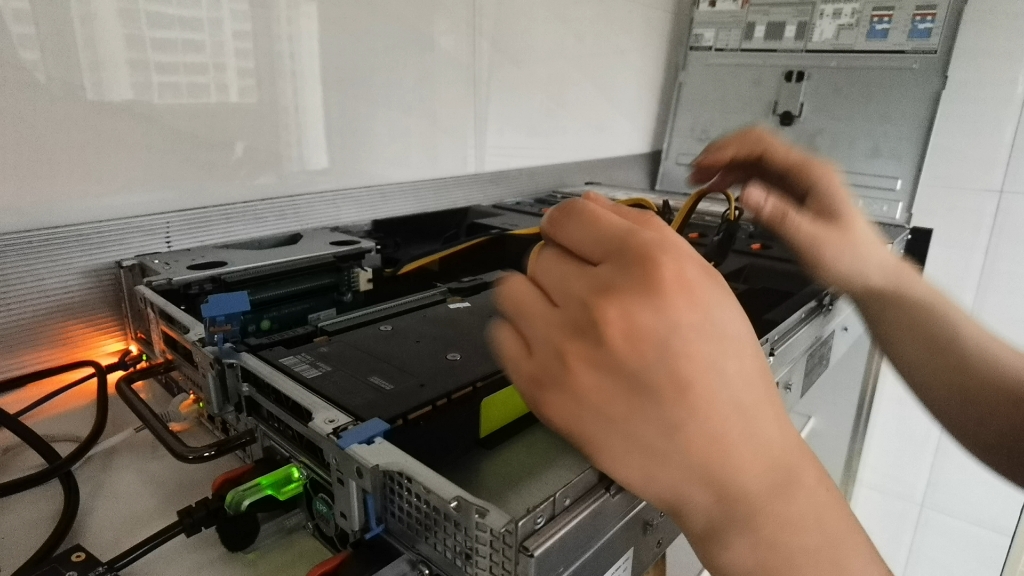
按下机箱盖释放按钮,向后平推取下盖板,找到目标PCIe riser,松开riser上的固定螺丝或卡扣,把riser整体向上取出,放在防静电垫上,这样插卡比在机箱里硬塞要稳得多。
插卡与接供电
- 拆下riser上对应槽位的挡板,保留螺丝。
- 对准插槽防呆缺口,垂直均匀用力把CP卡压到位,听到卡扣“咔”一声为准。
- 需要辅助供电的卡,把原厂供电线从电源分配板接到卡上,接口要插到底,避免虚接打火。
- 把riser装回机箱,拧紧固定螺丝,确认卡尾端没有顶到机箱结构件。
复原与上电
盖回机箱盖,接回电源线,开机进自检,观察前面板是否有琥珀色故障灯,进iDRAC看PCIe设备列表是否出现新卡,第一次上电建议在BIOS里停留一会儿,确认没有报“PCIe训练失败”之类的错误。
戴尔R750和R740装CP卡有什么区别
插槽与riser差异
| 对比项 | PowerEdge R750 | PowerEdge R740 |
|---|---|---|
| PCIe代数 | PCIe 4.0 | PCIe 3.0 |
| 常见最大插槽数 | 最多8个(视riser配置) | 最多7个(视riser配置) |
| 双宽GPU支持 | 支持,需对应riser和风扇套件 | 支持,但槽位和供电组合更受限 |
| 供电接口 | 多为新式GPU供电接口 | 以8pin为主 |
R750的PCIe 4.0带宽对高带宽网卡和新一代GPU更友好;R740平台成熟、存量机器多,装PCIe 3.0的卡兼容性反而更省心,选卡时别只看卡能不能插进去,还要看卡在该代数下能不能跑满,一块PCIe 4.0 x16的卡插在R740的PCIe 3.0槽上能用,但带宽会被限制在上一代水平。
散热与风扇策略
R750对高性能GPU的风扇策略更细,装完卡后在iDRAC里把散热配置改成“高性能”或“最大性能”,风扇噪音会上升,但能压住GPU温度,R740则需要确认是否已装GPU风道挡板,缺这个挡板,冷风会从空槽位短路,GPU温度明显偏高。
戴尔服务器CP卡装完不识别怎么办
第一步:确认硬件层识别
进System BIOS,找到Integrated Devices,检查目标插槽是否处于Enabled状态,再看iDRAC的PCIe设备页面,如果这里都看不到卡,问题多半在物理层:卡没插到底、riser没装到位、辅助供电没接、插槽被禁用。
第二步:系统内验证命令
Linux下执行:
lspci | grep -i nvidia
lspci -tv
dmidecode -t slot
第一条看GPU卡有没有出现在PCI设备列表里,第二条看PCIe拓扑和链路速率,第三条看插槽占用状态,如果lspci能看到卡但nvidia-smi报错,通常是驱动没装好或版本不匹配。
第三步:补驱动
登录戴尔支持网站,输入机器服务标签,在产品支持页面下载对应操作系统的最新驱动包,GPU卡驱动优先从芯片厂商官网获取,戴尔页面提供的多为适配验证版本,装完执行nvidia-smi能看到卡型号、显存和温度,才算真正跑通。
戴尔服务器加装CP卡多少钱
预算要拆成三块看,别只盯着卡本身。
- 卡的成本:这是大头,从几千元到数万元不等,取决于型号和算力。
- 套件成本:原厂riser、辅助供电线、高性能风扇或GPU风道挡板,通常需要单独选配,价格视机型而定,往往在千元级到数千元区间。
- 人工与服务成本:自己动手基本为零;请服务商上门,按次或按台计费,常见在几百元级别,涉及多台批量上架时可以谈打包价。
买二手卡还要考虑保修和固件兼容性,部分OEM定制卡在原厂服务器上会有识别限制,下单前问清楚是否锁固件。
戴尔机架式服务器装CP卡Q&A
戴尔机架式服务器装CP卡需要拆整个riser吗?
多数机型建议拆,riser整体取出后插卡受力更均匀,也不容易碰弯主板上的插槽针脚,只有部分前置riser或免工具设计的槽位可以原位插拔,具体看机箱结构。
装完CP卡后风扇一直全速转,正常吗?
装高性能GPU后,iDRAC会按散热策略提高风扇转速,属于正常现象,可以在iDRAC的散热配置里选择“高性能”而非“最大性能”,在温度和噪音之间取平衡,但不要为了静音把风扇策略调到最低。
戴尔服务器CP卡装好后系统里看不到,卡是不是坏了?
先别急着判定硬件故障,按插槽启用状态、物理安装、辅助供电、驱动版本这个顺序排查,相当一部分情况是BIOS里插槽被禁用或驱动未安装导致,只有在iDRAC的PCIe设备列表里也完全看不到卡时,才需要怀疑卡或riser本身。
首发原创文章,作者:王坚,如若转载,请注明出处:https://idctop.com/article/773054.html