Win10看服务器日志,结论先给:先分清“事件日志”还是“文件日志”,Windows服务器优先用事件查看器远程连接或PowerShell读取,Linux和应用日志用SSH、共享目录或云控制台读取,本地C盘通常没有你要的服务器日志。 下面按实际排障场景拆开讲,步骤和命令都能直接对照操作。
先分清服务器日志类型,别在Win10本地乱翻
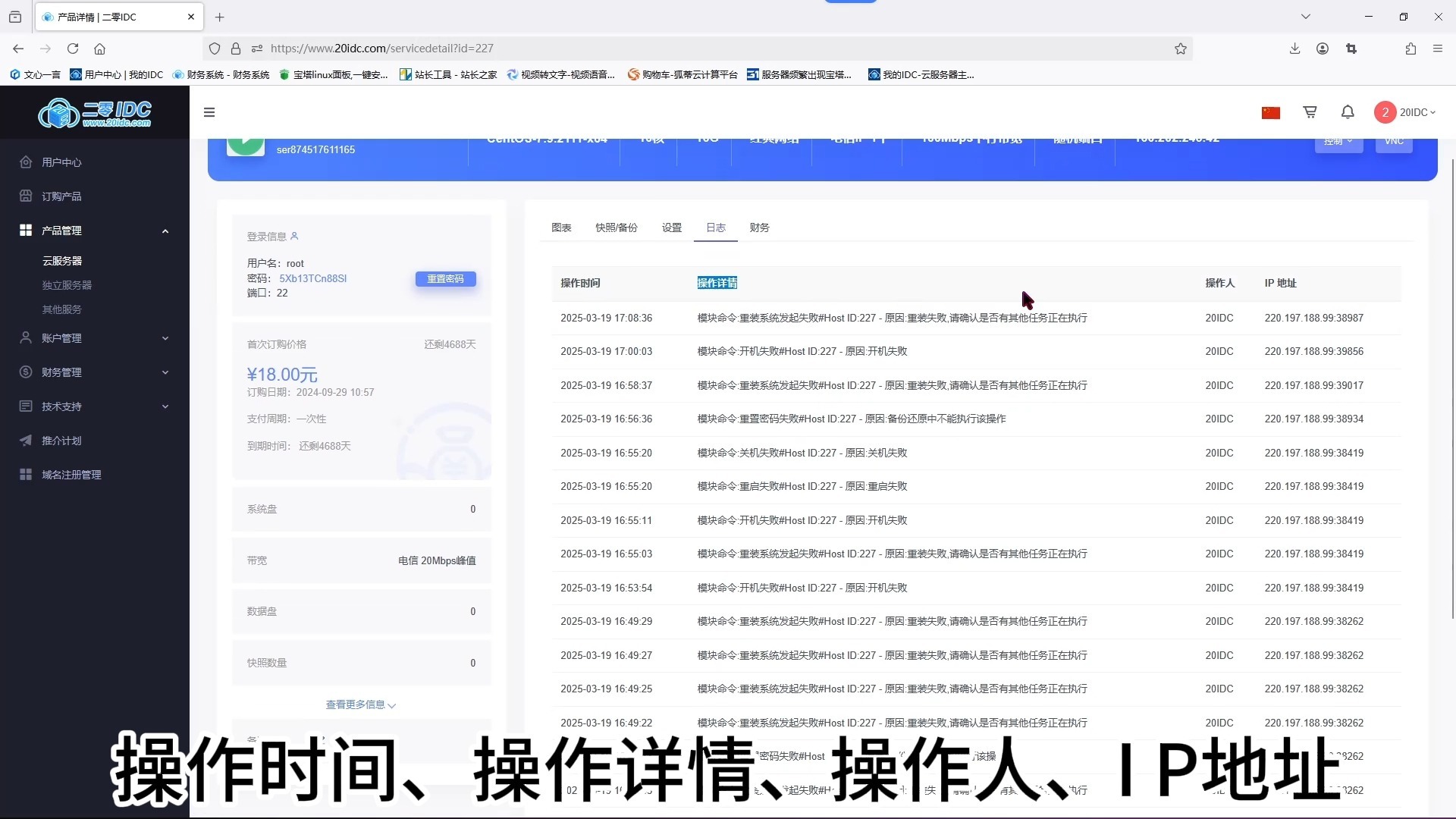
Win10是客户端系统,服务器日志一般不在你电脑上,打开资源管理器到处搜“log”,大概率只能找到本机应用缓存,正确做法是先问清楚:日志是Windows事件日志、IIS/Tomcat/Nginx文件日志,还是云平台日志。
| 日志类型 | 常见位置 | Win10查看方式 | 关键权限 |
|---|---|---|---|
| Windows事件日志 | 服务器的事件查看器,底层为C:\Windows\System32\winevt\Logs |
事件查看器远程连接、PowerShell、共享目录复制 | 管理员或事件日志读取者 |
| IIS日志 | C:\inetpub\logs\LogFiles\W3SVC1 |
共享目录、远程桌面、日志分析工具 | 共享权限和NTFS读取权限 |
| Linux应用日志 | /var/log/nginx、/var/log/app |
Win10自带OpenSSH、SFTP工具 | 对应日志文件读权限 |
| 云服务器日志 | 云控制台日志服务或实例内文件 | 控制台检索、SSH、远程连接 | 云账号权限和实例权限 |
win10怎么查看服务器日志文件:三类对象先对号入座
- 事件日志:登录失败、服务崩溃、系统重启,优先看“Windows日志”下的系统、安全、应用程序。
- 文件日志:Web访问记录、应用报错、任务执行记录,通常按天切割,文件名带日期。
- 云平台日志:部分云服务把操作日志、访问日志放在控制台,不一定落在服务器磁盘上。
本地日志和远程日志别混着找
本机事件查看器只能直接看本机,要看服务器,要么远程连接,要么把日志文件取回来,行业共识认为,日志排障的第一步是缩小时间范围和事件ID,而不是从头翻到尾,先确认故障时间点,再决定看哪一类日志,效率会高很多。
win10远程服务器日志怎么看:事件查看器和命令行
用事件查看器连接Windows服务器
在Win10按Win+R,输入eventvwr.msc,打开事件查看器,左侧选中“事件查看器(本地)”,在右侧“操作”栏点“连接到另一台计算机”,输入服务器计算机名或IP,弹窗里选择“使用其他账户”,填入有权限的域账号或本地管理员账号。
连接前要确认几件事:
- 服务器防火墙已放行“远程事件日志管理”相关规则。
- 账号在服务器的“Event Log Readers”组或管理员组中。
- Win10和服务器网络互通,DNS能解析计算机名。
- 服务器没有禁用远程注册表、RPC等相关服务。
连接成功后,展开“Windows日志”,点“系统”或“应用程序”,右侧“筛选当前日志”可以按事件级别、事件ID、时间范围过滤,比如排查服务启动失败,先筛“错误”级别,再把时间缩到故障前后半小时,需要留证时,右键日志选择“保存所有事件”,导出.evtx文件。
PowerShell和wevtutil命令更利落
不想点图形界面,可以用Win10自带的PowerShell,先以管理员身份打开,再执行:
Get-WinEvent -ComputerName 192.168.1.20 -Credential (Get-Credential) -LogName System -MaxEvents 50
这条命令会提示输入服务器账号密码,读取最近50条系统日志,查最近24小时错误:
Get-WinEvent -ComputerName 192.168.1.20 -FilterHashtable @{LogName='System';Level=2;StartTime=(Get-Date).AddHours(-24)}
wevtutil也能用:
wevtutil qe System /r:192.168.1.20 /u:DOMAIN\ops /f:text /c:20
密码建议交互输入,不要明文写进脚本,远程读取失败时,先看报错是“拒绝访问”还是“RPC服务器不可用”,前者查权限,后者查网络和防火墙。
通过共享目录取.evtx文件
如果远程连接不稳定,可以走管理员共享:
\\服务器IP\c$\Windows\System32\winevt\Logs
把需要的.evtx复制到Win10本地,再用事件查看器“打开保存的日志”查看,前提是服务器开启管理员共享,账号有共享权限和NTFS读取权限,生产服务器上不要删除、改名或清空日志,只做复制。
企业内网win10查看服务器日志文件教程:Linux与应用日志
用SSH看Linux服务器日志
Win10自带OpenSSH客户端,打开PowerShell,直接连服务器:
ssh ops@10.0.0.8
tail -n 100 /var/log/nginx/access.log
tail -f /var/log/nginx/error.log
journalctl -u nginx --since today --no-pager
grep "ERROR" /var/log/app/app.log | tail -n 50
tail -f适合盯实时日志,grep适合捞关键字,日志很大时不要直接用记事本打开,先按时间、关键字过滤,再导出片段,企业内网通常有跳板机,先连跳板机再连目标服务器,账号只给只读权限更稳妥。
IIS、Tomcat、Nginx日志怎么取
- IIS默认日志目录:
C:\inetpub\logs\LogFiles,按站点实例分文件夹。 - Tomcat常见目录:
logs\catalina.out、logs\localhost.log。 - Nginx常见目录:
/var/log/nginx/access.log、/var/log/nginx/error.log。 - 应用日志常见目录:
/opt/app/logs、D:\app\logs,以运维给的路径为准。
取文件可以用WinSCP、FileZilla或scp命令,跨地域云服务器日志先压缩再下载,避免大文件传输中断,云控制台如果有日志检索功能,优先在控制台按时间过滤,少下载原始大文件。
win10和win11查看服务器日志有什么区别
| 对比项 | Win10 | Win11 |
|---|---|---|
| 事件查看器入口 | eventvwr.msc |
基本相同 |
| PowerShell命令 | 通用 | 通用 |
| 远程连接权限要求 | 看防火墙和账号 | 基本相同 |
| 默认终端体验 | 传统控制台 | Windows Terminal更常见 |
| 适用结论 | 排障方法通用 | 不必因系统版本换工具 |
win10和win11查看服务器日志有什么区别?核心方法没有变化,事件查看器、PowerShell、SSH命令都通用,Win11在终端界面和设置入口上更现代,但远程读取日志仍要过网络、权限、防火墙三关,学会一套方法,两个系统都能用。
win10查看服务器日志文件要收费吗
- 系统自带工具免费:事件查看器、PowerShell、
wevtutil、OpenSSH客户端都不额外收费。 - 第三方日志查看器:有免费版,也有付费版,复杂检索、告警、审计功能通常收费。
- 云日志服务:一般按写入量、存储量、检索量计费,开通前看清计费项。
- Windows Server授权:服务器系统本身需要授权,这和“看日志”不是一回事。
日常排障用Win10自带工具足够,别为了打开一个.evtx文件去装来源不明的“日志查看器”,业内专家指出,生产环境读取日志应遵循只读原则,避免在服务器上临时安装来源不明的查看器。
读日志的筛选技巧和安全边界
- 先定时间,再定事件ID,最后看关键字,别一上来就全文搜索。
- 安全日志重点看登录失败、账号锁定、特权登录,注意保护账号信息。
- 应用日志重点看异常堆栈前后的时间点,单看一行报错容易误判。
- 远程账号用最小权限,能只读就不要给管理员。
- 日志导出后注意脱敏,IP、账号、手机号不要随意外发。
- 服务器日志保留策略按企业制度执行,不要手动清空。
Q&A:win10查看服务器日志文件常见问题
win10查看服务器日志文件找不到怎么办?
先确认日志在服务器还是本机,远程事件日志看“连接到另一台计算机”是否成功;文件日志看共享路径、NTFS权限、文件名是否按日期切割;Linux日志看/var/log下对应服务目录,路径不确定时,让运维给出准确目录和只读账号。
win10查看服务器日志文件需要管理员权限吗?
读Windows事件日志通常需要管理员权限,或加入“Event Log Readers”组,读共享文件日志看共享权限和NTFS权限,读Linux日志看用户所属组和文件权限,不要为了省事给普通账号全局管理员权限,按需授权更安全。
win10查看服务器日志文件能替代专业日志平台吗?
临时排障、单台服务器、短时间范围,Win10自带工具够用,多台服务器集中检索、长期留存、自动告警和审计追溯,专业日志平台更合适,专业日志平台通常提供集中采集、检索、告警和留存能力。
首发原创文章,作者:王坚,如若转载,请注明出处:https://idctop.com/article/773220.html