局域网服务器FTP日志默认存在服务器系统日志目录里,Windows Server在C:\Windows\System32\LogFiles\MSFTPSVCx,Linux在/var/log/vsftpd.log,用文本编辑器或命令行工具直接打开就能看。下面从日志位置、查看方式、分析思路到常见故障排查,一条龙说清楚。
FTP日志到底记录了什么
FTP日志是服务器上最老实的工作记录本,每一次有人连接、上传、下载、删除、重命名,它都一笔一笔记下来,日志里包含客户端IP地址、操作时间、用户名、执行的命令、传输字节数、返回状态码。
举个例子,一条典型的vsftpd日志长这样:
Tue Sep 3 14:22:10 2026 [pid 12345] [ftpuser] OK UPLOAD: Client "192.168.1.50", "/data/backup.zip", 1048576 bytes, 12.34Kb/sec这里头信息量不小:谁在什么时间,从哪个IP,传了什么文件,传了多大,速度多少,Windows FTP日志格式稍微不同,但记录的字段大同小异。
日志分客户端和服务端两份
很多新手搞不清楚:FTP日志其实有两份,一份在客户端(比如你本地电脑上FileZilla的操作记录),另一份在服务器端,局域网排查问题,看服务器端日志才是正道,因为它是最终的权威记录,客户端的日志只能反映本机发起了什么请求,服务器有没有执行成功,得看服务端才知道。
局域网ftp服务器日志查看方法
不同Windows系统版本,FTP日志存放路径基本固定但略有区别,IIS 6.0及更早版本对应MSFTPSVC1文件夹,IIS 7.0以上对应MSFTPSVC2。
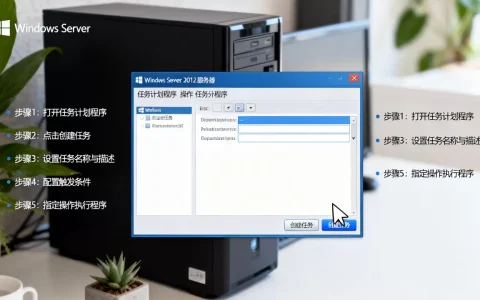
Windows Server查看步骤
- 打开文件资源管理器,路径栏输入
C:\Windows\System32\LogFiles,按回车 - 找到MSFTPSVC1或MSFTPSVC2文件夹,里面按日期命名的.log文件就是每天的日志
- 用记事本或Notepad++打开,每行记录一条完整的操作
命令行查看更高效,PowerShell输入:
Get-Content C:\Windows\System32\LogFiles\MSFTPSVC2\u_ex250903.log -Tail 50
这条命令只显示最后50行,查看最新连接记录够用了。
日志默认不开启怎么办
Windows Server默认可能不记录FTP日志,需要手动启用,打开IIS管理器,选中你的FTP站点,双击“FTP日志”图标,勾选“启用日志记录”,格式选W3C,目录保持默认,应用即可,改完不用重启服务器,新连接就会开始记录。
Linux系统vsftpd日志查看
主流Linux发行版用vsftpd比较多,日志文件默认在/var/log/vsftpd.log,但前提是配置文件里开了日志功能,这个经常被忽略。
编辑/etc/vsftpd/vsftpd.conf,确保这几行存在:
xferlog_enable=YES
xferlog_file=/var/log/vsftpd.log
log_ftp_protocol=YES改完重启vsftpd服务systemctl restart vsftpd。
查看实时日志用tail -f,运维排查时最常用:
tail -f /var/log/vsftpd.log
这样日志一行行实时滚动,有人连上来你马上能看到。
日志分析方法与工具
日志文件攒久了体积不小,直接用记事本翻像大海捞针,局域网服务器ftp日志查看方法有很多种,按使用场景选择不同工具。
用命令行做快速筛选
Linux下结合grep和awk能应付多数场景,查某个IP的操作记录:
grep "192.168.1.50" /var/log/vsftpd.log
查某天有多少次上传操作:
grep "OK UPLOAD" /var/log/vsftpd.log | wc -l
Windows PowerShell也有类似能力:
Select-String -Path "C:\Windows\System32\LogFiles\MSFTPSVC2\.log" -Pattern "192.168.1.50"
常用日志分析工具对比
| 工具名称 | 适用平台 | 核心功能 | 上手难度 |
|---|---|---|---|
| 记事本/Notepad++ | Windows | 基础查询 | 零门槛 |
| PowerShell+grep | Windows/Linux | 命令行筛选 | 需懂语法 |
| GoAccess | Linux | 实时分析、HTML报表 | 中等 |
| LogAnalyzer | Windows | 可视化界面 | 简单 |
| Kibana+ELK | 跨平台 | 大数据量集中分析 | 较高 |
局域网内日志量不大,工具不用选太重的,轻量级方案完全够用,除非你的FTP服务器同时服务几百个用户且并发很高,才需要考虑集中式日志平台。
日志里的常见异常特征
分析日志时,重点盯这几类记录:
- 大量530错误:密码验证失败,有人在暴力破解账号
- 非工作时间段的连接:凌晨三四点有人操作,大概率不正常
- 上传文件大小异常:平时传几MB,突然连着传几个GB,可能有数据外泄
- 同一个IP频繁切换用户名:扫描弱口令的典型动作
发现可疑情况,用iptables或防火墙把来源IP拉黑,然后修改FTP账号密码。
实际排查场景怎么用日志
光会打开日志不够,得知道遇上具体问题怎么定位,这里说三个最常见的场景。
用户说传不了文件
客户反馈“文件传一半断了”,别急着怀疑网络,看看服务端日志里有没有这样一条:
550 Permission denied.如果有,说明是目录权限或者磁盘配额满了,不是网络问题,如果日志里压根没有这次上传记录,那请求根本没到达服务器,问题出在网络链路或防火墙。
磁盘满了查谁干的
登录服务器发现D盘爆了,第一反应是看FTP日志,按大小排序筛选上传记录,找出传大文件的IP和时间段,Windows下可以这样搞:
Select-String -Path "C:\Windows\System32\LogFiles\MSFTPSVC2\.log" -Pattern "230" | Out-File ftp_log.txt
然后把ftp_log.txt用Excel打开,按字节数排序,迅速锁定元凶。
ftp日志怎么看有没有人扫弱口令
业内专家指出,爆破攻击的识别核心在于短时间内的失败次数,命令是:
grep "530" /var/log/vsftpd.log | awk '{print $6}' | sort | uniq -c | sort -rn
看到某个IP累计出现几十次530错误,基本可以断定在爆破。
日志文件大小和清理策略
FTP日志是文本文件,不清理会一直膨胀。一个中型企业的FTP服务器,日志文件每年增长1GB以上很常见,占用磁盘空间还在其次,关键是日志文件太大后打开卡顿,查询效率直线下降。
配置日志轮转
Linux系统推荐用logrotate管理,配置一个/etc/logrotate.d/vsftpd文件:
/var/log/vsftpd.log {
    daily
    rotate 30
    compress
    missingok
    notifempty
}
含义是每天切割一次,保留30天,旧日志压缩存盘,Windows下可以用计划任务定时清理超过N天的日志文件,PowerShell脚本:
Get-ChildItem "C:\Windows\System32\LogFiles\MSFTPSVC2" -Filter ".log" | Where-Object {$_.LastWriteTime -lt (Get-Date).AddDays(-30)} | Remove-Item
保存成.ps1,加到任务计划里每周跑一次。
FTP日志与企业文件安全审计
局域网内跑FTP服务,多数是为了内部文件交换,但相当一部分企业的FTP服务器没有开启日志记录,出了问题找不到根因,这是运维职责里的明显疏漏,行业共识认为,服务器日志留存时间不低于6个月,配合公司信息安全制度做定期审计。
一个比较省事的方案:把FTP日志同步到专门的日志服务器或NAS上,用rsync定时拉取即可,命令不复杂:
rsync -avz /var/log/vsftpd.log backup@192.168.1.100:/logs/ftp/
设置成cron定时任务,每天凌晨自动同步。
如果你连FTP服务器访问权限都没有,或者手头只有别人的FTP账号,那就看不了服务端日志,这种情况只能用客户端日志辅助判断,但能获得的信息非常有限,最多知道连没连上、传没传完、速度多少,想深度排查,还是得找服务器管理员要权限。
常见问题解答
FTP日志目录找不到怎么办
先确认系统里是否真的装了FTP服务,Windows下检查IIS管理器里有没有FTP站点,Linux下执行systemctl status vsftpd看服务状态,服务存在但没日志,多半是没启用日志功能,按上文配置步骤打开即可。
FTP日志文件为空是什么原因
可能是服务运行期间没有产生任何FTP连接记录,或者日志写入权限被改动过,用管理员账户重新设置日志目录的写入权限,然后重启FTP服务,如果还是空的,检查杀毒软件是否拦截了日志进程的写盘操作。
FTP日志能保留多久
默认永久保留,直到磁盘空间不足,考虑到审计需求和成本,建议日志保留30到90天,重要服务器的日志归档到独立存储后保留更长时间,具体周期按公司安全规范来,没有规范就向领导确认再定。
首发原创文章,作者:王坚,如若转载,请注明出处:https://idctop.com/article/774911.html