打印机通过WiFi连接服务器的核心方法是:先让打印机加入与服务器相同的局域网,再通过打印机面板或电脑端软件填入服务器IP地址完成配对。整个过程无需网线,只要网络畅通,几分钟就能搞定。
打印机WiFi连接服务器的前置准备
在动手操作前,先把三样东西准备好,能省去后面大半的折腾时间。

- 确认服务器IP地址:在服务器电脑上按
Win+R键,输入cmd回车,再输入ipconfig,找到“IPv4地址”一栏,记下类似168.1.100这样的数字串,这是打印机的“投递目标”。 - 确认无线网络名称和密码:打印机需要连接到和服务器同一个WiFi下,如果公司或家里有多个路由器的信号,务必确保打印机和服务器连接的是同一个SSID,否则设备之间互相看不见。
- 了解打印机型号:不同品牌的打印机设置路径略有差异,但底层逻辑一致,如果不确定型号,看打印机机身正面的铭牌即可。
打印机WiFi设置与服务器连接的两种主流方式
根据打印机的配置情况,连接方式分为“面板直连”和“电脑端配置”两类,绝大多数场景逃不出这两种。
通过打印机触控屏直接设置WiFi(最推荐)
近几年的中高端打印机都自带彩色触控屏,操作路径非常直观,这里以常见的惠普、佳能、爱普生为例说明。
- 在打印机主界面点击“设置”或“网络”图标。
- 选择“无线设置向导”或“WiFi设置”,打印机开始搜索周边无线信号。
- 从列表中找到你的WiFi名称,输入密码并确认。
- 等待打印机屏幕显示“已连接”或WiFi图标变实心。
- 返回网络设置菜单,找到“查看网络设置”或“TCP/IP”选项,记下打印机自动获取到的IP地址(例如
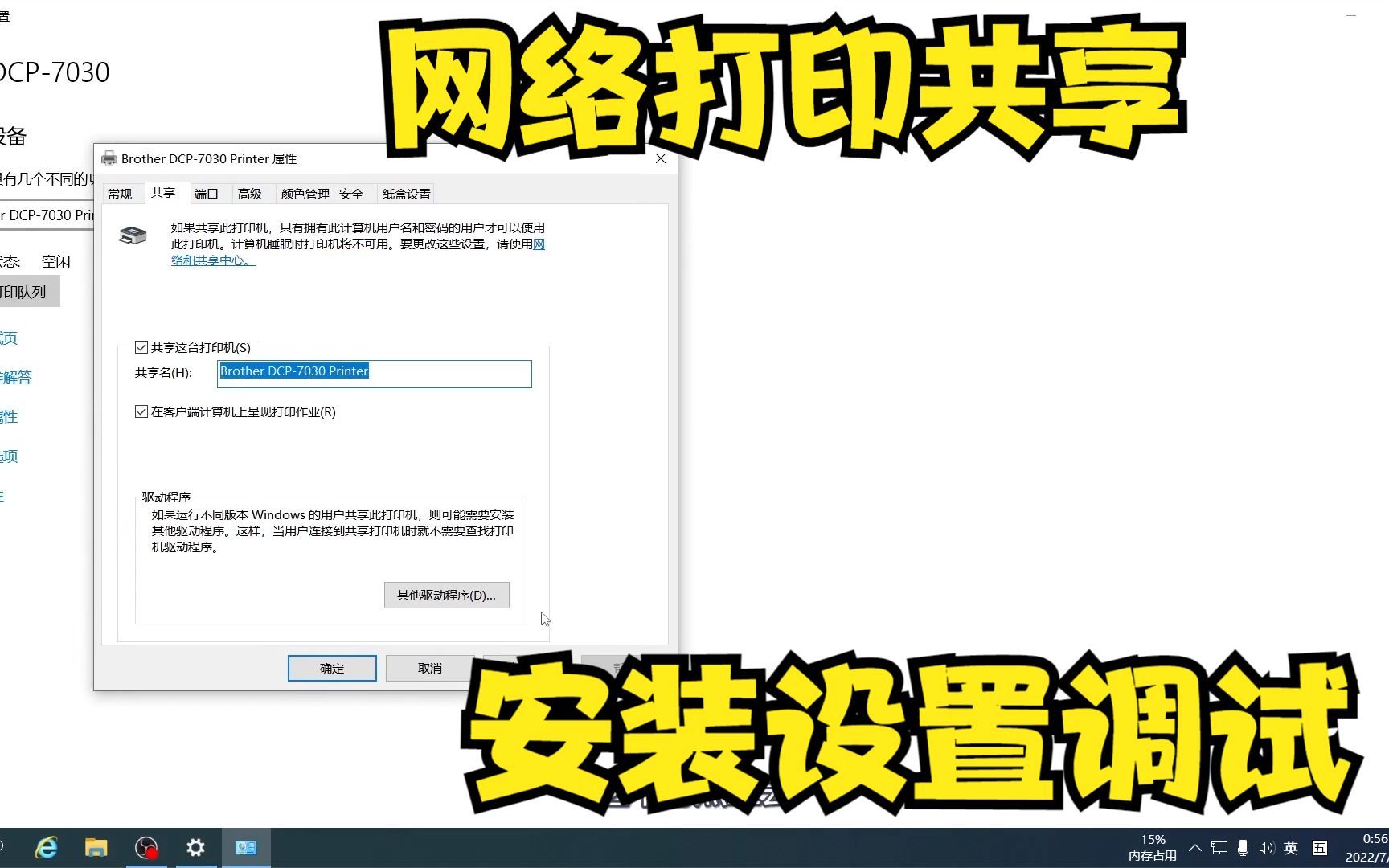
168.1.45)。 - 去服务器电脑上,打开“控制面板”>“设备和打印机”>“添加打印机”,选择“使用TCP/IP地址或主机名添加打印机”,输入刚才记下的打印机IP,系统会自动安装驱动。
如果打印机没有屏幕,也可以按住打印机上的WiFi按键(通常带无线波纹图标)3秒,直到指示灯闪烁,然后在路由器管理后台(一般浏览器输入168.1.1)的“DHCP客户端列表”里找到打印机对应的IP地址。
通过电脑端驱动程序配置WiFi
部分老旧机型或入门级打印机不带屏幕,需要借助USB线临时连接电脑完成设置,这个方案也适合打印机wifi连接服务器时找不到信号的场景。
- 先用USB线把打印机和电脑连起来,安装好完整版驱动。
- 打开驱动软件(如“HP Smart”或“EPSON Printer Setting”),选择“无线设置”或“网络配置”。
- 软件会自动识别打印机,点击“继续”,选择你的WiFi网络并输入密码。
- 设置完成后拔掉USB线,打印机自动切换到无线模式。
- 最后同样需要在服务器上添加网络打印机,此时可以让系统自动搜索,如果搜不到,就手动输入打印机刚才获得的IP地址。
打印机连上WiFi但服务器无法识别的排查思路
WiFi图标亮着不代表就能打印,很多时候打印机wifi设置显示成功,可服务器端就是“脱机”,问题通常卡在以下三个环节。
网段不一致导致互访失败
这是最常见的原因,比如服务器IP是168.1.100,而打印机连接到了访客网络或另一个路由器,拿到的是168.2.x的地址。不同网段的设备默认无法通信,解决办法是让打印机切换WiFi,或者修改路由器的DHCP设置,让所有设备统一在同一个网段内。
防火墙拦截了打印端口
为了保证安全,服务器上的安全软件可能会阻止来自打印机的连接请求,可以尝试在服务器上临时关闭防火墙测试(注意:仅限内网测试环境,操作后及时恢复),如果是公司电脑,不建议自行关闭,联系IT部门在防火墙上放行9100端口(打印机常用端口)。
打印机IP地址变动导致服务器脱机
大多数路由器默认使用DHCP动态分配IP,一旦打印机重启或路由器断电,IP可能改变,服务器里保存的还是旧IP,自然连不上。建议进入路由器后台,将打印机的IP地址绑定为静态IP(通常在“DHCP静态分配”或“地址保留”选项里,填入打印机MAC地址和想固定的IP),这样设置后,打印机wifi连接服务器就能长期稳定工作。
打印机服务器配置:共享打印与无线打印场景对比
搞定打印机wifi连接服务器后,你会发现日常使用方式也跟着变了,从应用场景来看,无线打印和传统共享打印有明显的差异。
| 对比维度 | 传统USB共享打印 | 无线WiFi直连服务器打印 |
|---|---|---|
| 布线要求 | 打印机必须靠近电脑 | 打印机可放置在任何有WiFi信号的位置 |
| 服务器开关机影响 | 服务器关机则全部无法打印 | 打印机独立工作,依赖服务器时仍受限制 |
| 手机打印支持 | 较难实现 | 绝大多数支持AirPrint或品牌APP |
| 多设备并发 | 排队明显,容易卡死 | 相对流畅,响应更快 |
在办公场景中,打印机无线连接服务器最大的价值是解放了打印机的物理位置。 过去打印机必须蹲在电脑主机旁边,现在可以放在办公室正中央的公共区域,大家走过去刷脸或刷卡取件,体验顺畅不少。
对于家庭用户来说,打印机wifi连接服务器还能顺带解决“手机打印”的痛点,只要手机和打印机在同一WiFi下,用微信文件直接调用系统打印面板,或使用品牌官方APP即可输出文档,不再需要先把文件传到电脑上。
无线打印服务器:有别于传统电脑共享的另一种选择
如果你对打印机依赖程度高,但又不希望服务器电脑长期开机,可以考虑无线打印服务器或智能路由器USB口打印方案。
- 部分智能路由器自带USB接口,插上打印机后进入路由器管理页面开启“打印服务”,即可让局域网内所有设备访问该打印机。
- 这种方式的原理是路由器本身充当了“迷你服务器”,本质上是将打印机wifi连接服务器中的“服务器”功能内置化,适合小型工作室或个人使用。
- 需要留意的是,并非所有路由器都兼容所有打印机型号,购买前建议查询官方支持列表。
相比之下,如果公司规模较大,建议使用专门的打印服务器软件(如Windows Server自带的“打印管理”),可以集中管理多台打印机的权限和配额,这是企业级应用的标准做法。
打印机wifi连接服务器常见问题解答
这里整理了几个反馈频率较高的问题,基本覆盖了设置中容易踩坑的细节。
打印机WiFi设置成功后,电脑上添加打印机却搜不到怎么办?
先看一眼打印机面板上显示的IP地址是否和电脑处于同一网段(比如都是168.1.x),如果网段一致,在添加打印机时选择“按IP地址添加”,手动输入打印机IP,通常能绕过系统自动搜索的延迟问题。
手机连上打印机WiFi后无法上网,是打印机的问题吗?
大多数打印机自带的“直连WiFi”功能(如HP Direct WiFi、Epson Direct)只用于设备之间的点对点通信,不支持同时转发互联网流量,手机连上打印机直连信号后,无法访问网页是正常现象,切回路由器WiFi即可恢复上网。
打印机无线连接服务器后,打印速度明显变慢正常吗?
如果打印机和服务器距离较远或隔墙较多,无线信号衰减会直接影响数据传输速率,尤其对高分辨率图片打印的影响较为明显,尝试将打印机移动到离路由器更近的位置,或者使用支持5GHz频段的打印机,速度会有可感知的提升。
打印机WiFi连接服务器本质上就是“对网络身份”的过程:让打印机和服务器互相看见、互相信任,只要IP地址配对正确、网段一致、防火墙不拦路,剩下交给驱动就好。建议在完成设置后,顺手在路由器里把打印机IP固定下来,这一步能避免日后绝大多数离线困扰。 无论是家用还是办公,掌握这个技能后,打印这件事会顺手很多。
首发原创文章,作者:王坚,如若转载,请注明出处:https://idctop.com/article/774975.html