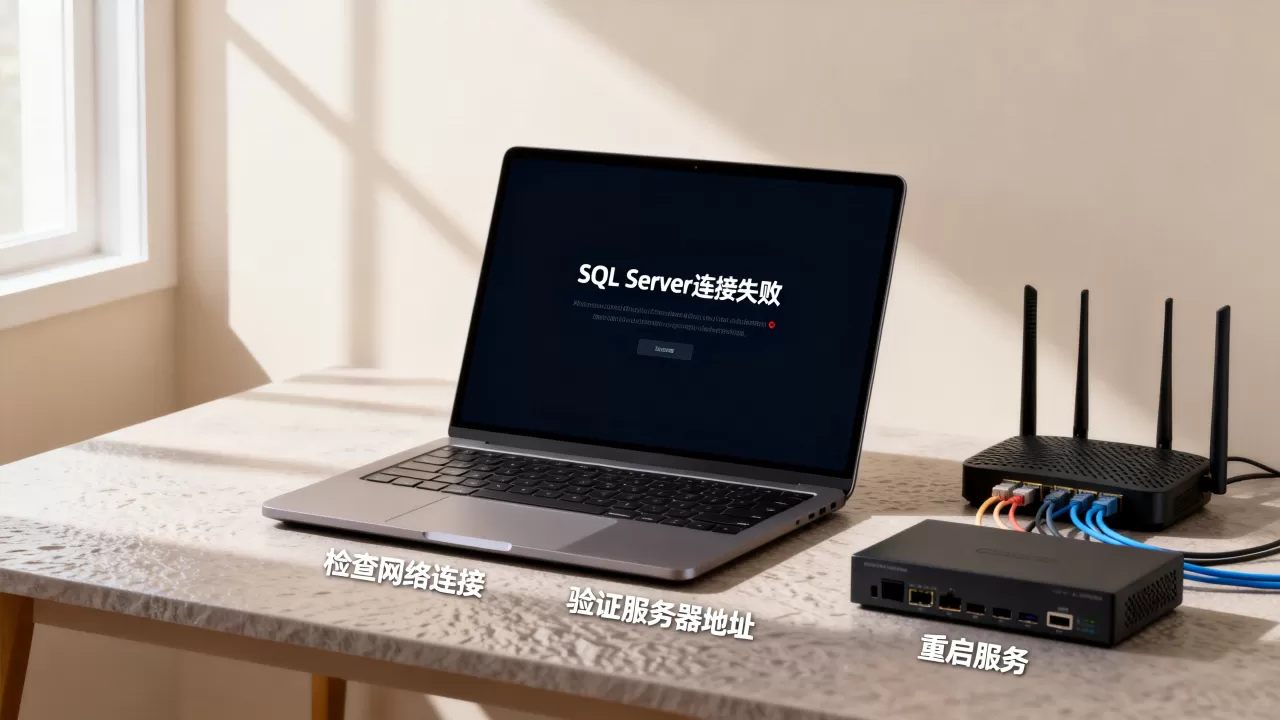
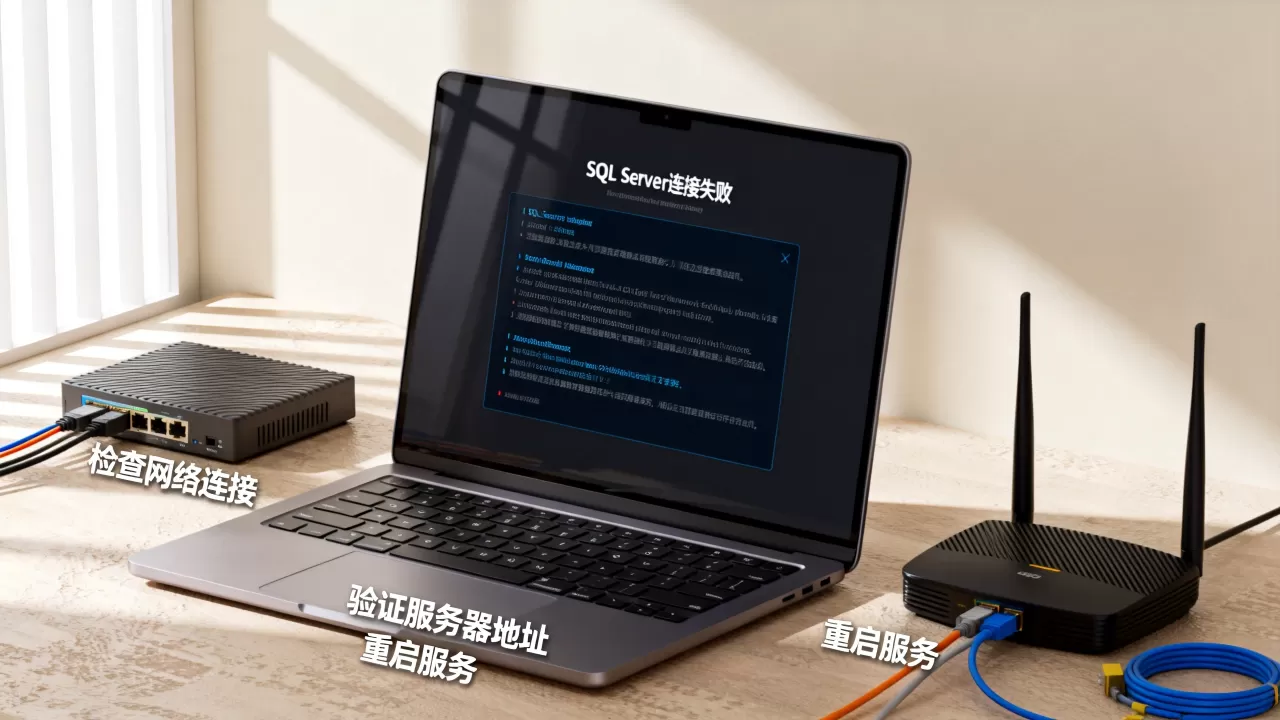
SQL Server连接不上服务器失败,绝大多数情况下是网络不通、服务未启动、连接字符串配置错误或防火墙拦截所致,直接按顺序排查这四项即可解决九成以上问题。
先判断报错类型再动手
连接失败时,错误提示往往已经指明了方向,先看一眼报错信息属于哪一类,能少走很多弯路:
- “在与 SQL Server 建立连接时出现与网络相关的或特定于实例的错误”:网络层面问题,先看服务名、端口、防火墙。
- “用户 ‘sa’ 登录失败”:账号或认证模式问题,去改SQL Server身份验证。
- “已成功与服务器建立连接,但在登录过程中发生错误”:登录权限或密码策略问题。
- “provider: TCP 提供程序,错误: 0 – 由于目标计算机积极拒绝”:服务可能没启动,或者端口不对。
- “不存在或访问被拒绝”:实例名写错了,或者SQL Browser服务没启动。
报错类型决定了排查方向,下面按从简单到复杂的顺序,逐项检查。
sql server连接服务器失败怎么办?先查这五项
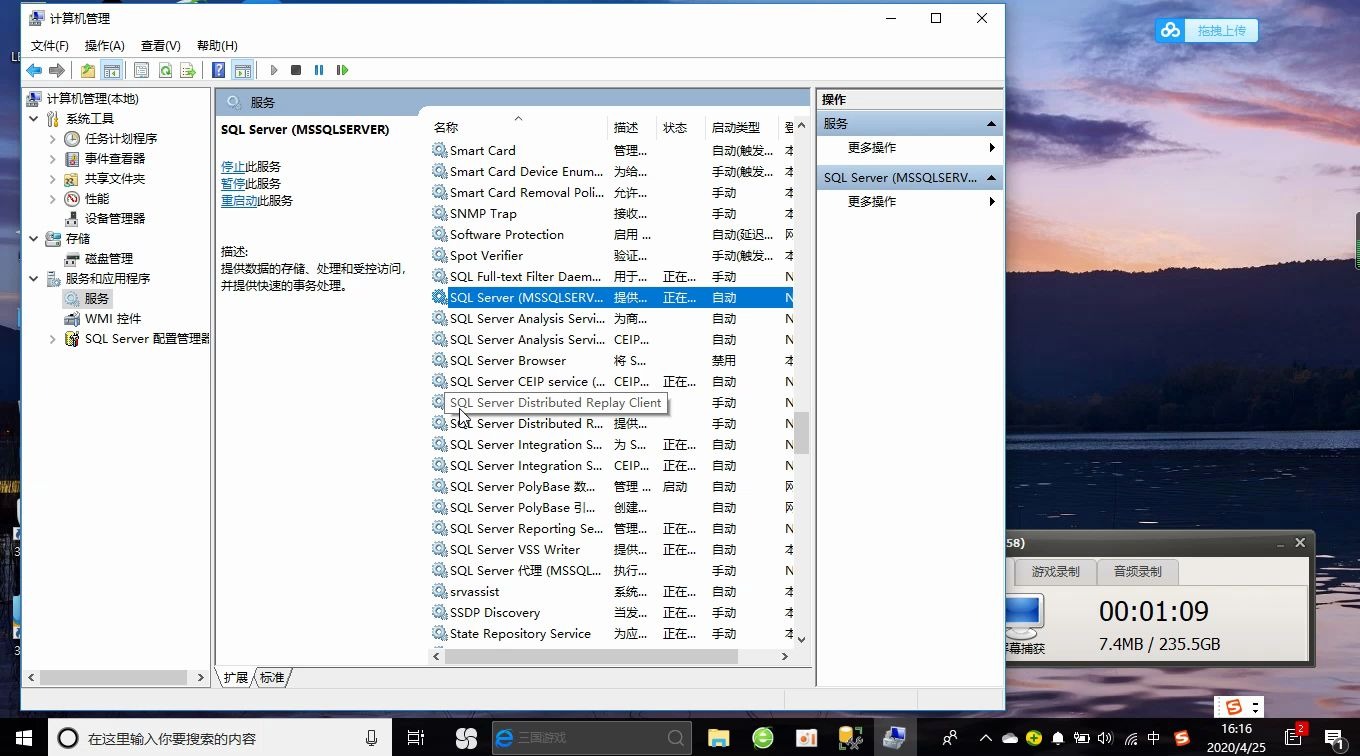
确认SQL Server服务是否真的在运行
服务没启动是新手最容易踩的坑,特别是刚装完SQL Server或者服务器重启过之后。
打开“运行”框(Win+R),输入 services.msc 回车,在服务列表里找这些关键服务:
- SQL Server (MSSQLSERVER)默认实例的主服务,状态必须是“正在运行”。
- SQL Server (实例名)如果是命名实例,会显示在括号里,比如SQL Server (SQLEXPRESS)。
- SQL Server Browser命名实例连接时靠它做端口解析,建议设为“自动”并启动。
如果服务是停止状态,右键点击“启动”,启动失败的话,查看Windows事件查看器中的错误日志,通常是文件权限或系统配置问题。
检查实例名和连接字符串
实例名写错是极常见的“伪故障”,区分默认实例和命名实例:
- 默认实例:连接时直接用服务器IP或机器名,
168.1.100。 - 命名实例:必须写成“服务器名实例名”格式,斜杠是反斜杠,
168.1.100\SQLEXPRESS。
本地连接时,、localhost、0.0.1 都可以表示本机,但远程连接时,必须写能路由到的IP或主机名,不能写localhost。
连接字符串里常见的坑:
Server=192.168.1.100,1433;Database=MyDB;User Id=sa;Password=123456;注意IP和端口之间用逗号分隔,不是冒号,端口写错的话,报错信息和网络不通很像,容易误导排查方向。
启用TCP/IP协议
这是最常见的管理疏漏,SQL Server默认安装时,TCP/IP协议可能是禁用的。
打开“SQL Server 配置管理器”(在开始菜单搜索即可),路径如下:
- 展开“SQL Server 网络配置”。
- 点击“MSSQLSERVER 的协议”(或对应实例名)。
- 右键“TCP/IP”,选择“启用”。
- 双击“TCP/IP”,进入“IP 地址”选项卡,拉到最下面。
- 在“IPALL”部分,把“TCP 端口”设为 1433(默认实例的默认端口)。
- 重启SQL Server服务生效。
配置完成后,在命令行用 netstat -an | findstr 1433 验证端口是否在监听,如果看不到1433端口,说明配置没生效或者服务没重启。
防火墙放行1433端口
服务器上能连,客户端连不上,十有八九是防火墙把端口拦了,Windows防火墙需要手动放行:
- 打开“控制面板” → “Windows Defender 防火墙” → “高级设置”。
- 点击左侧“入站规则” → 右侧“新建规则”。
- 选择“端口” → “TCP” → 特定本地端口输入
1433。 - 选择“允许连接” → 配置文件全勾上 → 命名后完成。
如果用命名实例,防火墙放行端口可能更多:SQL Browser默认使用 UDP 1434 端口做动态端口解析,也需要放行,或者干脆给命名实例也固定一个TCP端口,简化防火墙配置。
验证账号和认证模式
SQL Server有两种认证模式:Windows身份验证和SQL Server身份验证。
如果连接时用了sa账号却报登录失败,先检查服务器是否允许SQL Server身份验证:
- 用Windows身份验证登录SSMS。
- 右键服务器 → “属性” → “安全性”。
- 确认勾选了“SQL Server 和 Windows 身份验证模式”。
- 展开“安全性” → “登录名” → 右键“sa” → “属性”。
- “状态”页签中,确认“启用”已勾选,“授予”连接数据库引擎权限。
修改完认证模式后,需要重启SQL Server服务才生效。
SQL Server 远程连接不上服务器的深层排查
本地能连、远程连不上,问题更集中,这类场景下,逐层检查下面的配置项。
检查SQL Browser服务与命名实例解析
命名实例的远程连接依赖SQL Browser服务,如果该服务没启动,客户端就无法通过实例名解析到端口。
推荐做法:在配置管理器里给命名实例固定端口,然后让客户端直接用“IP,端口”连接,绕开SQL Browser依赖。
固定端口步骤:
- 配置管理器 →“SQL Server 网络配置”,右键实例协议→“属性”。
- “IP 地址”选项卡 →“IPALL”→“TCP 端口”填入未被占用的端口,

1435
。 - 客户端连接时写
168.1.100,1435。
这种方式比依赖SQL Browser更稳定,生产环境建议采用固定端口方案。
网络连通性测试是硬道理
在客户端机器上做两个测试,能快速定位是哪一段不通:
ping 服务器IP确认网络层通不通。telnet 服务器IP 1433确认端口能不能连上(Win10/11自带telnet客户端可能需要先启用)。
telnet提示“无法打开到主机的连接”,说明从客户端到服务器这段路由上有防火墙或网络隔离,在云服务器上,除了系统防火墙,还要检查安全组规则是否放行入站1433端口。
| 排查项 | 本地连接 | 远程连接 |
|---|---|---|
| 服务状态 | 需确认 | 需确认 |
| 网络连通 | 无需 | ping + telnet |
| 防火墙 | 影响小 | 影响大,需放行 |
| TCP/IP协议 | 需启用 | 需启用 |
| SQL Browser | 不依赖 | 命名实例需依赖 |
配置管理器里看不到协议项?
部分电脑上打开“SQL Server 配置管理器”找不到TCP/IP节点,这是因为配置管理器是独立的MMC管理单元,在“运行”框输入 SQLServerManager16.msc(SQL Server 2026对应16版本,2019对应15,以此类推)可以直接打开,也可以从Windows“开始”菜单里找“Microsoft SQL Server 工具”目录下的快捷方式。
sql server 本地连接不上服务器?检查这些隐蔽坑点
别名或hosts文件干扰
如果之前配置过SQL Server别名(cliconfg),可能会把连接请求指向错误的目标,检查方法:
- 在“运行”框输入
cliconfg打开SQL Server客户端网络实用工具。 - 查看“别名”页签,删除不需要的旧别名。
另外检查 C:\Windows\System32\drivers\etc\hosts 文件,确认没有把服务器名解析到错误IP。
sa账号被锁定或密码策略过严
多次尝试错误密码后,账号可能被自动锁定,用Windows身份验证登录后,在sa属性里取消“强制密码策略”,并把“锁定”状态改为“未锁定”。
SQL Server默认密码策略可能包含复杂性要求,如果密码太简单会被拒绝,设置一个包含大小写字母、数字和特殊字符的强密码更稳妥。
连接超时时间太短
日志文件过大、数据库恢复中、硬件性能差都会导致连接超时。“连接超时时间”默认15秒,可以适当调大。
SSMS里的设置路径:工具 → 选项 → 查询执行 → SQL Server → 高级 → “连接超时值”调大到30秒,代码连接字符串里也可以加 Connect Timeout=30 参数。
sql server 连接服务器 端口配置错误的表现与修正
端口冲突时怎么发现
服务器上如果装了多个实例,或者有其他程序占用了1433端口,连接会时好时坏,用命令检查端口占用情况:
netstat -ano | findstr 1433查到的PID再用任务管理器定位是哪个进程占用的,如果SQL Server没占用1433,说明它可能监听的是动态端口。
让SQL Server重新监听端口
改完端口配置后,必须重启服务才生效,重启方式:
net stop MSSQLSERVER
net start MSSQLSERVER
或者用配置管理器右键服务选“重启”,重启会中断现有连接,生产环境建议在维护窗口操作。
Q&A:sql server连接不上服务器失败常见补充问题
SQL Server连接失败日志怎么查看
SQL Server的错误日志记录了详细的启动信息和连接错误,在SSMS中展开“管理” → “SQL Server 日志”,双击查看当前日志,也可以直接打开日志文件目录,默认路径类似 C:\Program Files\Microsoft SQL Server\MSSQL16.MSSQLSERVER\MSSQL\Log,用文本编辑器打开ERRORLOG文件。
连接字符串里密码包含特殊字符如何处理
密码里有分号、引号等特殊字符时,可能导致连接字符串解析错误,解决办法是使用参数化构造代替字符串拼接,或者在代码中使用 SqlConnectionStringBuilder 类来构建连接字符串,能自动处理特殊字符转义。
连接服务器失败是否和SQL Server版本有关
有影响,低版本客户端连接高版本服务器一般没问题,但高版本客户端连接低版本服务器可能因为TLS版本兼容性报错,SQL Server 2008等老版本默认使用TLS 1.0,而Windows较新版本默认关闭了该协议,需要额外启用旧版TLS协议,行业共识认为,升级到SQL Server 2019及以上版本可以减少这类兼容性故障。
连接SQL Server失败,多数情况下不是复杂问题,按“服务是否运行 → 实例名是否写对 → TCP/IP是否启用 → 防火墙是否放行 → 账号是否可用”这个顺序排查,大多数连接问题都能自己解决,如果所有步骤都验证无误仍然无法连接,检查Windows事件查看器中SQL Server服务对应日志,那里会记录更底层的错误原因。
核心逻辑就一句话:把SQL Server当成一个“需要网络可达、端口可通、账号可登录”的普通网络服务来排查。 网络层、服务层、认证层逐层过关,连接自然就通了。
首发原创文章,作者:王坚,如若转载,请注明出处:https://idctop.com/article/747004.html