vivo手机连电脑再连服务器,最快路径是数据线开启USB调试连接电脑,再通过Windows自带的远程桌面或SSH工具访问服务器,手机端也可以用“互传”或官方云服务完成文件中转。
你手里这台vivo,和电脑、服务器之间的连接其实没那么玄乎,很多人卡在第一步:手机连电脑都搞不定,更别提服务器了,今天这篇只聊实操,把你从手机屏幕一路带到服务器控制台,每一步都拆开揉碎讲清楚。
vivo手机连电脑的三种主流方式
数据线连接最稳,传大文件首选
vivo手机连电脑,第一反应是找数据线,但插上线电脑没反应的情况,我遇到过不下十次,问题大多出在USB调试模式没开。
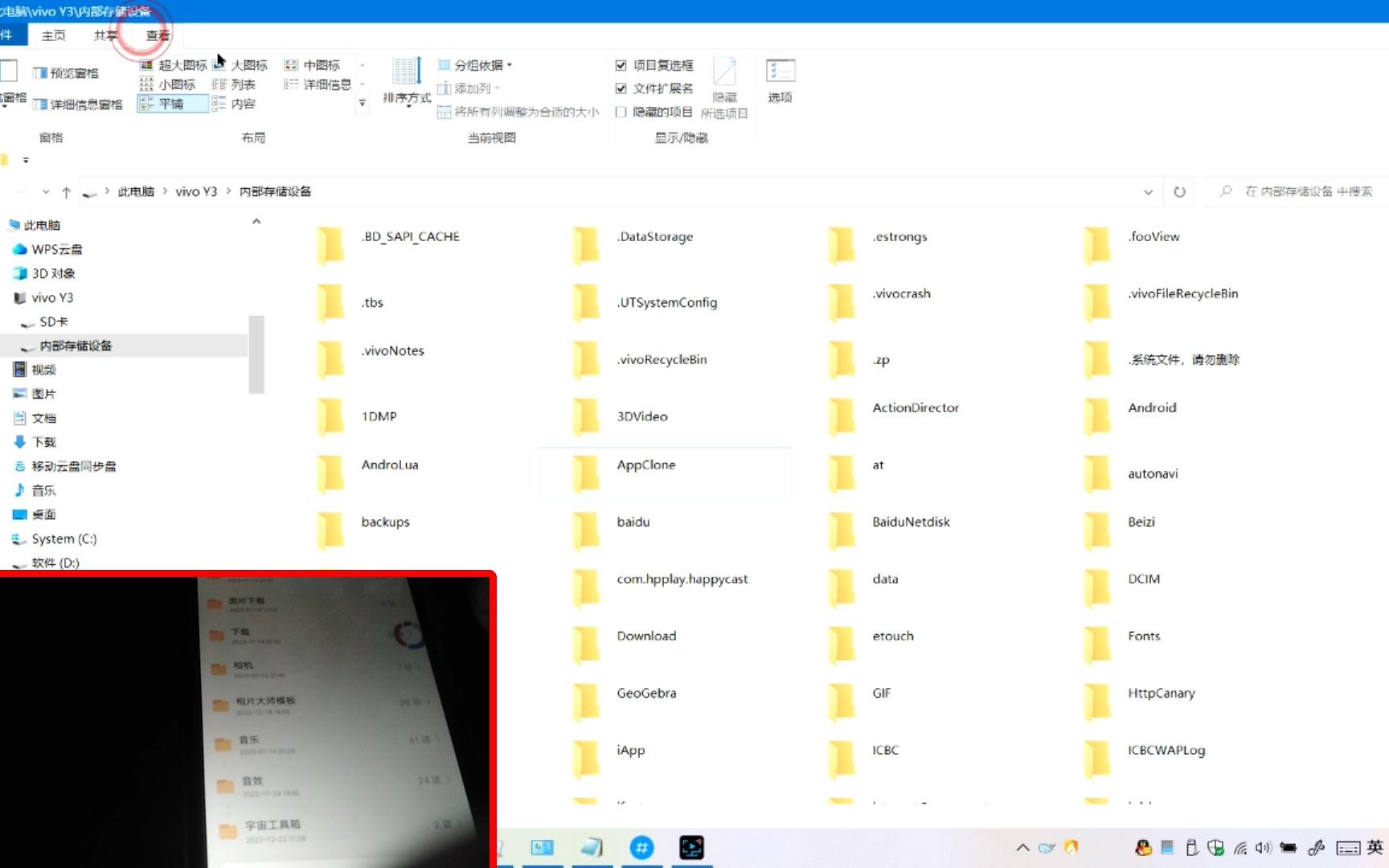
具体路径:手机设置 → 系统管理 → 开发者选项 → 打开USB调试,如果没有开发者选项,先去“关于手机”→连点7次“版本号”激活,插线后手机会弹窗让你选“文件传输”模式,选了才能看到内部存储。
电脑端如果是Win10/11,插线后直接打开“此电脑”,能看见一个名为vivo的便携设备,从这里就能双向拖文件。
| 连接方式 | 适用场景 | 需要条件 |
|---|---|---|
| USB数据线 | 大文件传输、备份 | 数据线、USB调试模式 |
| Wi-Fi互传 | 小文件、日常同步 | 同一局域网 |
| 云服务 | 无数据线、跨设备 | 网络环境 |
vivo互传无线连接,扫码即通
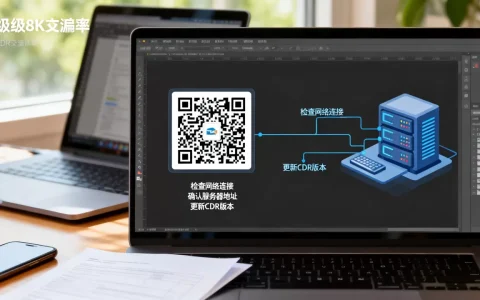
不想找数据线?vivo自带“互传”APP,电脑端同样装一个vivo互传客户端,两边连同一个Wi-Fi,手机扫码确认,文件就能飞过去,这方式对“vivo手机怎么连接电脑传照片”这类需求最友好,不需要驱动,界面也直白。
vivo云服务没线没网也能用
打开vivo手机设置 → 云服务 → 开启“自动备份”,数据会自动传上云端,电脑浏览器登录vivo云服务网页端,通讯录、照片、短信全都能拉下来,适合手机丢了或者临时借别人电脑时应急。
电脑连接服务器的核心操作步骤
手机这头搞定了,接下来是重头戏:电脑怎么连服务器,多数人在这一步被Windows自带工具劝退,其实流程是固定的。
用Windows远程桌面连接Windows服务器
服务器是Windows系统的,最省事,电脑键盘按 Win + R,输入mstsc回车,弹窗里填服务器IP地址和端口,勾选“允许保存凭据”,输入账号密码就能进图形桌面。
行业共识认为,远程桌面在局域网内流畅度最好,跨公网会稍有延迟,服务器是简米云、酷番云的,控制台里能看到公网IP和初始密码,直接用就行。
用SSH连接Linux服务器
服务器是Linux系统的,Windows没原生SSH客户端,好在Win10以后系统自带OpenSSH,打开命令提示符(CMD),输入ssh 用户名@服务器IP,回车后输入密码,就能进入命令行界面,这一步对“vivo手机怎么连接电脑连接服务器”整条链路来说,是技术门槛最高的一环。
常用服务器管理命令(Windows命令行也通用):
ping 服务器IP检测网络通不通tracert 服务器IP查链路哪个节点卡了ssh -p 端口号 用户名@IP指定端口连服务器mstsc打开Windows远程桌面
用FTP工具管理服务器文件
需要频繁上传下载服务器文件的,推荐FileZilla或WinSCP,填上IP、端口、账号、密码,就能像操作本地文件夹一样操作服务器目录,第一次用FTP的人容易把协议选错选SFTP(基于SSH,默认22端口)比FTP(明文,21端口)更安全。
手机上直接操作服务器的进阶方案
有些场景,比如电脑不在身边,只想用vivo手机快速看一眼服务器状态,这也能做到,但建议当作应急手段,主力还是电脑毕竟手机屏幕操作服务器终端,效率确实一般。
用手机远程桌面APP连Windows服务器
vivo应用商店搜“微软远程桌面”,安装后添加电脑(填电脑的IP和账号),手机就能看到Windows桌面,要连服务器的话,把IP换成服务器公网IP即可,横屏模式操作,基本能应急处理个重启服务、改改配置的小事。
用Termux或JuiceSSH连Linux服务器
vivo手机装Termux(本地终端模拟器),里面敲SSH命令,效果接近电脑命令行,JuiceSSH这类APP则直接内置连接管理,保存服务器IP和账号后,像拨号一样点一下就连上了。
vivo手机连电脑的常见故障排查
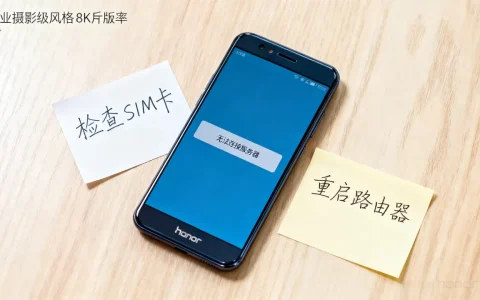
这条链路里,手机连电脑环节最容易出岔子,你按照前面的步骤做了还是连不上,问题大概率出在这几处:
- 数据线是纯充电线不是数据线很多第三方线只通电流不传数据,换原装线先排除硬件问题
- 手机锁屏断开连接vivo系统默认锁屏后休眠USB连接,把“开发者选项”→打开“锁屏时断开USB调试”关掉
- 驱动没装好电脑设备管理器里看到黄色感叹号,去vivo官网下载“vivo手机驱动”安装,重启电脑再试
- 互传APP跨网段不能识别手机和电脑必须在同一个路由器的同一网段下
连上电脑但看不到文件怎么办
大概率是USB连接模式选错了,插线后下拉通知栏,把USB选项从“仅充电”改成“文件传输”,改完电脑弹出新磁盘才算成功。
服务器连接的效率技巧要点
很多人觉得连接麻烦,其实是没掌握几个顺手的小习惯:
- 固定IP地址:家用电脑做服务器用的话,路由器的DHCP地址池里给电脑预留固定IP,避免重启变IP
- 密钥替代密码:SSH连接服务器时,用
ssh-keygen生成密钥对,把公钥追加到服务器的authorized_keys文件里,以后免密登录,这是业内专家比较推荐的做法,安全性和便利性兼顾 - 记录连接参数:把服务器IP、端口、用户名都存到备忘录里,省得每次翻云厂商控制台
手机和电脑文件互传方案对比
不同场景选的方案不一样,弄混了只会浪费时间:
| 场景 | 方案 | 速度 | 复杂度 |
|---|---|---|---|
| 一次性传5G以上大文件 | USB数据线 | 快 | 需装驱动 |
| 日常无线传照片 | vivo互传 | 中等 | 低 |
| 多设备备份 | 云服务 | 取决于网速 | 低 |
| 手机远程管服务器 | 微软远程桌面 | 取决于宽带 | 高 |
常见问题解答
vivo手机连电脑没反应怎么排查?
先换数据线,确认不是充电线,再打开USB调试模式,插线后下拉通知栏,把“仅充电”切换为“文件传输”,仍无效就重装vivo官方驱动,重启电脑。
vivo手机可以直连电脑访问服务器吗?
可以,借助Termux(Linux server场景)或微软远程桌面(Windows server场景),手机端就能操作服务器,但鉴于手机输入命令效率不高,建议仅在电脑不可用时临时使用。
手机通过电脑连服务器,传输速度受什么影响?
链路里的瓶颈通常在手机USB传输速率和电脑出口带宽,USB 2.0极限约30MB/s,USB 3.0能到100MB/s以上,而出国访问海外服务器时延迟和丢包率才是拖慢上传的决定性因素。
首发原创文章,作者:王坚,如若转载,请注明出处:https://idctop.com/article/775231.html