HP服务器做RAID5的核心步骤是:准备相同容量硬盘,开机进入阵列卡配置界面(或使用iLO远程控制),创建逻辑驱动器,选择RAID5模式并初始化,整个过程不需要操作系统参与,操作界面均为固件级。
做RAID5前的必备条件
拿HP服务器动手之前,先确认三件事,这个环节省了,后边麻烦。

- 阵列卡必须支持RAID5。 入门级机器自带的板载SATA控制器(俗称“假RAID”)通常只支持RAID0或RAID1,HP服务器使用P系列或E系列阵列卡,系统启动自检阶段能看到
Smart Array字样,说明有独立硬件阵列卡,用命令hpacucli ctrl all show config在系统内也能验证(Windows/Linux均可)。 - 硬盘数量和容量规划。 至少3块盘才能做RAID5,实际使用容量 =(N-1)× 单块容量,N为盘数,比如4块600GB盘,可用容量是1800GB,多出的一块容量用来存校验数据。盘数越多,可用容量占比越高,但5块盘(80%利用率)和3块盘(66%利用率)之间需要做权衡,需要注意,RAID5阵列内的单块盘容量必须一致,混用会导致空间浪费。
- 做好数据迁移或备份。 阵列初始化会清空磁盘所有数据。
HP服务器RAID5配置步骤
HP服务器的阵列配置路径分两种:物理机前配置和局域网远程配置,日常运维中,远程配置适用性更广。
进入阵列配置界面
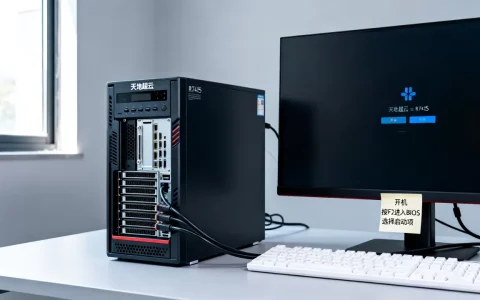
服务器接上键盘、显示器,按电源键开机,POST自检阶段屏幕会提示 Press F1 to continue 或 F8 for Smart Array。
- 想从远程下手,开机后按
F9进入BIOS设置,找到 Advanced > Option ROM Launch,将Embedded SATA或Slot对应的阵列卡选项改为 Enabled,保存重启后,再按F8才能进入阵列卡配置界面。 - 服务器在以下两种情况下会跳过
F8的配置入口:一是阵列卡里已有可引导的逻辑卷,二是硬盘上带有可识别的文件系统,前者是正常现象,后者需要拔掉线缆清理硬盘再操作。 - 使用iLO远程控制台时,直接挂载虚拟控制台观察开机流程,在
Press F8提示出现时快速点击键盘。
创建RAID5逻辑驱动器
进入Smart Array配置界面后,左侧菜单呈现逻辑卷和物理磁盘状态,按以下路径操作:
- 选择 Create Logical Drive,回车。
- 出现RAID级别选择列表,选中 RAID5(三块盘及以上),部分老款阵列卡(如P410)在此界面显示为
RAID 5 (Distributed Data Guarding)。 - 划分容量大小。如果只建一个卷,填入最大值即可,后续空间不够可以再分区或扩卷,如果纠结于多卷结构,建议先建一个逻辑盘,系统运行后再用系统自带磁盘管理切分卷,灵活度高得多。
- 确认阵列配置后,进入初始化选项,选择 Quick Initialize(快速初始化),耗时短,适用于新盘场景,如果选择慢速初始化,数据安全性更好,但时间成倍增长。
- 完成初始化后,配置工具会引导选择等待启动的逻辑卷,并提示分配盘符或分区,此时RAID5已就绪。
关键参数与设置说明
配置过程中需要关注几个容易出问题的参数:
| 参数项 | 推荐值 | 说明 |
|---|---|---|
| Stripe Size(条带大小) | 256KB(默认) | 小文件访问选128KB,视频大文件选512KB |
| Accelerator Ratio(缓存比例) | 25%(默认) | 读写缓存比例,数据库读多可调高读缓存 |
| Write Back(写缓存) | Enabled | 断电环境下需搭配电池或闪存保护,否则建议关闭 |
| Automatic Rebuild | Enabled | 磁盘故障后自动触发重建,保持默认即可 |
戴尔和HP服务器RAID5配置流程差异
用过戴尔服务器再转HP的运维常卡在操作习惯上,两个品牌的入口和术语确实有差异。
- 配置入口差异:戴尔PowerEdge系列开机按
Ctrl+R进入PERC阵列卡界面;HP服务器使用F8进入Smart Array界面,入口独立互不干扰,需要记清硬件型号而不是凭品牌惯性操作。 - 术语差异:戴尔中
VD(Virtual Disk)指逻辑卷;HP中LD(Logical Drive)指同一概念,RAID5在两家界面里分别标记为RAID-5和RAID 5,识别上没什么障碍。 - 操作习惯差异:戴尔初始化完成后通常建议重启再进系统;HP可以直接退出配置工具让系统引导,HP的配置工具在退出时会主动检查引导设置,这个设计更稳妥。
HP服务器RAID5磁盘阵列替换方案
运行中出现硬盘亮红灯、掉线是常见故障,RAID5允许坏一块盘不影响业务,但不能拖着不换。
识别故障盘
阵列卡控制面板的LED指示灯亮琥珀色是故障盘,也可以用工具箱确认状态:进入iLO Web管理界面后,依次点击 System Information > Storage > Arrays,故障盘会标记为 Physical Drive Failure 或 Failed。
- 系统的
hpacucli命令可快速获取状态:hpacucli ctrl slot=0 pd all show status,输出中Failed字段就是故障盘槽位。 - 如果阵列状态显示
Rebuilding,说明阵列正在自动重建,无需人工干预。
热插拔替换与重建
HP服务器的硬盘托架支持热插拔,在线更换不需要停机,流程如下:
- 确认故障盘对应的Slot编号,四盘位服务器一般标注
Bay 0-3,机架式服务器按背板丝印标示识别。 - 直接拉开把手,拔出故障盘,等待约30秒让背板检测到盘位变更。
- 插入新硬盘。新盘的容量必须大于等于原盘容量,品牌和转速不影响。 如果是混插的扩容场景,RAID5在重建完成后容量不会自动扩展,需要扩展逻辑卷才可用。
- 观察阵列状态变回
OK,同时出现自动重建进度条后,正常等待同步完成。
多块盘故障的应对
RAID5只能容忍一块盘故障,如果两块或更多盘同时损坏,逻辑卷不可用,数据只能从备份恢复。
- 不启用热备盘(Spare)的配置,坏盘后重建期间再故障,就是双盘失效场景。
- 对生产环境,行业共识建议增加热备盘,成本低,但能规避重建窗口期的单点风险。
- 遇到数据仍在但逻辑卷失联的情况,直接联系HP官方支持或专业数据恢复机构,不要尝试自行强制上电。
HP服务器RAID5扩容与在线迁移
阵列空间不够用是常态,RAID5扩容有两种思路,对应不同硬件条件。
- 换盘扩容:将单块小容量盘逐个替换为大容量盘,每次替换后等重建完成再换下一块,容量增长 =(新盘容量 – 旧盘容量)×(N-1),这个方案最稳妥,步骤繁琐但不会中断在线业务。
- 添加新盘:Smart Array阵列卡支持向已有阵列添加硬盘,但仅限RAID5转RAID6或变更为RAID50场景,单纯的RAID5在线扩盘不支持。
- 扩展逻辑卷:扩容完成后,在配置界面选择 Modify Logical Drive > Expand,将未分配空间并入已有逻辑卷,操作系统内(Windows磁盘管理或Linux
pvresize)识别新容量后,再扩展文件系统。
常见问题解答
HP服务器RAID5配置出错,手动设置错了怎么做RAID5重新规划?
重新进入 F8 配置界面,选中错误创建的逻辑驱动器,选 Delete 删除,再按正常流程创建,删除逻辑卷会清除阵列内所有数据,操作后设置即刻生效,无法撤销,如果逻辑卷是系统盘且未备份数据,此操作不可逆。
HP服务器RAID5可以用不同品牌的硬盘吗?
可以,HP不会强制限制硬盘品牌,但生产环境建议使用HP认证硬盘,第三方面向企业级的硬盘在SMART信息交互、固件版本兼容性方面存在隐患,重建时掉线的概率相对偏高,内行通常保留一块相同容量的备盘,不锁品牌,但只认准企业级型号。
HP服务器RAID5和RAID10哪个更适合数据库?
数据库在写入频繁场景下,RAID10的写入性能高于RAID5,因为RAID5的校验写入需要额外计算时间,RAID5胜在可用容量高和成本低,四块盘以内且数据库读写比接近1:1时,RAID10选得多;八块盘以上追求容量兼顾性能,RAID5采用率高,大多数情况下,核心数据库建议RAID10,日志存储和备份区域可以用RAID5。
HP服务器的RAID5配置依靠固件级的Smart Array界面或iLO远程封装,流程清晰且可控,选对阵列卡、规划好盘数和初始化方式,RAID5在性能和数据安全之间能给出均衡表现,无论是新装机还是故障替换,走完上述步骤都是标准动作。
首发原创文章,作者:王坚,如若转载,请注明出处:https://idctop.com/article/775377.html