自己搭建FTP服务器并拿到地址,核心就三步:安装服务端软件、配置用户和权限、搞定内网或公网访问地址。听起来有点技术门槛,但实际动手操作起来,只要照着下文一步步来,半小时以内就能跑通。
自己怎么建一个ftp服务器地址:先分清你要哪种访问场景
动手之前,先想清楚一个问题:你搭这个FTP,是给谁用的?

如果只是自己在家里的局域网内传文件,比如把电脑上的电影传到客厅的电视上看,或者和家里另一台电脑互传资料,那你要的地址就是内网地址,Windows系统自带的IIS就能实现,不需要额外装软件。
如果人在外面,想随时连回家里或公司的电脑取文件,那你需要的是公网地址,这就牵扯到宽带运营商是否给你分配了公网IP,以及路由器端口转发等操作。
这两条路径完全不同,千万别搞混了,下面各用一个章节细说。
内网访问:最快拿到地址的路径
这是最简单的情况,尤其适合把一台旧电脑当家庭文件服务器,Windows自带的FTP功能长这样:
- 打开“控制面板” -> “程序” -> “启用或关闭Windows功能”
- 在列表里找到“Internet Information Services”(IIS),展开它
- 勾选“FTP服务器”下的“FTP服务”和“FTP扩展性”,再勾选“Web管理工具”下的“IIS管理控制台”
- 等安装完成后,按
Win + R输入inetmgr,回车打开IIS管理器 - 在左侧站点上右键 -> “添加FTP站点”,填写站点名称和物理路径(就是你准备共享出去的文件夹)
- 绑定IP地址时,选“全部未分配”,端口保持默认的
21 - SSL设置选“无SSL”,因为这是局域网环境,没必要加密
- 身份验证勾选“基本”,授权允许访问的用户选“指定角色或用户组”,这里填你Windows的登录用户名
完成之后,你在同一Wi-Fi下的其他设备浏览器地址栏输入ftp://你的电脑IP,就能看到共享目录,这个IP怎么查?用管理员权限打开命令提示符,输入ipconfig,找到“IPv4地址”那行,类似168.1.5,这就是FTP服务器地址。
公网访问:让外网也能连上你的FTP
内网地址就像你家的门牌号,只有小区里(局域网)的人能找到,想让外地朋友或出差时的自己也能连接,你得把门牌号公布到整个城市(互联网)去。
这种情况下,自己怎么建一个ftp服务器地址就得考虑三个关键点:
第一,确认你家的宽带有没有公网IP。 登录路由器管理页(通常是192.168.1.1),在“状态”或“WAN口信息”里看到IP地址,如果这个IP和你在百度搜索“IP”得到的结果一致,恭喜你,你有公网IP,如果不一致,你就属于大内网环境,可能需要打电话给运营商申请,或者考虑内网穿透方案。
第二,设置路由器端口转发。 这一步相当于在你家客厅门上开了个专属窗口,登录路由器后台,找到“转发规则”或“虚拟服务器”选项,添加一条规则:外部端口填21,内部IP填你电脑的内网地址(比如192.168.1.5),内部端口也填21,协议选TCP。
第三,防火墙放行。 Windows防火墙默认会拦掉外部对这个端口的访问,到“控制面板”->“Windows Defender防火墙”->“高级设置”,新建入站规则,选“端口”,填21,选“允许连接”。
做完这些,别人在浏览器输入ftp://你的公网IP,就能访问到你的电脑,不少用户遇到外网连不上问题,九成出在端口转发和防火墙这两个环节。
家用宽带与云服务器方案对比,FTP自建怎么选
如果你不想折腾公网IP绑定,也没耐心跟运营商客服沟通,那买个云服务器是更省心的路,下面用一张表说清楚家用宽带和云服务器建FTP的主要区别。
| 对比维度 | 家用宽带搭建 | 云服务器搭建 |
|---|---|---|
| 公网IP获取 | 不一定有,得碰运气 | 自带独立公网IP |
| 访问速度 | 取决于上行带宽,一般较小 | 带宽按需购买,可扩展 |
| 稳定性 | 断电、断网就失效 | 数据中心保障,常年在线 |
| 成本 | 电费可忽略 | 轻量服务器一年几十到几百元不等 |
| 技术门槛 | 需要会配路由器、防火墙 | 需要会远程登录服务器命令 |
| 适用人群 | 个人学习、家庭共享文件 | 小团队协同办公、个人网站附件 |
家用宽带的适用人群与局限
行业共识认为,家用宽带最适合的场景是设备数量少、同时下载人数不超过5人的小型共享。
但多数情况下,家用宽带的上行带宽被运营商限制得比较狠,普遍只有30Mbps左右,这意味着别人从你FTP下载文件,速度可能只有3MB/s上下,看个高清电影都可能卡顿。
云服务器方案的投入成本与稳定性
如果你对“自己怎么建一个ftp服务器地址”的期望是7×24小时都能连,而且在公司、在路上都能稳定访问,那花几十块钱买一台云服务器,绝对是性价比最高的方案。
以国内主流的轻量应用服务器为例,一年费用大概在60元到200元之间,你只需要:
- 登录云服务商控制台,选择一个默认的Windows或Linux镜像
- 用远程桌面(Windows)或SSH(Linux)登录服务器
- 在服务器上安装FileZilla Server或vsftpd
我强烈推荐新手用FileZilla Server,这套软件是图形化界面管理,不用记命令,而且默认配置合理,装完基本就能用,安装过程中会让你设置管理接口的密码,然后通过它的管理界面添加用户、指定可访问的目录、设置读写权限。
云服务器的地址非常直观:控制台会直接显示一个公网IP,你把这个IP告诉别人,让他们用FTP客户端软件连接即可。
搭建时最容易踩的三个坑:避开就能少折腾半小时
技术细节很容易坑人,分享三个高频踩坑点,都是真金白银换来的经验。
防火墙把端口挡了
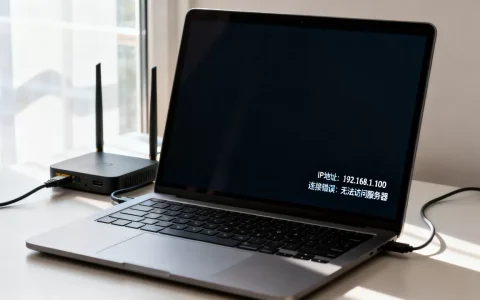
搭建完FTP后,自己本机用ftp://127.0.0.1测试能通,但局域网其他电脑怎么也连不上,不用怀疑,就是Windows防火墙在拦你。
解决办法不只有关闭防火墙(强烈不建议裸奔),而是单独放行21端口,按前面的位置找到“高级设置”,新建规则时选端口而不是程序,TCP协议,端口填21。
被动模式(PASV)没配置
这是外网访问时最常见的难题,FTP有两个工作模式:主动模式和被动模式。
主动模式下,服务器主动连客户的随机端口,经常被客户端防火墙挡死。
被动模式下,服务器开放一个端口范围,客户端主动连接,现在主流都用被动模式。
市面上常用的FTP服务端软件,比如FileZilla Server,默认配置已经启用了被动模式,你需要做的只是在路由器端口转发里,除了转发21,还要额外转发一段端口范围(比如50000-50100),这段范围是给被动模式数据传输用的,在云服务器上同样要在安全组规则里放行这个端口段。
动态IP导致地址总变
家用的公网IP大多是动态的,隔几天运营商重启一次光猫,IP就换了,今天把地址发给同事,下周就失效。
解决方法有两个:
- 购买路由器内置的DDNS动态域名解析服务,比如花生壳,把IP绑定到一个固定域名上
- 使用云服务器自带的固定IP
自己怎么建一个ftp服务器地址:验证一切是否正常
配置完成,别急着广而告之,先做一套完整的验证流程:
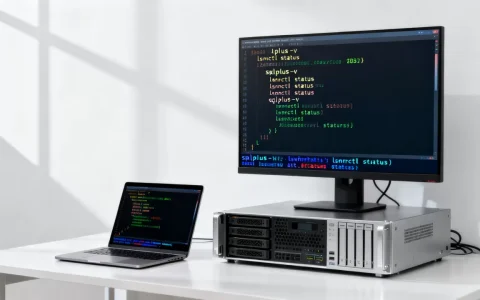
第一步,本机验证。 浏览器输入ftp://127.0.0.1,如果能看到共享文件夹列表,说明服务端程序运行正常。
第二步,局域网验证。 换台手机,用4G或5G网络访问(注意关闭Wi-Fi),输入ftp://你的内网IP,能让手机浏览器打开文件列表,说明服务端配置、用户权限都正确。
第三步,外网验证。 用流量上网,输入ftp://你的公网IP或DDNS域名,这一步通了,才是真正的成功。
整个流程走下来,关于自己怎么建一个ftp服务器地址这件事,你应该心里有数了,核心就一句话:内网用小工具快速搭,外网用云服务器最省心,地址本质上就是一个IP加端口号的组合。
自己怎么建一个ftp服务器地址:还需弄懂的两个常见疑问
问:手机访问搭建好的FTP,用什么工具比较方便?
安卓手机用“ES文件浏览器”或“CX文件管理器”,在“局域网”或“远程连接”里选择FTP协议,填上地址、账号、密码即可,苹果手机则可用“Documents by Readdle”应用,同样支持FTP连接。
问:没有公网IP,别人连不上我的FTP怎么办?
这条路并非死胡同,可以选用内网穿透工具,比如花生壳、cpolar或ngrok,这些工具会在你本机和服务商的服务器之间建立一条加密隧道,服务商会给你分配一个公网域名或地址,别人通过这个域名就能访问你局域网内的FTP服务,这类工具通常在本地运行时需要安装客户端,并在网页端配置隧道端口指向你电脑的21端口即可。
首发原创文章,作者:王坚,如若转载,请注明出处:https://idctop.com/article/775384.html