手机点菜app连接电脑服务器IP,核心路径是:确保手机与电脑网络互通,在电脑防火墙放行服务端口,然后在手机端填写正确的IP地址;局域网直接用内网IP,外网访问需做端口映射或使用内网穿透。
手机点菜app连不上服务器怎么解决
餐饮店老板最容易卡在这一步,明明点菜app在收银电脑上跑得好好的,手机一扫码就转圈,绝大多数情况不是软件坏了,而是手机压根没找到电脑。
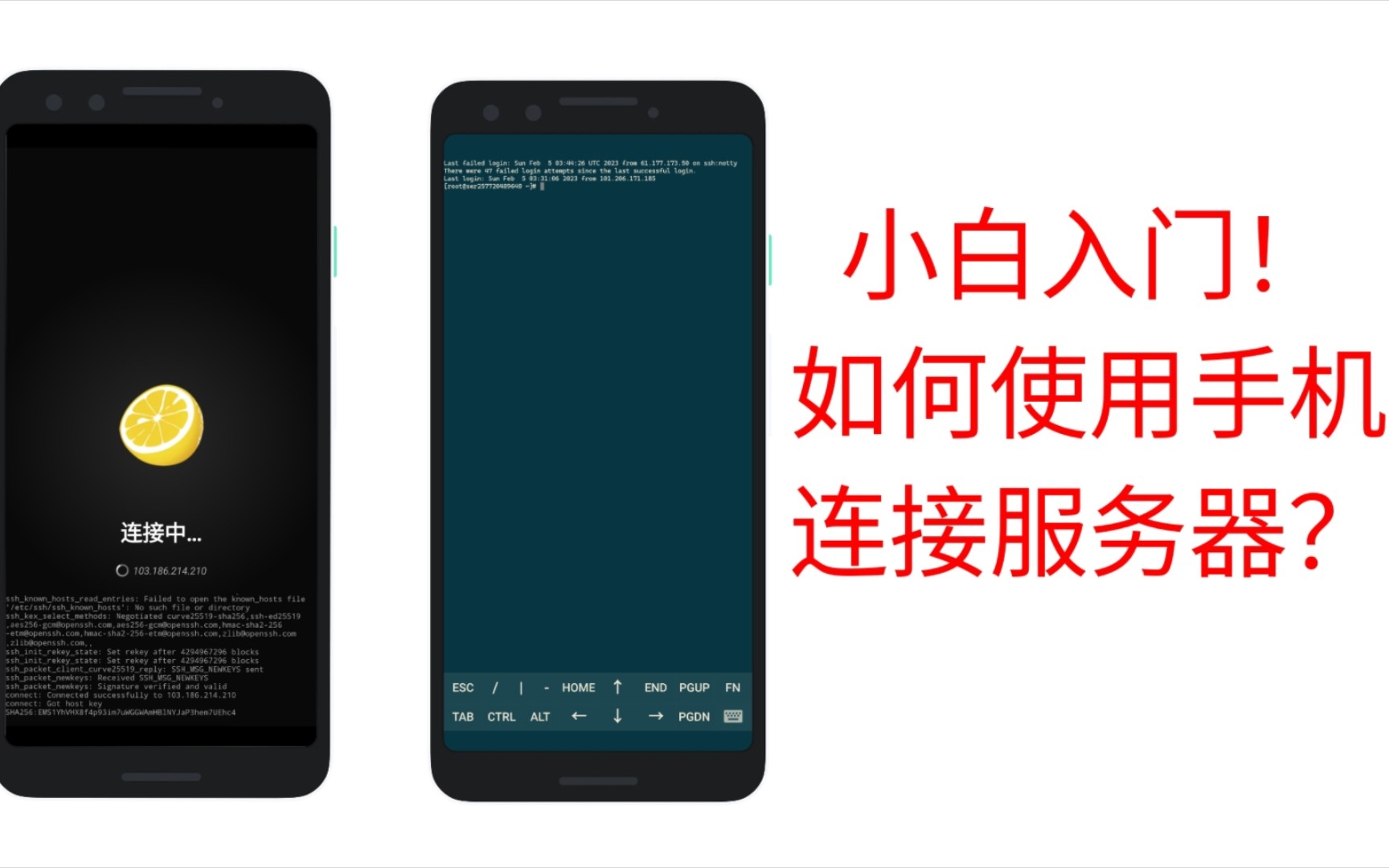
先搞清楚手机和电脑是不是在同一个网络里
点菜app连接电脑服务器天然就有个前提:手机能看到电脑,这里说的“看到”指的是网络层面能通。
- 同一台路由器:手机连的Wi-Fi和电脑插的网线,必须出自同一个路由器,这是最常见也最容易被忽略的前提。
- 访客网络陷阱:很多路由器开了访客网络,手机连的是访客Wi-Fi,电脑在主人网络,两个网段隔离,互相看不见,这种情况app永远连不上。
- 公司或商场网络:如果店铺用的是商场提供的公共Wi-Fi,设备之间默认隔离,手机和电脑哪怕连同一个Wi-Fi也ping不通,需要找商场网络管理员开“AP隔离”的白名单。
确认方式很简单:看手机Wi-Fi详情里的IP地址,比如是192.168.1.xx,再看电脑的IP地址(命令行输入ipconfig),如果前三位数字一致,基本就在同一个网段;如果不一样,先把手机切到和电脑同一个网络的Wi-Fi再说。
手机点菜app局域网连接电脑IP具体步骤
假设你的收银电脑IP是192.168.1.100,点菜app服务端口是8080,操作路径如下:
- 电脑端固定IP:打开电脑的网络设置,把IP地址改成静态的,避免路由器重启后IP变了,导致手机配置失效,建议绑定为192.168.1.100这种好记的地址。
- 查看点菜app服务端口:打开电脑上的点菜后台服务软件,通常在“设置”或“系统配置”里有“端口”一栏,常见端口有8080、8090、9000等,不确定的话看软件启动时的黑窗口提示,上面会写“listening on port xxx”。
- 手机端填写IP:打开手机点菜app的“服务器设置”或“连接配置”,服务器地址填
http://192.168.1.100:8080,注意是完整的“协议+IP+端口”,只填IP不填端口,相当一部分点菜app会默认走80端口,而电脑服务没开80,自然连不上。 - 测试连接:app上一般有“测试连接”按钮,点击后显示“连接成功”就完事了,没有测试按钮的,直接登录试试,能加载出菜单就是通了。
防火墙是拦路虎,得放行端口
Windows防火墙默认会拦截外部设备访问电脑上的程序,相当一部分餐饮店点菜系统装好后,手机能连上,多半是卸载了第三方杀毒软件或者防火墙规则恰好没拦截,如果按上面步骤操作后依然连不上,九成是防火墙的锅。
处理办法:
- 打开电脑“控制面板” → “Windows Defender防火墙” → “高级设置” → “入站规则”
- 点击“新建规则” → 选“端口” → 协议选“TCP”,特定本地端口填你点菜服务用的端口(比如8080)
- 操作选“允许连接”,配置文件全勾选,名称随意填“点菜服务”
- 确定后重启点菜服务软件
需要提醒的是,如果电脑装了360安全卫士、腾讯电脑管家之类的软件,防火墙规则可能被它们接管,需要在软件里单独设置“信任区”或“放行端口”,操作逻辑类似。
点菜app远程连接服务器端口映射怎么做
很多连锁店老板想在家看门店的实时流水,或者扫码点餐需要让顾客手机通过4G/5G网络直接访问店内电脑,这就涉及外网连接,局域网那套IP在这里不适用了,因为手机在公网根本找不到192.168.1.100这种私有地址。
路由器端口映射操作
行业共识认为,端口映射是让外网设备访问内网服务器的标准做法,操作在路由器后台完成。
- 确定电脑在局域网内的固定IP,比如192.168.1.100
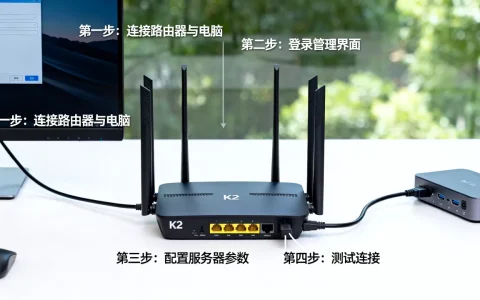
- 登录路由器管理页(通常是192.168.1.1或192.168.0.1),找到“端口映射”或“虚拟服务器”功能
- 添加一条规则:内部IP填192.168.1.100,内部端口填8080,外部端口填8080(或自定义如18080,避免被运营商封锁常见端口),协议选TCP
- 保存后,外网访问地址就是
http://你的公网IP:外部端口
公网IP去哪看?在电脑上浏览器搜索“IP地址”,弹出的那个数字就是,但这里有个麻烦:多数家庭宽带和中小商户宽带没有固定公网IP,重启路由器就变了。
动态IP环境下的替代方案
不固定IP的场景,行业里常规做法是用DDNS(动态域名解析),路由器里通常内置DDNS功能,注册一个免费的域名,路由器每隔几分钟把当前公网IP上报给服务商,手机端始终填这个域名就行,IP变了也能自动找到。
具体操作:
- 路由器后台找到“DDNS”或“动态DNS”设置
- 注册一个服务商账号(比如花生壳、No-IP),填进去
- 获取到一个类似
yourname.vicp.net的域名 - 手机点菜app的服务器地址填
http://yourname.vicp.net:8080
这个方案省钱,但依赖于路由器DDNS功能的稳定性,以及运营商是否分配了真实的公网IP,近年来,部分运营商在部分地区不再分配公网IP,而是给内网IP,这种情况下端口映射和DDNS都失效,需要用内网穿透工具。
没有公网IP时的内网穿透选择
内网穿透的原理是借助一台有公网IP的云服务器做中转,手机访问云服务器,云服务器把数据转发给你的收银电脑。
适合餐饮店的内网穿透工具:
- 花生壳:老牌工具,有免费版但带宽有限,适合轻量使用,价格在几十元一年左右,具体看套餐。
- frp:开源工具,需要自己有一台云服务器,适合有一定技术基础的老板,云服务器费用按市场行情,大约每年几百元不等。
- 贝锐蒲公英:主打异地组网,把手机和电脑虚拟在同一个局域网里,app端配置不需要改访问公网IP,直接填内网IP即可。
对大多数单店来说,如果只是扫码点餐,且顾客都在店内,用局域网模式就够,远程连接更多是老板查账、改菜单这类低频操作,对速度不敏感,免费版穿透就够用。
点菜app数据库连接地址应该填内网还是外网
这个问题在做基础配置时很容易踩坑,点菜app分两个连接对象:一个是app本身连服务器程序,另一个是服务器程序连数据库(通常是MySQL或SQL Server),后者的连接地址不要动。
服务器端数据库连接配置原则
收银电脑上装的点菜服务器软件,启动时会自动连接本机数据库,这个连接地址默认是127.0.0.1或localhost,意思是只连接本机数据库。
这里要记住一个原则:数据库连接保持localhost不动,如果改成电脑的局域网IP,端口映射时又同时映射了数据库端口(比如MySQL的3306),相当于把数据库直接暴露在公网,数据泄露风险极高。
业内专家指出,不少点菜系统被勒索病毒攻击,就是老板图省事,把数据库端口也映射出去了,等于给黑客留了门。
多台电脑共用数据库的特殊场景
如果店里有多个收银台,或者有分店,需要共享菜单和订单数据,正确做法是:
- 主收银电脑安装点菜服务端和数据库
- 副收银电脑安装点菜客户端,客户端连接主机的IP
- 副机数据库配置填主机的局域网IP,比如192.168.1.100
- 手机app始终连接主机的点菜服务端口
跨店共享数据不建议通过公网直连数据库,租用云服务器部署服务端才是稳妥方案,云服务器按配置不同,价格从每年几百到几千元不等,具体看并发需求。
餐饮店点菜系统局域网配置避坑指南
根据多年经验,餐饮老板在配置点菜系统时遇到的大部分问题,根源都在几个固定环节,这里把最隐蔽的坑列出来。
路由器的AP隔离必须关闭
前面提到过,路由器的AP隔离功能会让同一Wi-Fi下的设备互相无法访问,很多路由器出厂默认关闭,但有些商场装修时安装的企业级路由器默认开启。
排查方法:
- 登录路由器后台,找“无线设置”里的“AP隔离”或“客户端隔离”
- 看到“启用”就关掉
- 家里用的几百元普通路由器一般没有这个选项,不用担心
电脑休眠导致服务断连
收银电脑设置了自动睡眠,手机点菜app就会立刻显示连接失败,这几乎是餐饮店最常见的问题。
解决办法:
- 打开电脑的“电源选项”,把“睡眠”改成“从不”
- 关闭“硬盘关闭”和“USB选择性暂停”
- 如果点菜服务是绿色软件,建议设置开机自启动,用任务计划程序添加开机触发
局域网内IP冲突
理论上每个设备在局域网内应该有唯一的IP,但在默认路由器设置下,电脑手动设置了固定IP,手机和其他设备用自动获取,存在路由器把电脑的固定IP分配给其他人的风险,导致电脑“掉线”。
稳妥做法:
- 在路由器后台找到“DHCP静态绑定”或“地址保留”功能
- 把电脑的MAC地址绑定到192.168.1.100这个IP
- 以后重启任何设备,这个IP永远只给电脑用
手机端连接不上时的快速诊断顺序
遇到连不上的情况,按这个顺序排查能省时间:
- 用手机浏览器访问
http://电脑IP:端口,如果浏览器能打开点菜服务的登录页,说明网络通、服务通,问题在app的配置;打不开,看下一步。 - 在电脑上打开命令提示符,输入
ping 192.168.1.100(换成你自己的电脑IP),如果旁边的副收银机能ping通,手机ping不通,检查路由器AP隔离;都不通,检查网线、Wi-Fi和电脑网络状态。 - 用另一台手机连同一Wi-Fi测试,排除单台手机问题,Android和iOS上点菜app连接服务器的配置入口可能不同,iOS版通常在“我的”页面长按版本号弹出设置,Android版一般在登录页右上角齿轮图标。
特殊情况:Windows电脑开了多网卡
有些收银电脑同时插了网线和无线网卡,电脑自己可以上网,但手机访问不到,原因通常在于操作系统路由表认为无线网卡更适合,数据包走了错误的接口,解决办法是把无线网卡禁用,只用有线网络,或者设置接口跃点数,确保有线网卡优先级更高,操作路径:控制面板 → 网络连接 → 右键无线网卡 → 禁用。
手机点菜app连接电脑服务器常见问题快答
点菜app提示“无法连接到服务器”但电脑能正常上网,问题出在哪?
先确认点菜服务软件是否已经在电脑上启动,不需要开着软件主界面,但后台进程必须运行,通常任务栏右侧会有个小图标,然后确认手机和电脑在同一局域网,再检查防火墙是否拦截了点菜服务端口,按顺序排查下来,多数情况能定位到问题。
手机和电脑连同一个Wi-Fi,app还是连不上,ping也ping不通,是为什么?
两个高度可能的原因:路由器开启了AP隔离,或者路由器开启了访客网络,把手机切换到主Wi-Fi,并在路由器后台关闭AP隔离,如果网络环境是企业级AC+AP方案(比如商场和办公楼),需要联系管理员配置网络策略,普通商户很难自行处理。
扫码点餐顾客用手机流量访问,app连不上,应该怎么调?
这是典型的公网访问场景,参考本文端口映射部分,需要一条完整链路:有公网IP(或内网穿透工具)→ 路由器映射端口 → 电脑防火墙放行端口 → 点菜服务运行正常,任何一环断了都连不上,市面上也有专门做扫码点餐的SaaS系统,不用自建服务器,按年收费,适合不想折腾硬件的纯餐饮创业者。
配置点菜app的连接,本质上就是解决网络可达性和端口访问两个问题,把电脑IP固定好、防火墙放行端口、手机端填对地址,局域网场景就能搞定;要远程访问,加上端口映射或内网穿透,这套逻辑适用于市面上绝大多数点菜系统,包括美团收银、客如云、天财商龙等主流品牌的自建服务器版本,老板动手前保存好当前配置,改一处测一处,别一次性改动太多设置,排查起来更容易。
首发原创文章,作者:王坚,如若转载,请注明出处:https://idctop.com/article/784859.html