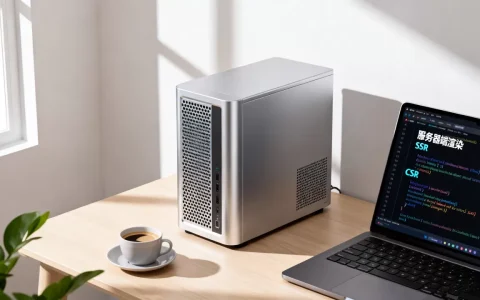
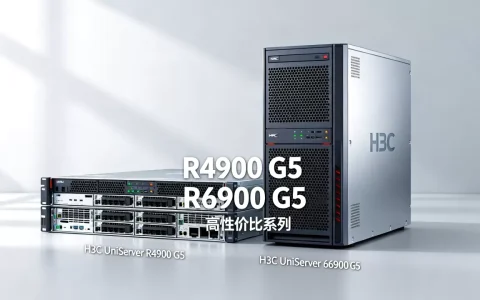
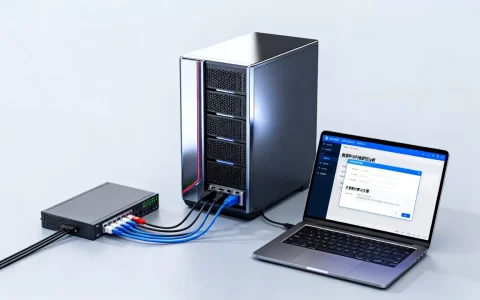
家庭信息服务器的主流选择是NAS、迷你主机和旧电脑改造,其中NAS适合多数家庭,迷你主机适合进阶玩家,旧电脑改造适合预算有限的用户。三种形态对应不同需求,选错方向容易多花钱或不够用,下面直接拆开讲清楚。
家庭信息服务器有哪些主流形态?
家庭服务器的本质是“一台24小时开机、专门给全家人提供服务的电脑”,它不像办公电脑那样要插着显示器,而是安静地藏在角落,负责存照片、跑下载、挂智能家居、甚至当影音库,目前市面上主流的形态有三种,每一种都有自己的脾气。

成品NAS:最省心的选择
NAS全称网络附加存储,是专为数据存储设计的小型服务器,品牌机如群晖、威联通,把硬件和系统打包好,买回来插硬盘就能用,它的优势是软件生态成熟,手机备份、观影、远程访问都有现成应用,不需要折腾命令行,家庭用户如果只想要“开箱即用”,成品NAS几乎零门槛。
迷你主机改服务器:可玩性天花板
近年层出不穷的迷你主机(如N100、AMD锐龙小主机),体积只有电视盒子大小,性能却远超入门NAS,装上Linux或Windows,就能变成家庭服务器,它能跑虚拟机、Docker容器,挂多个网站服务,甚至自己编译程序,适合喜欢折腾、需要灵活扩展的玩家,缺点是需要自己安装系统、配置服务,有一定学习成本。
旧电脑改造:极致性价比
家里淘汰的旧台式机或笔记本,加块大容量硬盘,装个开源系统,就是一台合格的服务器,性能上跑NAS、下载、备份绰绰有余,唯一要留意的是功耗,老平台待机三五十瓦,一年电费可能比买新设备还高,所以这种形态更适合动手能力强、且能接受静置走线的人。
| 对比维度 | 成品NAS | 迷你主机 | 旧电脑 |
|---|---|---|---|
| 上手难度 | 低 | 中 | 高 |
| 扩展性 | 看硬盘位 | 强(可外接) | 取决于主板 |
| 功耗 | 低 | 低 | 偏高 |
| 单次投入 | 中高 | 中 | 低 |
| 维护成本 | 低 | 中 | 高 |
家庭服务器和NAS有什么区别,怎么选?
很多人把这两个词混着叫,其实概念有重叠,NAS是专门用于数据存储和共享的服务器,而家庭服务器是一个更大的篮子,能装下NAS功能以外的东西,比如跑软件、搭网站、做自动化任务,换句话说,NAS是家庭服务器的一种典型形态,但家庭服务器不一定是NAS。
业内专家指出,在选购前先想清楚三件事:存什么、跑什么、谁在用,如果主要是存手机照片、电脑备份、用电视看片,那么一台双盘位NAS就能解决;如果还想挂微信机器人、跑代码、做家庭智能中枢,那么一台x86架构的迷你主机更合适。
选型时有一个实用判断标准:当你不知道下一步要玩什么,选成品NAS;当你明确知道自己要搭建具体服务,选迷你主机,前者给你稳定的底子,后者给你无限可能。
家用服务器多少钱够用?
价格是大多数家庭首先关心的问题,按照目前市面行情,家用服务器大致分三个档位,每个档位都有明确的匹配人群。
入门档:500元以内
这个预算主要对应旧电脑改造或二手准系统,找一个淘汰的台式机,加一块4TB监控级硬盘(约400元)就能盖起一栋小楼,如果你手头本来就有旧硬件,实际花费接近于零,缺点是噪音和功耗没有保障,适合放在书房或阳台。
主流档:1000-2000元
这是成品NAS和迷你主机密集分布的区域。群晖DS223j或威联通TS-216这类入门双盘位NAS,价格在1500元左右;搭载N100处理器的迷你主机,准系统约800-1200元,这个档位能跑满千兆网速,支持主流Docker应用,够一个三到五口之家用上三五年。
进阶档:2500元以上
当需要大量存储空间或高性能转码时,预算要更高,四盘位以上NAS、带PCIe插槽的迷你主机、甚至自组一台低功耗服务器,都会突破这个线,数据无价,如果你计划把所有家庭照片和视频都存在本地,多花一千元换一个可靠机箱和纠错能力更强的文件系统,长远看是划算的。
家庭服务器怎么搭建?从零开始的实操步骤
无论选择哪种形态,搭建流程都遵循同一套逻辑:先让机器跑起来,再配置服务,最后联网,这里以最常见的三种场景分别说明。
成品NAS开箱即用
- 开箱后安装硬盘,注意插入托盘时不要硬推。
- 通电并连接网线,去路由器后台找到NAS的IP地址。
- 浏览器输入IP进入初始化页面,设置管理员密码。
- 创建存储池,建议选择RAID 1(双盘互为镜像)。
- 安装套件中心里的“Moments”或“Synology Photos”,手机扫码备份照片。
- 开启SMB协议,电脑端访问
\\IP地址\共享文件夹,局域网内就能直接拖文件。
迷你主机装TrueNAS
TrueNAS Scale是一款开源存储系统,界面中文友好,支持Docker,制作启动U盘时下载镜像,用Rufus写入,然后把U盘插进主机开机。
- 安装过程中选择“Install/Upgrade”模式,按照屏幕提示设置系统盘(建议用独立SSD,数据盘另加)。
- 完成安装后,用浏览器访问管理界面,进入“存储→创建池”,选择数据硬盘。
- 在“共享→Windows共享(SMB)”中新建共享,设置用户权限。
- 启用“TrueNAS Apps”功能,之后就能在界面里安装Jellyfin、qBittorrent等应用。
旧电脑装Debian
Debian系统对老硬件友好,一个512MB内存的机器也能跑基础文件服务,把系统装好后,通过SSH连接,依次执行命令:
sudo apt update && sudo apt install samba -y
编辑Samba配置文件 /etc/samba/smb.conf,添加如下内容:
[family]
path = /srv/data
browseable = yes
read only = no
然后创建共享目录并赋予权限:
sudo mkdir -p /srv/data
sudo chmod 777 /srv/data
sudo systemctl restart smbd
之后在Windows资源管理器中输入 \\IP地址,就能看到family共享文件夹。
配置家庭服务器的关键提醒
硬件买好了,系统装上了,还有几个坑值得提前避开。
数据安全别指望RAID
RAID 1能防硬盘损坏,但不能防误删、勒索病毒和雷电事故,行业共识认为,家庭数据必须遵循“3-2-1备份原则”:原数据一份,本地备份一份,异地备份一份,哪怕是定期把重要资料打包上传到免费网盘,也比裸奔强。
功耗控制比性能更重要
服务器全年无休,假设一台机器待机功耗是50W,一年电费约8度,按0.6元/度计算就是157元,如果改用N100平台的15W功耗,年电费不到79元,对于不看重计算性能的家庭,低功耗平台其实是真省钱。
远程访问别直接暴露端口
想在外面访问家里的服务器,不要简单地在路由器里做端口映射,一旦有漏洞,整个内网会被直接看光,更安全的方式是用Tailscale或ZeroTier这类组网工具,让设备之间建立加密隧道,安装Tailscale只需一条命令:
curl -fsSL https://tailscale.com/install.sh | sh
登录后,在外网也能像在家一样访问服务器。
家庭信息服务器带来的生活变化
拥有自己的服务器,最直接的变化是手机照片自动备份到本地,不用再看网盘脸色充会员,接着是影音库,把家人一起看的电影和记录片整理到Jellyfin里,电视上直接播,快进不卡顿,再往后可能还会装一个家庭笔记系统、一个RSS阅读器、一个自动抓取邮件附件的脚本,服务器像自家的数字储藏室,用着用着,就会多出一堆想塞进去的东西,预算不必追求一步到位,先买一台能跑起来的最低配置,等真正跑起来之后,你自然会知道自己缺什么。
首发原创文章,作者:王坚,如若转载,请注明出处:https://idctop.com/article/785077.html