Linux服务器IP地址的设置没有统一命令,核心取决于发行版和网络管理工具,但结论很明确:生产环境服务器一律建议配置静态IP,而不是依赖DHCP自动获取。设置了错误的IP会导致SSH连不上、服务端口无法访问,这在运维工作中是最高频的故障之一,接下来按系统版本和操作场景,把linux服务器ip地址的配置方法拆开讲清楚。
linux服务器ip地址一般怎么设置:先搞清楚网络管理方式
不同发行版的网络栈差异很大,动手之前先用命令确认当前系统用的是哪种工具,行业共识认为,NetworkManager和systemd-networkd是现在主流的两种管理方案,老旧的ifupdown在Debian系仍有一定存量。
检查当前网络环境的三条命令
ip addr:查看所有网卡当前IP、MAC地址和状态。lo是回环接口,eth0或ens33才是真实网卡。ip route:查看默认网关,如果只有default via一条,说明是单网卡出口。cat /etc/resolv.conf:查看DNS配置,这里显示的nameserver就是当前生效的解析服务器。
通过上述命令的输出,你能判断系统是已经通过DHCP拿到了IP,还是处于无地址状态,如果ip addr显示inet 192.168.x.x/24,说明DHCP正常工作;如果只有inet6或者state DOWN,说明需要手动配置。
通过配置文件设置静态IP:CentOS与Ubuntu实操
手工编辑配置文件是Linux最传统的配置方式,适用于没有图形界面的最小化安装环境,这里覆盖最常见的两大分支:RHEL系和Debian系。
CentOS 7及以下版本修改ifcfg文件
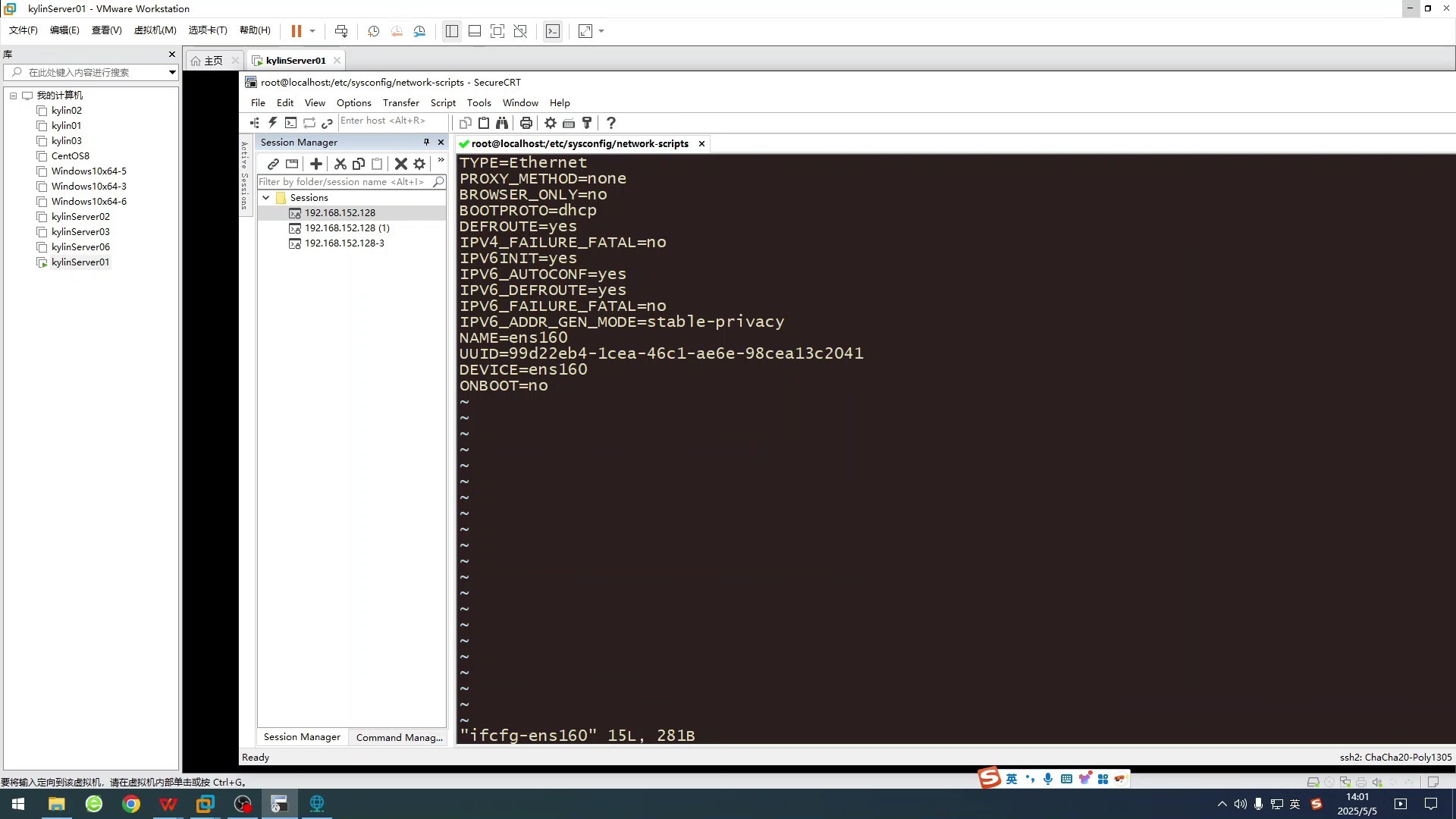
CentOS 7的网卡配置文件在/etc/sysconfig/network-scripts/目录下,文件名格式通常为ifcfg-eth0或ifcfg-ens33,使用vi编辑器打开对应文件,修改或追加以下内容:
TYPE=Ethernet
BOOTPROTO=static
IPADDR=192.168.1.100
NETMASK=255.255.255.0
GATEWAY=192.168.1.1
DNS1=223.5.5.5
DNS2=114.114.114.114
ONBOOT=yes修改完成后必须重启网络服务,命令为systemctl restart network,如果重启后SSH断开连接,说明配置有误,需要通过物理控制台或者带外管理卡(如iLO、DRAC)登录修复。
CentOS 8及以上版本使用nmcli命令
CentOS 8开始,NetworkManager成为唯一网络管理工具,直接编辑ifcfg文件后系统不会自动重新加载,推荐使用nmcli命令完成全部操作:
nmcli con mod ens33 ipv4.method manual ipv4.addresses 192.168.1.100/24 ipv4.gateway 192.168.1.1 ipv4.dns "223.5.5.5 114.114.114.114"
nmcli con up ens33
这种方式的优势是配置语法校验严格,错误会被直接拒绝,不容易把系统搞到失联,注意ipv4.addresses后面必须带子网掩码长度(/24),否则会报错。
Ubuntu 18.04及以上系统配置netplan
Ubuntu从18.04起使用netplan作为网络配置前端,YAML文件存放在/etc/netplan/目录下,文件名通常为01-netcfg.yaml或50-cloud-init.yaml,编辑前建议先备份,以下是一个典型的单网卡静态IP配置:
network:
  version: 2
  ethernets:
    eth0:
      dhcp4: no
      addresses:
        - 192.168.1.100/24
      routes:
        - to: default
          via: 192.168.1.1
      nameservers:
        addresses:
          - 223.5.5.5
          - 114.114.114.114
保存后执行netplan apply即可生效。注意YAML的缩进要求非常严格,任意一个空格错误都会导致配置加载失败,如果文件被云平台初始化服务接管,修改后需要执行cloud-init clean再重启才能避免配置被覆盖。
使用systemd-networkd的轻量级方案
部分精简系统没有安装NetworkManager,而是使用systemd-networkd管理网络,配置文件位于/etc/systemd/network/目录下,创建一个以.network结尾的文件:
[Match]
Name=eth0
[Network]
Address=192.168.1.100/24
Gateway=192.168.1.1
DNS=223.5.5.5
执行systemctl restart systemd-networkd加载配置,这种方式配置简单、依赖少,适合Docker宿主机或者容器场景。
linux服务器修改ip后需要留意的三个细节
很多新手改完IP发现服务器失联或者网络不通,问题往往出在细节上,这里总结三个最常见需要留意的场景。
云服务器公网IP和私网IP的区别
云厂商(简米云、酷番云、华为云)的Linux实例通常有两个IP:公网IP是云平台通过NAT映射到私网IP的,私网IP才真正配置在系统网卡上,如果你在云服务器内修改了网卡上的IP,公网访问立刻中断,而且你的配置极大概率会被平台重置,业内专家的建议是:云服务器不要手动修改私网IP,用控制台的自定义网络功能去管理。
修改IP后SSH连接失败怎么排查
IP改错了,ssh连接会被拒绝或超时,此时按顺序排查以下内容:
- 确认网卡是否处于UP状态:
ip link set eth0 up - 确认IP是否绑定成功:
ip addr show eth0 - 确认网关是否可达:
ping -c3 192.168.1.1 - 如果是在远程操作,永远优先使用screen或tmux会话执行网络修改,这样即使连接断开,命令也会在后台继续执行,有机会自动回滚。
多网卡服务器的IP配置策略
服务器如果有两个网卡(如内网网卡和管理网卡),需要分别配置不同网段的IP,例如内网用168.10.10/24,管理网用16.0.10/24,此时需要在每个接口的配置中指定DEFROUTE=no来禁止其中一个网卡抢占默认路由,否则可能导致数据包走错出口。
配置多网卡时一个稳定的优先级策略是:业务流量走主网卡,管理流量走副网卡,两端网关必须物理隔离。
动态IP场景下如何配置DHCP
虽然推荐静态IP,但有些场景(如测试环境、自动扩展的云主机群)确实需要DHCP,配置方法对比表格如下:
| 系统/工具 | 配置文件位置 | 修改方式 | 生效命令 |
|---|---|---|---|
| CentOS 7 | /etc/sysconfig/network-scripts/ifcfg- | BOOTPROTO=dhcp | systemctl restart network |
| CentOS 8+ | nmcli | nmcli con mod eth0 ipv4.method auto | nmcli con up eth0 |
| Ubuntu 18.04+ | /etc/netplan/.yaml | dhcp4: yes | netplan apply |
| systemd-networkd | /etc/systemd/network/.network | DHCP=yes | systemctl restart systemd-networkd |
在需要快速扩容的云环境里,DHCP能大幅减少初始化工作量,所有实例开机就能自动获取内网IP,配合Ansible或SaltStack实现批量管理。
高频排错:linux服务器改完IP不通的几个原因
修改IP后网络不通是最常见的故障场景,问题通常出在以下几个环节。
子网掩码错误,比如把/24写成了/16,虽然IP能配置成功,但广播域变大,网关可能导致路由混乱,使用ipcalc工具可以快速检查:ipcalc 192.168.1.100/24会输出网络地址、广播地址等关键信息。
网关不在同一网段,服务器的默认网关必须和IP在同一网段内,比如IP 192.168.1.100/24的网关必须是168.1.x,如果填错了168.2.1,系统会提示网关不可达,但有些工具不会报错,只是流量全部丢失,此时使用ping默认网关能快速确认。
DNS解析失败导致域名访问不通,内网服务器建议使用内网DNS或者5.5.5,如果配置了错误的DNS(如8.8.8在某些网络环境不可达),域名解析会超时,但IP访问正常,验证方法为nslookup www.baidu.com看能否返回地址。
selinux或防火墙拦截,尤其是RHEL系列系统,改完IP后要检查firewalld状态:systemctl status firewalld,某些情况下重启网络后防火墙策略会重新加载,导致原本放行的端口被拦截。
常见问题解答
linux服务器ip地址一般怎么设置最稳妥?
生产环境最稳妥的方式是通过系统自带网络管理工具配置静态IP,同时配合SSH密钥登录和堡垒机访问,任何情况下不要直接修改正在使用的网卡IP,先写配置文件再统一reload或apply,修改前备份原文件。
ubuntu设置静态ip地址命令和CentOS有什么区别?
Ubuntu 18.04以上使用netplan命令,配置文件是YAML格式,修改后执行netplan apply生效;CentOS 7使用vi编辑/etc/sysconfig/network-scripts/ifcfg-文件,然后重启network服务;CentOS 8以上推荐使用nmcli命令修改连接配置,然后执行nmcli con up,三种方式的核心区别在于配置格式和生效机制,YAML对缩进敏感,ifcfg文件对键值对顺序不敏感,nmcli则是纯命令行交互,centos 7配置ip地址时还有一个容易忽略的点:GATEWAY只能写在/etc/sysconfig/network文件里,否则重启可能丢失默认路由。
首发原创文章,作者:王坚,如若转载,请注明出处:https://idctop.com/article/785861.html