在Windows 8中删除服务器,通常指移除已添加的网络服务器映射、远程桌面连接记录或服务器管理器中的条目,通过对应功能的右键菜单或控制面板即可完成删除,无需额外软件。
win8删除网络服务器映射的两种常规路径
不少用户遇到“服务器删除不了”的情况,其实是因为没分清是映射网络驱动器还是网络位置,Windows 8将这两类统称为“网络服务器连接”,删除方式略有差异。
从文件资源管理器删除映射驱动器
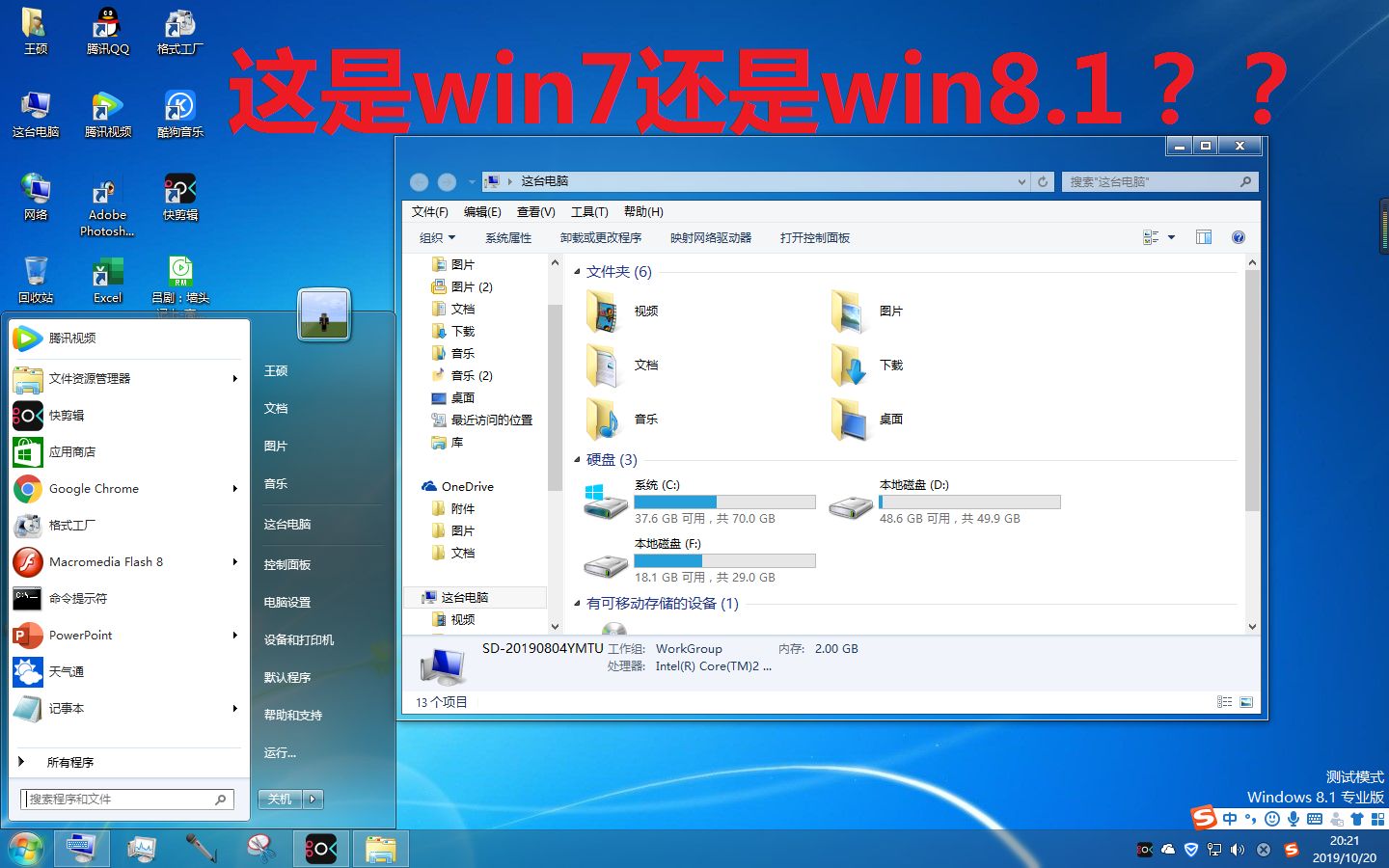
- 打开桌面上的“文件资源管理器”,快捷键 Win + E。
- 在左侧导航栏找到“此电脑”,展开后能看到所有映射的网络驱动器,图标下方带有服务器地址。
- 右键点击对应驱动器,选择“断开连接”,如果系统提示“该网络驱动器正在使用中”,先关闭所有打开的文件窗口。
- 断开后,该驱动器不再显示,但服务器上的共享文件不会被删除,只是移除了本机访问入口。
删除网络位置中的服务器快捷方式
如果当初是通过“添加网络位置”向导创建的服务器链接,路径不同:
- 进入“此电脑”,在空白处右键,选择“添加一个网络位置”旁的管理选项实际上直接右键要删除的网络位置图标即可。
- 右键点击该网络位置,选择“删除”,确认弹窗后快捷方式会移入回收站。
- 若右键菜单没有“删除”,说明该位置被系统策略锁定,需要在注册表中清理历史记录,操作前建议先备份注册表。
通过控制面板彻底清除已保存的服务器凭据
即使断开连接,Windows 8仍可能保存服务器登录凭据,导致下次自动重连,要彻底删除,需要进入“凭据管理器”清理。
- 按 Win + R 输入
control打开控制面板,查看方式切换为“大图标”。 - 点击“凭据管理器”,选择“Windows 凭据”标签页。
- 在列表中找到目标服务器地址(如
168.1.100或\\server\share),点击展开,选择“从保管库中删除”。 - 完成后重启文件资源管理器,再次访问该服务器时会重新要求输入密码。
行业共识认为,凭据清理是避免服务器残留的最后一步,很多“删除不干净”的案例都源于忽略了这一环节。
win8删除远程桌面服务器记录的完整步骤
远程桌面连接是另一类常见的“服务器”场景,每次连接后IP和用户名会自动留存,在下拉列表里堆积,如果你想清理这些历史记录,微软并没有提供一键清空界面,但可以通过手动删注册表键值实现。
逐条删除远程桌面连接记录
- 按 Win + R 输入
regedit打开注册表编辑器。 - 导航至
HKEY_CURRENT_USER\Software\Microsoft\Terminal Server Client\Default。 - 右侧显示的是MRU编号列表,每个数值对应一条服务器记录,双击任意键值即可看到IP或域名。
- 选中要删除的键值(如
MRU0),右键删除,注意不要误删MRUList这个总索引键。 - 修改后关闭注册表,重启远程桌面连接程序,对应记录不再显示。
批量清除所有远程桌面服务器记录
如果服务器列表过多,想一次性清空,直接删除 Default 项,然后重建一个同名注册表项:
- 在“Terminal Server Client”下右键“新建”->“项”,命名为
Default。 - 新建后无需添加任何键值,远程桌面连接会自动重建默认记录。
- 同时清理
Servers子项,路径为HKEY_LOCAL_MACHINE\SOFTWARE\Microsoft\Terminal Server Client\Servers,这里保存了部分安全校验数据,删除后不影响使用。
业内专家指出,注册表法同样适用于Windows 8.1,且操作后无需重启系统。
在Windows 8服务器管理器中删除已添服务器
如果你使用的是Windows 8专业版或企业版,开启了“服务器管理器”功能(通常用于管理远程Windows服务器),删除服务器的方式更直接。
- 打开“服务器管理器”,左侧导航树选中“所有服务器”。
- 在中央区域找到“服务器”列表,右键点击目标服务器名称。
- 选择“删除服务器”,确认弹窗即可移除。
- 等待几秒后,状态列会显示“已删除”,该服务器不再参与管理状态监视。
需要注意的是,此操作只会删除服务器管理器中的条目,不会影响远程服务器实际运行,如果删除后重新扫描,服务器会再次出现在列表中,这是正常现象,对于不使用服务器管理器的普通用户,无需执行此步骤。
首发原创文章,作者:王坚,如若转载,请注明出处:https://idctop.com/article/787676.html