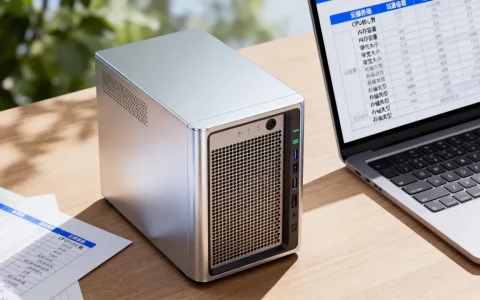
ibm x3250m4服务器硬盘更换,核心结论是:该机型支持热插拔硬盘,在确认阵列卡支持且系统健康的情况下,无需关机即可完成更换,但操作前必须确认硬盘状态和盘位顺序。
x3250m4换硬盘前必须弄清楚的几件事
很多朋友拿到x3250m4服务器硬盘更换任务时,第一反应是直接拔旧盘插新盘,这个思路在多数场景下可行,但IBM这款服务器的硬盘背板和阵列卡组合比较特殊,有几个坑需要先避开。
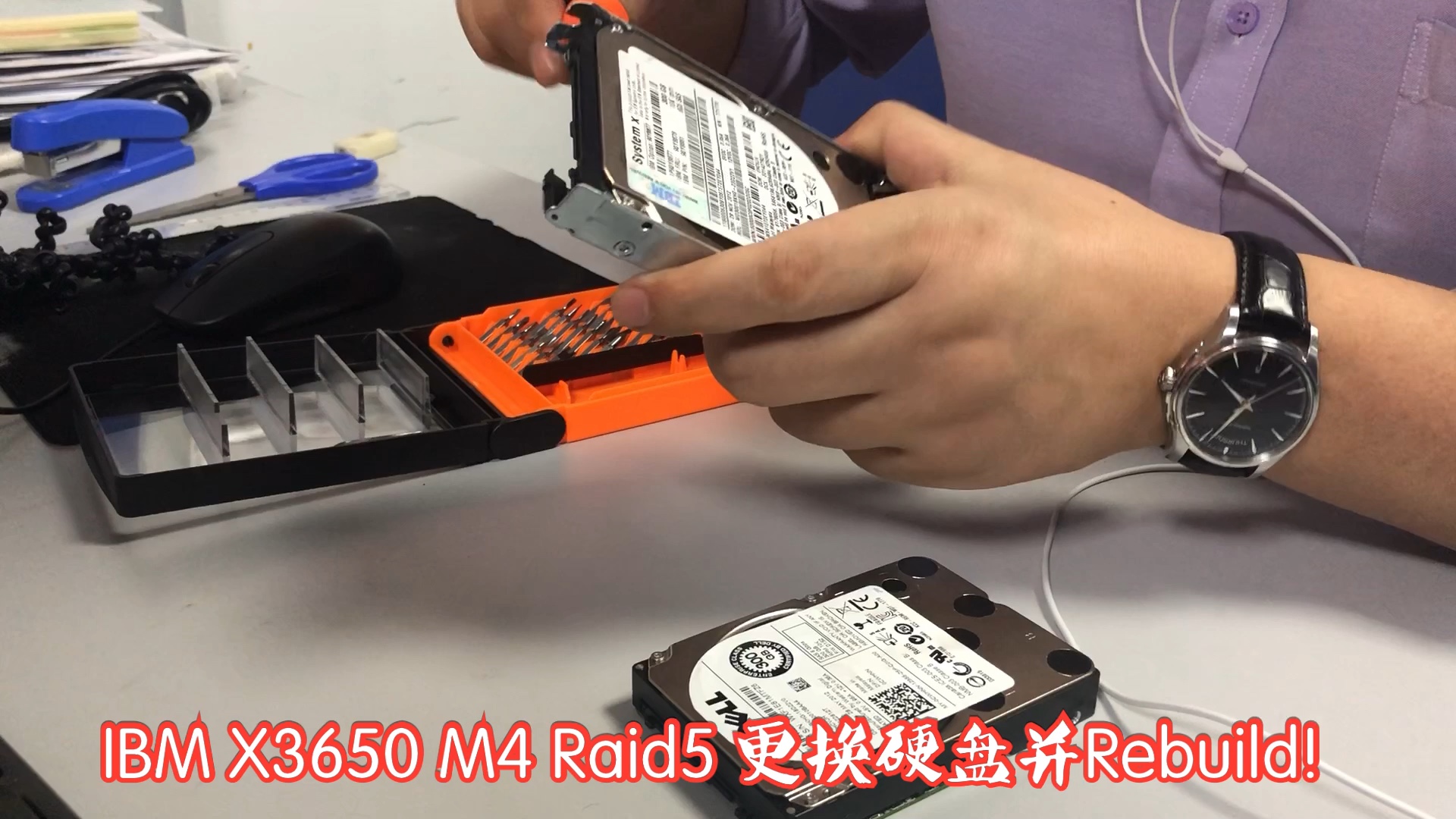

确认你的x3250m4是热插拔还是冷插拔版本
x3250m4有两个常见版本:标配热插拔背板的版本和带固定盘位的版本。热插拔版本的硬盘托架带有把手,前面板能看到明显的硬盘槽位指示灯。非热插拔版本则需要在关机状态下打开机箱盖,硬盘直接安装在内部支架上。
区分方法很简单:看前面板是否有可拆卸的硬盘托架,以及硬盘是否有独立的电源和活动指示灯,如果是热插拔版本,恭喜你,操作会简单很多。
提前确认阵列卡型号和RAID级别
这是ibm x3250m4服务器硬盘更换中最容易出问题的一环,该机型常见阵列卡有ServeRAID C100(软阵列)和M1115等型号。软阵列卡(C100)不支持直通模式,更换硬盘后必须进入阵列卡配置界面进行重建操作,M1115则支持更多RAID级别和热备盘功能。
如果当前系统是RAID 1或RAID 5,单块硬盘故障时直接拔出更换即可,阵列会自动重建,如果系统盘没有做阵列(仅单盘),更换后需要重装操作系统,数据无法保留。
x3250m4硬盘选购与盘位规划要点
接口类型和尺寸规格不能搞错
x3250m4使用的是5英寸SAS或SATA接口硬盘,SAS硬盘可以插在SATA背板上,但SATA硬盘插在SAS背板上通常无法识别,行业共识认为,在x3250m4上最稳妥的选择是使用原装或兼容的SAS 6Gb/s硬盘,转速建议10K或15K转。
盘位顺序与硬盘编号的对应关系
x3250m4的热插拔硬盘槽位从左到右编号为0到3(或0到7,视具体配置),这里有个容易忽略的细节:IBM服务器对硬盘编号的定义与常见品牌不同,x3250m4的盘位编号从0开始,且与SAS背板上的物理接口严格对应。
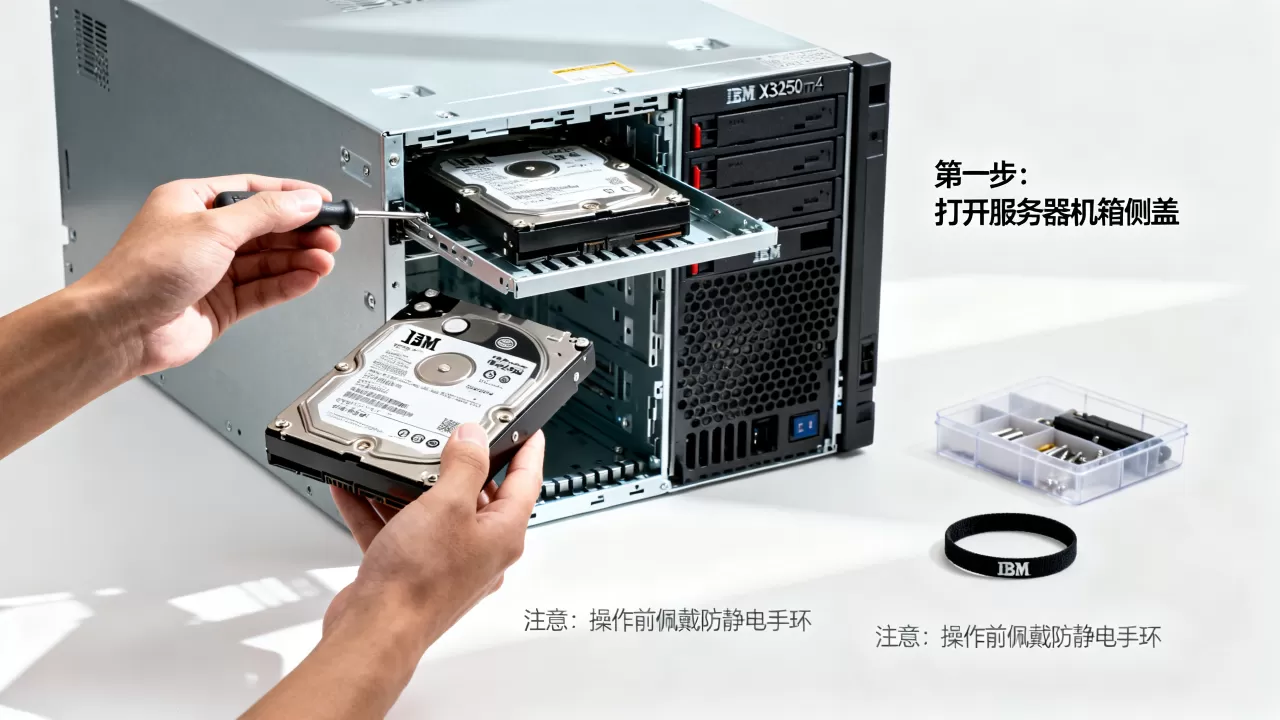
实操建议:更换前先进入阵列卡管理界面(开机Ctrl+H进入M1115配置界面,或Ctrl+R进入C100配置界面),查看当前故障盘对应的Slot编号,然后对应物理盘位进行操作。
新盘与旧盘的容量和转速匹配问题
在RAID阵列中,新硬盘的容量必须大于等于同阵列中其他硬盘的容量,否则重建会失败,转速方面,同一阵列中混用不同转速硬盘不会导致故障,但阵列整体性能会以最慢的硬盘为准。多数情况下,建议购买同型号或同规格的硬盘进行替换。
热插拔更换x3250m4硬盘的完整操作步骤
第一步:确认故障盘状态与位置
登录服务器管理界面(如IPMI或XCC)查看硬盘状态,也可以直接在操作系统层面使用存储管理工具,故障盘通常表现为琥珀色或红色指示灯常亮。确认故障盘所在盘位后,不要立即拔出,先检查该盘是否属于系统启动盘阵列。
第二步:拔出旧硬盘的正确手法
x3250m4的硬盘托架带有按压式解锁机构,具体操作步骤:
- 按住托架前端的解锁按钮
- 向外拉动把手
- 等待把手完全张开(约3-5秒,让硬盘完全断电)
- 匀速向外拉出硬盘
这里有个细节:拔出硬盘后建议等待30秒左右再插入新盘,让背板电容完全放电,避免瞬间电流冲击损坏新盘。
第三步:新硬盘的安装与阵列重建
将新硬盘装入托架(注意正反方向),插入盘位后推到底,合上把手,此时硬盘指示灯会闪烁,系统会自动识别新盘:
- M1115阵列卡:进入Ctrl+H配置界面,在阵列组中选择”Rebuild”选项,选中新盘开始重建
- C100软阵列:进入Ctrl+R配置界面,系统通常会自动提示重建,按提示操作即可
- 操作系统内部:部分配置下阵列重建会自动开始,无需人工干预
RAID 1阵列重建时间约为容量的10%时间(例如1TB硬盘约需1-2小时),重建期间服务器可以正常运行,但性能会有所下降。
第四步:验证更换结果
重建完成后,检查阵列状态是否为”Optimal”或”Online”,在操作系统中查看新硬盘是否正常识别,读写测试是否通过,建议在重建完成后的24小时内密切关注系统日志,确保没有隐形错误。
非热插拔版本的x3250m4硬盘更换流程
旧款机型的更换步骤
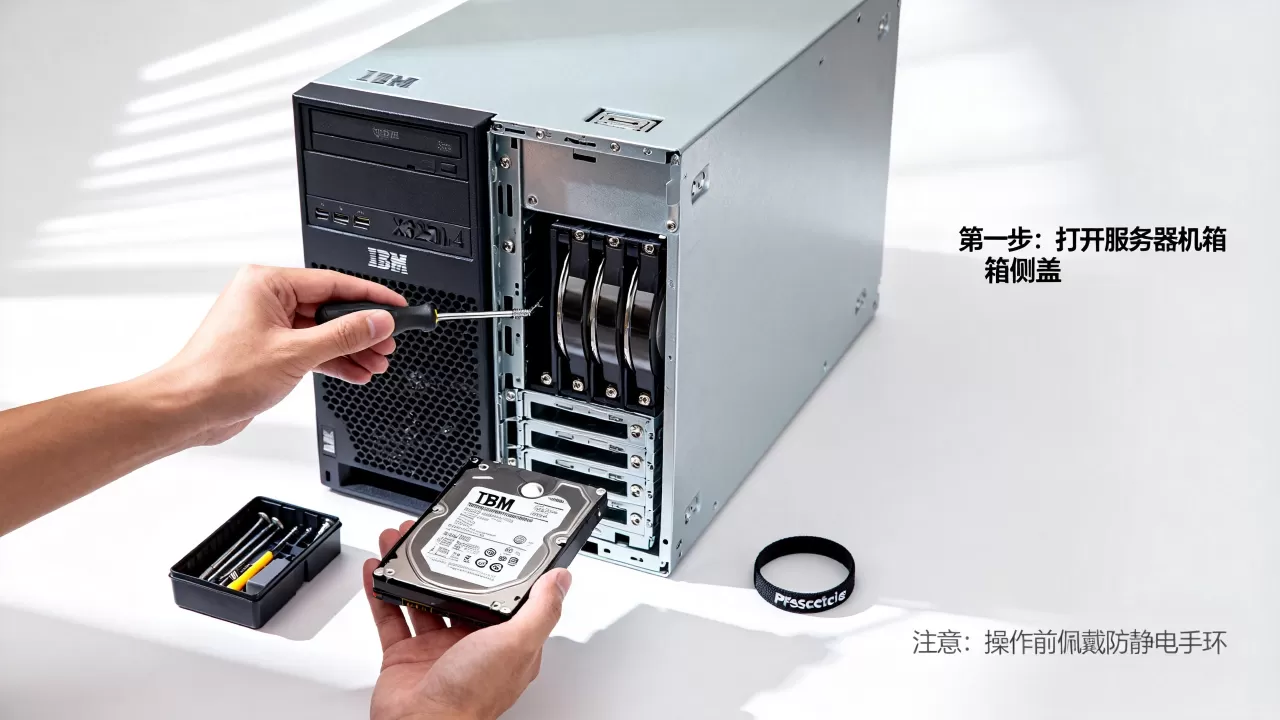
如果你的x3250m4是非热插拔版本,或者硬盘直接安装在机箱内部,更换流程需要更多操作:
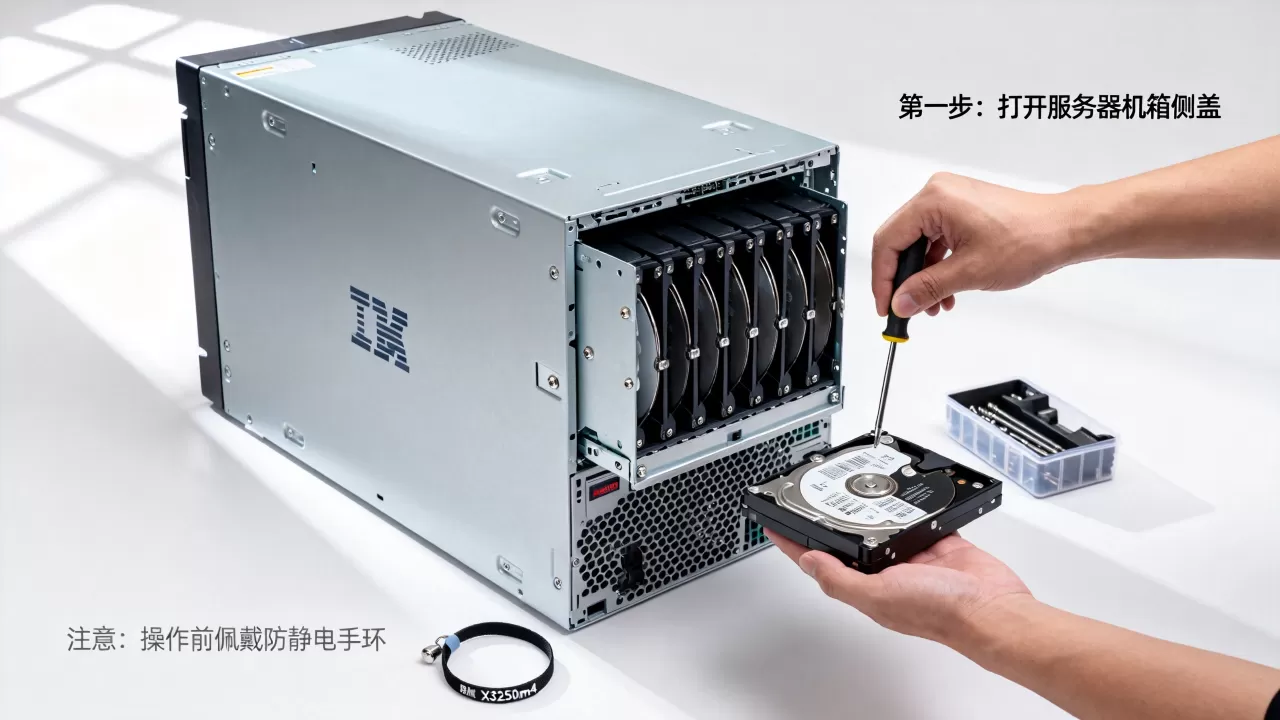
- 关机并断开电源线,拔掉所有外接连线
- 打开机箱盖,找到硬盘安装支架
- 拆下固定硬盘的螺丝(通常每块盘4颗)
- 拔掉硬盘背面的SATA/SAS数据线和电源线
- 取出旧硬盘,将新硬盘安装到位
- 重新连接数据线和电源线
- 开机进入阵列卡配置界面,进行重建操作
初始化操作:直接更换服务器硬盘后怎么设置
如果更换的是完全空白的硬盘,且阵列卡没有自动识别,需要手动做初始化:
- 进入阵列卡BIOS界面
- 在新硬盘上创建RAID卷
- 在RAID卷上安装操作系统
这一点是不少用户会卡住的地方:x3250m4出厂默认阵列卡设置为RAID模式,不识别为独立硬盘,需要先删除旧配置或创建新阵列,系统才能正常安装。
x3250m4换硬盘时常见的几个问题
更换后硬盘指示灯不亮怎么办
首先确认硬盘是否完全到位,重新插拔一次,如果仍然不亮,检查背板接口是否有损坏,或者尝试换一个盘位交叉验证。
IBM x3250m4服务器的硬盘价格参考
x3250m4使用的是2.5英寸企业级硬盘,目前市场上一块二手300GB 10K SAS硬盘价格约在50-100元区间,全新硬盘价格在300-800元不等,如果需要原厂备件,价格会更高,建议根据服务器使用年限和业务重要性权衡。多数情况下,二线品牌的兼容盘在该机型上也能稳定运行。
系统无法识别新硬盘的处理思路
依次检查以下可能:硬盘型号是否兼容、硬盘接口类型(SAS/SATA)、硬盘是否需要单独供电(3.3V问题)、阵列卡是否需要更新固件、背板接口是否松动,多发生在使用了消费级台式机硬盘的情况下,这类硬盘无法满足服务器连续读写的需求。
x3250m4硬盘更换后的系统确认与验证
操作系统层面如何确认硬盘状态
在Linux系统中使用lsblk或fdisk -l命令查看硬盘是否被识别,在Windows Server中打开”磁盘管理”查看磁盘是否在线。确认新硬盘的容量和分区信息正确后再进行后续操作。
阵列重建进度如何监控
在Linux系统中使用/proc/mdstat或omreport命令查看,在阵列卡管理界面中,可以看到重建百分比,建议在重建期间不要执行重负载的磁盘操作,避免影响重建进度甚至导致重建失败。
企业级替换时的注意事项
如果是生产环境,建议在业务低峰期进行操作,并提前做好数据备份,如果服务器还在保内,建议通过IBM官方渠道获取更换服务,避免因自主更换硬盘导致保修失效。
关于ibm x3250m4服务器硬盘更换的常见疑问
Q:ibm x3250m4服务器硬盘怎么换,可以不装阵列卡驱动吗?
A:如果只是更换硬盘并加入已有阵列,通常不需要额外安装驱动,如果更换硬盘后需要重装操作系统,则需要在安装系统时加载阵列卡驱动,否则无法识别硬盘,驱动可以在IBM官方支持页面下载,或使用服务器自带的引导光盘加载。
Q:x3250m4阵列卡换硬盘后自动重建,还需要人工配置吗?
A:在大多数配置下,如果硬盘属于RAID 1或RAID 5阵列且阵列本身健康,系统会自动开始重建,但部分软阵列(C100)配置下,需要进入BIOS手动指定新硬盘为重建目标。建议更换后开机时进入阵列卡界面确认状态,防止重建未正常启动。
Q:IBM x3250m4服务器换硬盘要注意什么,直接拔盘会不会导致数据损坏?
A:强烈不建议直接拔盘,必须先确认阵列卡型号和当前RAID级别,确认故障盘不是系统启动盘,并且阵列支持热插拔,在热插拔情况下,数据不会丢失,但重建期间对磁盘性能有较大影响,非热插拔版本必须关机操作,否则静电或带电插拔可能损坏背板或硬盘。
首发原创文章,作者:王坚,如若转载,请注明出处:https://idctop.com/article/747356.html