遇到dw测试服务器网页报错,绝大多数情况下不是代码问题,而是本地服务器环境没配对、路径写错或PHP版本不兼容所致,按顺序排查即可解决。
先搞清楚一个事实:dw测试服务器报错,到底是谁在报错
很多人一看到dw测试服务器网页出现错误,第一反应是重装Dreamweaver,或者怀疑自己代码写得不行,这中间有个常见的认知偏差,Dreamweaver作为编辑器,本身不会“运行”你的PHP或ASP代码,它只是负责把你的代码传到本地或远程的测试服务器上,真正执行这些代码、返回错误信息的是服务器软件比如PHPStudy、XAMPP或WAMP。

所以当你看到网页上弹出错误提示时,看到的是服务器返回的诊断信息,而不是编辑器的提示,这个基础认知决定了后续排查逻辑,如果你一直盯着dw软件本身去折腾,方向就错了。
优先排查:服务器连不上的“物理”原因
端口被占用或没启动
最常见的尴尬情况是:你记得自己装了PHPStudy,但忘了点“启动”,这事发生频率极高,尤其是在换了电脑或重装系统之后。
操作路径很简单,先打开你的集成环境面板,确认Apache或Nginx的状态是绿色运行中,再检查MySQL或MariaDB是否同样处于开启状态,如果两个服务中有任何一个没启动,浏览器访问本地地址时就会直接显示“无法访问此网站”或“连接被拒绝”,而dw那边的预览窗口也会同步报错。
如果面板显示服务已启动,但网页还是连不上,有一个很小概率但确实存在的问题值得留意:80端口被其他程序占用,常见罪魁祸首是IIS或某款加速器,Windows下可以用命令netstat -ano | findstr :80查看占用进程的PID,然后在任务管理器里定位并结束它,或者直接在面板里把端口改成8080,同时记得同步修改dw里的预览URL。
项目路径不对,localhost指向了错误目录
这里要区分一个容易混淆的概念:站点根目录和服务器根目录,集成环境默认的网站根目录通常是D:\phpstudy_pro\WWW或C:\xampp\htdocs,但你的dw站点可能建在桌面上,如果直接访问http://localhost/你的项目名,而项目文件并不在服务器根目录里,服务器就会返回404。
这种情况下,dw测试服务器连不上怎么回事的排查重点就不在软件配置上,而是物理位置没放对,把整个站点文件夹剪切到服务器根目录下再试,问题多半直接消失。
dw测试服务器怎么配置才不出错,从环境设置说起
假如服务器已经在运行、端口正常、文件也放对了位置,但网页还是报错,那就要检查dw里的连接设置,这一步的功能入口比较隐蔽,不少人从没走到过这里。
动态服务器配置的核心关键点
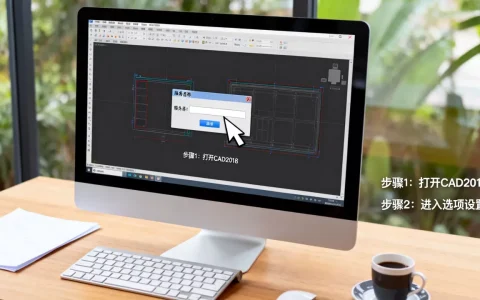
在dw顶部菜单找到“站点” -> “管理站点” -> 选中你的站点 -> “编辑” -> 切到“服务器”分类页,在这里你会看到两列复选框:“测试”和“远程”,很多人只勾了“远程”而漏了“测试”,这是个极易被忽略的操作死角,如果没勾选“测试”,dw的实时预览功能就无法使用,按F12时它会提示你配置测试服务器,可能会有一些让人摸不着头脑的弹窗。
真正完整的操作路径是:
- 填写服务器名称,随意即可,本地测试”
- 连接方式选“本地/网络”
- 服务器文件夹指向刚才说的服务器根目录下的项目路径
- URL前缀填
http://localhost/项目名 - 勾选“测试”复选框,点击保存
这套配置完成之后,dw才能正确理解代码和浏览器地址的关系,很多url前缀末尾少一个斜杠的情况也需要留意一下,http://localhost/myproject和http://localhost/myproject/虽然看起来差别不大,但重定向规则较严格时可能引发相对路径解析异常,检查时不妨补全试试。
网页解析报错,问题可能出在PHP版本和运行库上
如果你的页面比较老旧,而服务器环境比较新,可能不会有太大问题,但反过来新代码跑在旧环境上,问题往往会比较明显,比如你用dw写了个现代PHP项目,但本地跑的还是PHP 5.4,那各种语法错误会层出不穷。
数据库连接失败的常见触发背景
dw测试数据库连接失败是另一个频繁出现的错误,它和PHP解析错误是两回事,前者是代码根本没跑起来,后者是代码跑起来了但连不上数据库,表现为页面顶部出现“Warning: mysqli_connect()…”之类的字符,后面跟一串数据库连接失败的相关错误描述。
排查顺序应该是:
- 确认数据库服务是否真的在运行(很多人打开了Apache但忘了开MySQL)
- 确认数据库名、用户名、密码是否与代码中的配置完全一致
- 注意localhost和127.0.0.1在某些环境下的权限差异
关于第三点多说一句,有些MySQL版本对localhost和0.0.1采用不同的认证方式,如果代码里写的是localhost,但你的MySQL授权表只允许0.0.1连接,那就会报错了,更省心的做法是统一使用0.0.1,这是相当一部分开发者踩过坑之后总结出来的建议。
伪静态规则和路径重写也说一句
如果你的项目用了thinkPHP或Laravel框架,并且开启了伪静态,那Apache或Nginx的重写规则必须同步配置好,这属于比较进阶的范畴,但很多人在本地调试时就卡在这里,页面显示404或者“No input file specified”,其实根本不是dw的问题,而是服务器根本不认识你的URL格式。
环境软件一般都有可视化开关,比如PHPStudy里直接右键站点选“伪静态”菜单,选对应的规则模板就行,Nginx用户则需要手动修改nginx.conf里的location段,操作相对繁琐一些,行业内相关技术讨论中,“dw测试服务器怎么配置Nginx环境”之类的话题确实时有出现,核心思路一致让服务端理解rewrite规则。
表格速查:常见错误信息与对应动作
| 报错信息(片段) | 大概率原因 | 首选处理动作 |
|---|---|---|
| 连接被拒绝 / 无法访问 | 服务器未启动或端口占用 | 检查面板服务状态,查看80端口占用 |
| 404 Not Found | 文件不在站点根目录下 | 把项目移动到WWW或htdocs下 |
| 500 内部服务器错误 | 代码语法问题(常见为PHP) | 临时开启错误显示,逐行排查 |
| SQLSTATE[HY000] | 数据库连接参数与配置不符 | 核对密码、账号、库名三项信息 |
| Deprecated / Warning 开头 | PHP版本太旧,兼容性告警 | 切换PHP版本至7.4或8.0以上 |
编译型语言环境下的特有坑
很多人用dw不只是写PHP,也会拿来做ASP.NET项目,如果你在Windows环境下用的是IIS作为测试服务器,那处理逻辑和上面几乎完全不同,IIS本身是Windows组件,不存在“需要额外启动软件”的问题,但它默认不开父路径,也不开ASP错误显示。
如果你点dw预览时看到“An error occurred on the server when processing the URL”这样的提示,且你的技术栈是ASP.NET,那基本可以判断是IIS的错误详情被隐藏了,操作路径为:IIS管理器 -> 选中站点 -> 右侧“ASP”图标 -> 展开“调试属性” -> 把“将错误发送到浏览器”改为True,改完刷新页面,具体的错误行号就会显示出来,这时你会看到多数情况下是某个对象没有实例化或者路径算错了。
IIS默认禁用了父路径,而老式ASP代码里这种相对写法比较常见,如果页面提示“Active Server Pages error ‘ASP 0131’”,直接在ASP设置里把“启用父路径”改为True即可解决,这类问题与dw本身关系不大,但错误体现在dw的预览框里,容易让人误判。
清理缓存和重复配置,终结无规律报错
很多人在排查了一大圈之后突然发现,自己改了很多配置,但错误依旧,这时多半是缓存或配置覆盖导致的结果,具体来说有两个点:
第一,浏览器缓存,localhost页面有时被浏览器缓存了旧版本的JS文件或CSS文件,导致页面行为怪异,按Ctrl+F5强制刷新基本能解决该问题。
第二,dw本身的站点缓存,如果你改过站点设置,但dw没完全重新加载,可能出现所谓“幽灵配置”,稳妥的做法是:关闭dw,手动删除站点根目录下多出的_notes文件夹(这是dw生成的索引缓存),重启dw再试一次。
仅这两步就能解决不少“怎么改都报错”的疑难杂症。
Q&A:dw测试服务器相关的常见问题
为什么dw预览网页时显示的是源代码而不是渲染后的页面?
这说明请求没有被服务器解析,直接用文件路径打开PHP文件时,服务器不参与处理,浏览器自然把原始代码显示出来,务必通过http://localhost/项目名/文件.php方式访问,而不是双击本地文件。
换了一台电脑之后,dw测试服务器连不上怎么回事?
新电脑没有安装相同的集成环境或端口被重置为默认值,导致配置失效,整体重装一次PHPStudy,再把项目文件放置到对应根目录即可恢复,同步检查一下dw里的站点配置里的“服务器文件夹”是否还指向旧路径,这项设置很容易在更换电脑后被忽略。
在同一台电脑上运行多个站点,dw测试服务器怎么配置才合适?
每个站点单独在dw中配置一套服务器记录,分别指向各自的项目子目录,URL前缀按站点名区分,各站点的伪静态和默认文档在面板中独立设置。
回到起点,记住这个顺序
排查dw测试服务器网页出现错误的本质,实际上是排查一个最小可运行链路:服务器软件在跑 -> 端口通着 -> 文件放对位置 -> 数据库连得上 -> 代码没兼容问题,沿着这条链路从前往后走一遍,绝大多数报错在五步之内就能圈定范围。
多数情况下,一套报错并不代表多种故障同时发生往往只是链条上某一环断了,先把第一环“服务器是否启动”确认清楚,你会发现后面几步其实都在掌控范围内。
首发原创文章,作者:王坚,如若转载,请注明出处:https://idctop.com/article/788235.html