PPT RPC服务器不可用先别重装Office:单机先结束POWERPNT.EXE、把默认打印机切到本地虚拟打印机并重启Print Spooler;内网共享环境先删除或断开默认共享打印机,再检查RPC服务与135端口。 多数情况下,这个报错是Windows的RPC通道、打印驱动或网络共享被卡住,不是PPT文件本身坏了。
先分清场景:单机报错与共享打印机导致PPT RPC服务器不可用
先做减法,打开PPT就弹“RPC服务器不可用”,和公司共享打印机离线后打开PPT报错,处理顺序不一样,先看是只有你这台电脑出问题,还是同楼层、同部门多台电脑一起出问题。
单机打开PPT就报错:先做减法
只有一台电脑报错,优先排除PowerPoint进程和默认打印机。
- 按
Ctrl+Shift+Esc打开任务管理器,结束所有POWERPNT.EXE进程,再重新打开PPT。 - 按
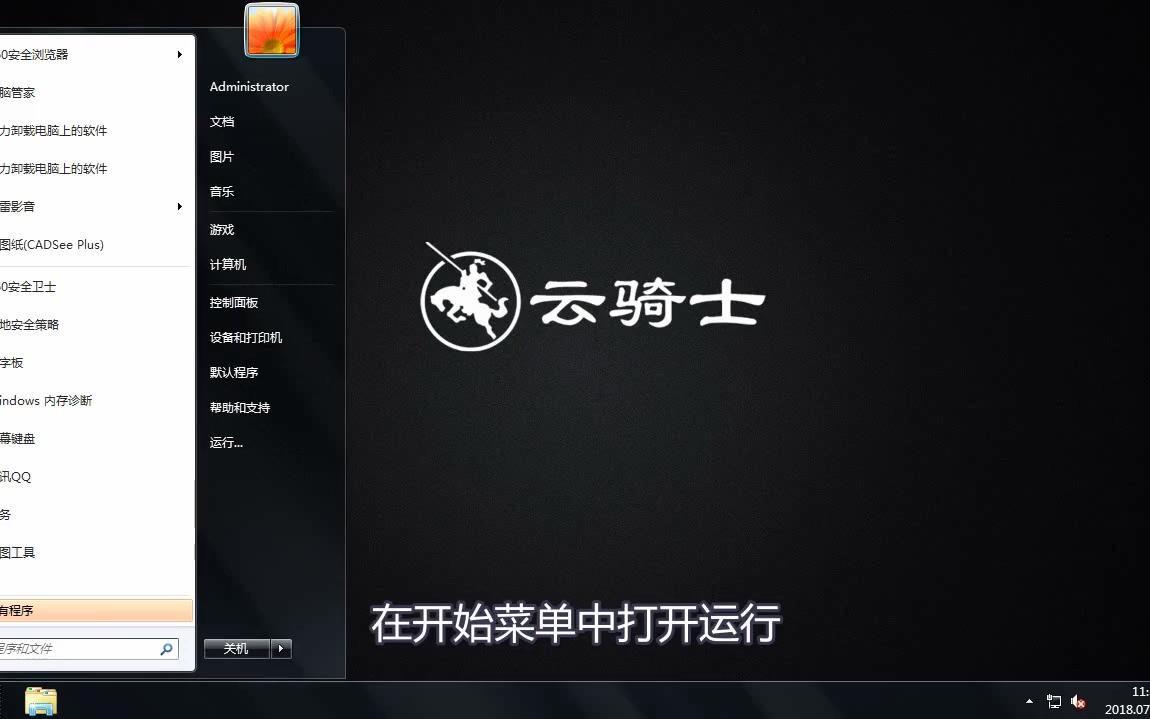
Win+R输入powerpnt /safe,用安全模式启动,安全模式能打开,说明问题更可能在加载项、打印机驱动或用户配置。 - 打开“控制面板\硬件和声音\设备和打印机”,把默认打印机改成
Microsoft Print to PDF或本地虚拟打印机,共享打印机离线时,Office会反复调用打印组件,容易把RPC超时放大成报错。 - 在管理员命令提示符中执行
net stop Spooler,再执行net start Spooler,打印队列卡死时,这一步比反复重启电脑更直接。 - 如果最近装过打印驱动或PDF虚拟打印机,卸载最近安装的那一个,再重启电脑测试。
共享打印机场景:先断开默认共享打印机再试
办公室里共享打印机突然掉线,随后多人打开PPT报错,这是常见场景,共享打印机导致PPT RPC服务器不可用,通常和打印服务器、驱动版本、Windows凭据有关。
- 在“设备和打印机”里找到默认的共享打印机,右键删除设备,不要只取消勾选,先断开默认连接。
- 打开“凭据管理器”,删除与打印服务器或文件服务器相关的Windows凭据,再重新连接
\\打印服务器IP\打印机名。 - 在管理员命令提示符中重启打印服务:
net stop Spooler && net start Spooler。 - 如果打印队列里有卡住的文档,可清空
C:\Windows\System32\spool\PRINTERS下的临时文件,操作前确认没有正在打印的任务。 - 重新连接共享打印机后,先打印一张测试页,再打开PPT测试,测试页能打、PPT仍报错,再走下一节的Office修复。
PPT打开提示RPC服务器不可用怎么解决:服务、网络、Office修复顺序
排查顺序建议按“服务→网络→Office”走,不要一上来改注册表,也不要直接重装系统,下面这张表可作为现场排查清单。
| 现象 | 优先检查 | 操作路径或命令 | 判断标准 |
|---|---|---|---|
| 打开PPT立即报错 | PowerPoint进程、默认打印机 | 任务管理器、设备和打印机 | 结束进程或切本地打印机后恢复 |
| 多人同时报错 | 打印服务器、共享打印机 | 删除默认共享打印机、重启Print Spooler | 测试页正常后PPT恢复 |
| 内网电脑间歇报错 | RPC服务、135端口 | services.msc、Test-NetConnection |
RPCSS运行、135端口可达 |
| 修复后仍报错 | Office安装、系统组件 | 快速修复/联机修复、sfc /scannow |
安全模式正常、修复后报错减少 |
检查RPC相关服务是否在运行
按Win+R输入services.msc,重点看这些服务:
Remote Procedure Call (RPC),服务名RPCSS,启动类型应为“自动”,状态为“正在运行”。RPC Endpoint Mapper,服务名RpcEptMapper,同样应为自动并运行。DCOM Server Process Launcher,不要手动禁用。Print Spooler,打印相关报错必须确认它在运行。
管理员命令提示符中可用sc query rpcss、sc query RpcEptMapper查看状态,服务被第三方优化软件禁用时,执行net start rpcss和net start Spooler恢复,RPC服务是Windows的基础通道,禁用后不只PPT,很多Office组件和网络功能都会异常。
检查网络与防火墙是否挡住RPC通道
共享环境和域环境要看出站、入站规则,据微软支持文档的通用说明,RPC Endpoint Mapper使用135/TCP,文件共享还涉及445/TCP,只放行445、不放行135,可能出现文件能访问、Office却报RPC不可用的情况。
- 在PowerShell中执行
Test-NetConnection 打印服务器IP -Port 135,看TcpTestSucceeded是否为True。 - 执行
ping 打印服务器IP和nslookup 打印服务器主机名,排除DNS解析和网络不通。 - 临时关闭Windows Defender防火墙做测试,只用于判断,不要长期关闭,测试后按需放行135端口和打印服务器地址。
- 域环境里检查组策略是否限制了RPC远程调用或防火墙规则,普通办公电脑不要随意改域策略,交给IT统一处理。
修复Office与系统组件
服务和网络都正常,再做Office修复。
- 打开“控制面板\程序\卸载程序”,选择Microsoft 365或Office,点击“更改”,先做快速修复,不行再做联机修复。
- 管理员命令提示符执行
sfc /scannow,再执行DISM /Online /Cleanup-Image /RestoreHealth,修复系统组件。 - 新建一个Windows本地管理员账户登录测试,新账户正常,说明原用户配置文件或凭据缓存有问题。
- 注册表不作为首选,确实要改,先导出备份,再动与RPC、打印相关的键值,普通用户不建议手工清理注册表。
北京PPT RPC服务器不可用维修多少钱:先自查再决定是否付费
北京地区上门维修的价格差异较大,常见检测费从几十元到数百元不等,是否上门、是否域环境、是否要重装系统都会影响报价,先按上面的顺序自查,能省下不少无效上门费。
- 只改默认打印机、重启Print Spooler就能解决的情况,通常不需要付费维修。
- 需要重装Office、修复系统组件或处理共享打印机驱动,费用会高于单纯检测。
- 域环境、打印服务器、防火墙策略问题,往往要IT和维修人员一起判断,不要只让上门人员重装系统。
- 送修前准备好报错截图、Windows版本、Office版本、打印机型号、是否连接共享打印机,信息越完整,越容易判断是服务、驱动还是网络通道问题。
企业内网批量出现PPT RPC服务器不可用怎么办
多台电脑同时报错,优先查打印服务器和网络,而不是逐台重装Office,业内专家指出,域环境里打印服务器与客户端驱动版本不一致,常把RPC超时放大成Office报错。
- 先在一台故障电脑上删除默认共享打印机,重启Print Spooler,打开PPT测试。
- 检查打印服务器是否宕机、打印队列是否堆积、共享名称是否变更。
- 统一打印驱动版本,避免32位和64位驱动混用,老驱动和新系统混用时,RPC报错会更频繁。
- 检查交换机、VLAN、防火墙和DNS,批量故障往往不是单机问题。
- 记录报错时间点,和网络调整、打印服务器重启、组策略下发时间对照。
预防PPT RPC服务器不可用:三个习惯
行业共识认为,先隔离默认打印机再修Office,能减少相当一部分无效重装,日常可以养成三个习惯:
- 默认打印机尽量设成本地虚拟打印机,需要共享打印时再切换。
- 定期更新打印驱动和Office补丁,不装来源不明的PDF虚拟打印机。
- 不随意禁用RPC、DCOM、Print Spooler服务,优化软件里的“一键禁用”要谨慎。
记住一个顺序:先断开默认共享打印机,再重启Print Spooler,最后才修Office。 按这个顺序,多数PPT RPC报错能在前两步被拦住。
PPT RPC服务器不可用常见问答
PPT RPC服务器不可用必须重装Office吗?
不必须,先结束POWERPNT.EXE、切本地默认打印机、重启Print Spooler,再检查RPCSS和135端口,只有服务和网络都正常、安全模式也报错时,才做Office快速修复或联机修复。
共享打印机场景下为什么只有PPT报错?
PPT启动时会调用打印和显示相关组件,共享打印机离线、驱动异常或凭据过期时,Office更容易触发RPC超时,Word、Excel有时看起来正常,不代表打印通道没问题,先删除默认共享打印机再测试,是最快的验证方式。
北京地区上门维修前要准备什么信息?
准备好报错截图、Windows版本、Office版本、打印机型号、是否连接共享打印机、报错是个别电脑还是多台电脑,维修人员需要这些信息判断是RPC服务、打印驱动、135端口还是域策略问题。
首发原创文章,作者:王坚,如若转载,请注明出处:https://idctop.com/article/788570.html