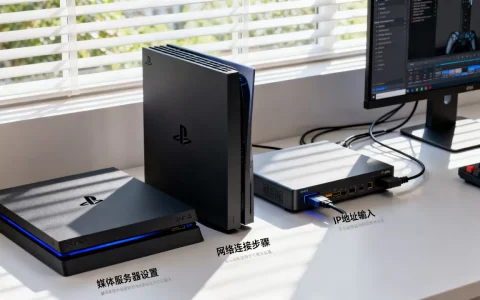
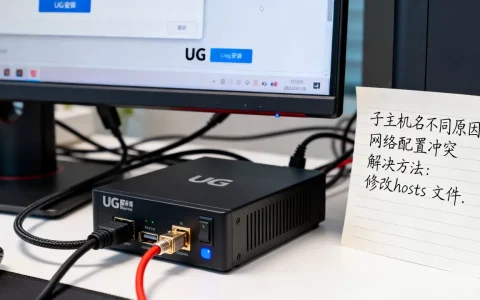
搭建PC端服务器的核心方案是:选用一台性能稳定的旧电脑或入门级主机,安装Linux操作系统(推荐Ubuntu Server或CentOS Stream),配置静态内网IP,安装宝塔面板或手动部署Web环境,最后通过路由器端口映射或内网穿透工具实现公网访问。整个过程不需要昂贵的云服务器费用,完全掌控硬件资源,适合个人学习、小型项目测试或家庭媒体中心。
硬件挑选:搭建服务器需要什么配置
硬件是服务器的基础底座,不必追求顶配,行业共识认为,PC端服务器更看重稳定性和持续运行能力,而非单纯的计算性能。

最低配置门槛
- CPU:双核及以上,Intel或AMD均可,功耗优先考虑
- 内存:4GB起步,8GB更从容,数据库和缓存需要吃内存
- 硬盘:128GB SSD用于系统,数据盘按需配置
- 电源:额定300W以上,劣质电源是服务器宕机的首要隐患
- 网络:板载千兆网卡即可,无需额外扩展
推荐与性能选型对比
| 场景 | CPU | 内存 | 硬盘 | 预估功耗 |
|---|---|---|---|---|
| 个人博客/静态站点 | 双核低功耗 | 4GB | 120GB SSD | 30-50W |
| 小型应用/API服务 | 四核标压 | 8GB-16GB | 256GB SSD | 60-90W |
| 家庭NAS+影音 | 四核以上 | 16GB | 多块机械盘 | 80-120W |
旧电脑翻新的注意事项
用旧电脑搭服务器前,先用检测软件跑一遍压力测试,重点观察CPU温度是否在80℃以内,内存有无报错,硬盘是否有坏道,长时间开机的场景下,散热改造往往比更换CPU更值得投入,几十块钱的塔式散热器能显著提升稳定性。
操作系统选择与安装
系统是服务器的灵魂,直接决定了后续运维方式和软件生态。
为什么优先选Linux而非Windows
- Linux占用内存小,图形界面不参与运行,资源利用率高
- 命令行远程管理轻量高效,SSH加密通道安全可靠
- 绝大多数开源服务原生支持Linux,部署文档完备
- Windows Server需要授权费用,桌面版长时间运行容易积累垃圾进程
推荐Ubuntu Server 22.04 LTS,五年长期支持周期省去频繁升级的麻烦,社区资料丰富,遇到问题能直接搜到答案,如果内存只有2GB,可以改用Debian 12,开销更小。
制作启动盘与安装过程
- 下载Ubuntu Server镜像,使用Rufus或balenaEtcher写入U盘
- BIOS开启U盘启动,进入安装界面
- 语言选English,键盘布局选English (US),避免后续终端操作出现乱码
- 网络配置建议先选择DHCP自动获取,装完系统再改静态IP
- 磁盘分区选“Use An Entire Disk”,系统盘不必手动分区
- 设置用户名和密码,勾选“Install OpenSSH server”选项
安装完成后拔掉U盘、显示器、键盘鼠标,这台电脑从此不需要外设,远程够用。
网络配置:固定内网IP与远程连接
服务器要承担服务任务,IP地址绝对不能漂移,否则重启后服务全部失联。
设置静态IP
在Ubuntu中编辑Netplan配置文件:
sudo nano /etc/netplan/01-netcfg.yaml
后执行sudo netplan apply:
network:
  version: 2
  ethernets:
    eth0:
      dhcp4: no
      addresses: [192.168.1.100/24]
      routes:
        - to: default
          via: 192.168.1.1
      nameservers:
        addresses: [223.5.5.5, 114.114.114.114]
IP地址根据你路由器的网段来定,建议绑定一个不常在动态分配范围内的地址,比如x.x.x.100以后,减少冲突概率。
SSH远程登录
从你的日常电脑终端执行:
ssh 用户名@192.168.1.100
首次连接会提示确认指纹,输入yes即可,之后日常操作全在终端里进行,Windows用户可以用PowerShell或Termius,macOS直接用自带的终端。
宝塔面板:提升运维效率的利器
管理PC端服务器,宝塔面板能节省相当一部分时间,把复杂命令行的配置工作变成可视化操作。
安装与初始化
wget -O install.sh https://download.bt.cn/install/install-ubuntu_6.0.sh && sudo bash install.sh
安装完成后终端会输出面板地址、默认账号和密码,复制到浏览器打开就能进入图形管理界面,首次进入会推荐安装LNMP环境组合包,Nginx + MySQL + PHP是最常用的搭配,按需勾选,不需要的组件别装。
面板能做什么
- 一键创建网站、配置SSL证书、设置伪静态规则
- 可视化管理MySQL数据库、phpMyAdmin
- 实时监控CPU、内存、带宽占用曲线
- 定时任务、计划备份、日志切割均自动完成
内网穿透:没有公网IP也能对外提供服务
多数家庭宽带没有公网IPv4地址,路由器拨号得到的都是运营商分配的私网IP,这时候就要用到内网穿透技术。
方案对比与适用场景
| 方案 | 带宽与限制 | 成本 | 适合场景 |
|---|---|---|---|
| 蒲公英组网 | 免费版1Mbps | 0元起 | 几个人临时访问 |
| cpolar | 免费版随机域名 | 约99元/年 | 个人项目演示 |
| frp自建 | 取决于云服务器带宽 | 云服务器成本 | 长期稳定运营 |
选哪个方案取决于你的真实需求,如果只是开发调试、微信小程序接口联调,免费版的随机域名够用;如果是想正经运行一个网站,建议花点小钱用frp或花生壳。
frp内网穿透实操
在云服务器上下载frp服务端,在家用PC端服务器下载客户端,编辑配置文件:
[common]
server_addr = 你的云服务器IP
server_port = 7000
[web]
type = tcp
local_ip = 127.0.0.1
local_port = 80
remote_port = 8080
这样访问云服务器的8080端口就相当于直接访问家里PC端服务器的80端口,域名解析到云服务器即可对外提供服务。
域名解析与备案注意事项
付费域名搭服务器,流程一步都不能马虎。
域名解析步骤
- 到域名注册商的控制台添加解析记录
- 记录类型选A,主机记录按需填写(www或@),记录值填你的公网入口IP
- 等待TTL生效,通常几分钟时间
- 通过
ping 域名确认解析成功
国内服务器备案要求
如果用80/443端口对外提供Web服务,域名托管在国内服务商必须备案,PC端服务器的特殊之处在于:使用内网穿透时,接入域名往往指向云服务器而非家里的电脑,因此备案由云服务器厂商负责审批,如果不备案,可以暂时使用IP加端口形式访问,或使用香港、海外节点的大带宽中转机避免备案流程。
安全加固:PC端服务器防入侵清单
暴露在公网的服务器,每时每刻都有人扫描端口,不设防等于裸奔。
- 修改SSH默认22端口为高位端口,减少被爆破的概率
- 在宝塔面板防火墙中仅放行必要端口,其余一律拒绝
- 安装Fail2ban,连续失败5次自动封禁IP一小时
- 定期执行系统更新:
sudo apt update && sudo apt upgrade - 数据库监听地址设为
0.0.1,禁止外部直接连接3306端口
常见问题解答
搭建服务器多少钱能搞定?
PC端服务器最大的优势就是几乎零成本,利用闲置旧电脑,只需购买一块几十块的SSD和可能额外增加的内存条,总投入通常低于200元,电费按照功耗60W、连续运行一个月计算,约为30度电左右,家庭电费成本可以忽略不计。
家里电脑和PC端服务器有什么区别?
日常使用的电脑安装了完整桌面环境和大量应用软件,内存碎片化严重,长时间开机容易卡顿,服务器经过裁剪只保留必要组件,没有桌面界面,资源全部用于服务进程,7×24小时稳定运行,同一台硬件,装不同的系统发挥的价值完全不同。
搭建服务器需要会编程吗?
不需要,宝塔面板把建站操作全部图形化,点击鼠标就能完成,如果只做NAS、私人云盘、媒体服务器,安装开源程序同样全程有向导,会编程意味着能做更多定制化开发,但入门门槛比你想象的低很多。
从硬件准备到系统安装,从远程连接到内网穿透,PC端服务器的搭建路径已经非常清晰,不要被复杂的术语吓退,每一步都有成熟工具辅助,把一台旧电脑变成24小时在线的个人基础设施,这件事比大多数人想象得更简单,当你完成域名解析,浏览器里出现自己的站点页面时,那种掌控感是租用云服务器完全无法替代的体验。
首发原创文章,作者:王坚,如若转载,请注明出处:https://idctop.com/article/794494.html