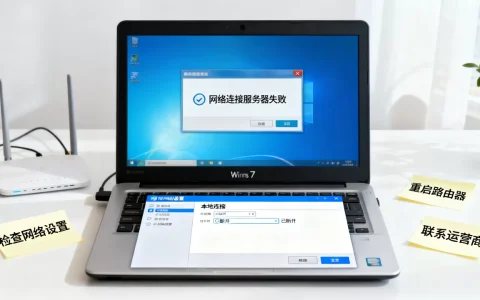
当你的电脑提示“DNS服务器未响应”时,无需手动折腾,Windows系统本身就内置了自动修复机制,通过一条命令或系统诊断工具,大多数情况下一分钟就能自动恢复联网。
理解DNS报错的真正原因
网卡上的DNS设置就好比网络世界的通讯录,系统需要把域名网址翻译成IP地址,全靠这个“通讯录”,当你遇到“DNS服务器未响应”或“DNS解析失败”时,通常是通讯录地址指向了一个无法联系上的服务器,通讯录本身损坏,或者系统网络协议栈出现了卡顿。

多数情况下,问题出在系统网络配置文件上,而非硬件故障。 无论是台式机还是笔记本,Windows网络服务在启动时都会加载一批底层配置,一旦某个环节被安全软件、插件或系统更新破坏,DNS服务就会陷入僵局,理解这个原理后,你会发现自动修复其实是一条清晰的技术路径。
dns服务器怎么自动修复此计算机:系统内置的自动诊断机制
Windows不需要第三方修复工具,它自带一套完整的自动检修逻辑,这套逻辑在用户无感知的情况下执行,属于系统自我保护功能。
系统网络诊断的触发条件
当你点击任务栏右下角的网络图标,选择“疑难解答”时,系统会执行以下自动操作:
- 检查网卡物理状态与驱动是否正常
- 强制刷新DNS解析缓存(相当于清空通讯录里过期记录)
- 重置TCP/IP网络协议栈的关键参数
- 重新注册Windows系统中的DNS客户端服务
用命令行触发全自动修复
如果你不想来回点击菜单,打开命令提示符(右键点击开始菜单,选择“Windows PowerShell(管理员)”),输入以下命令,系统就会自动完成大部分修复工作:
ipconfig /flushdns
这条命令的作用是清除系统缓存中的错误DNS记录,紧接着输入:
netsh winsock reset
它负责重置网卡的底层网络环境,让协议栈回到初始状态,最后执行:
ipconfig /registerdns
这条命令会强制网卡重新向DNS服务器注册自己,一般在30秒内完成全部操作,重启后,你会发现原本的网络报错已经消失。
dns服务器未响应怎么解决:从自动修复到手动兜底
有相当一部分用户会遇到这种情况:运行上述命令后,系统提示操作成功,但浏览器依然打不开网页,这时候需要用更直接的方案来强制系统重新获取正确的DNS参数。
检查自动获取DNS是否被篡改
很多网站在配置宽带连接时,会引导用户单独填写“首选DNS服务器”和“备用DNS服务器”地址,这为后续故障埋下隐患,稳定可靠的DNS服务器地址怎么填,其实有固定答案。
右键点击网络图标,进入“更改适配器设置”,找到当前使用的网卡,右键打开属性,双击“Internet协议版本4(TCP/IPv4)”。DNS服务器自动修复的底线逻辑,就是让系统自动获取运营商分配合法地址。
正确的选择顺序应该是:
- 选中“自动获得DNS服务器地址”单选框
- 点击确定,系统会从路由器或运营商重新拉取配置
- 如果自动获取失败,则手动填入公共DNS(见下文对比)
使用netsh命令彻底重置网络配置
行业共识认为,当TCP/IP协议栈本身损坏到常规命令无法修复时,需要执行一个更彻底的重置指令:
netsh int ip reset
执行后需重启电脑,这一操作会重置整个IP配置树,包括DNSSEC相关的安全设置,即使之前有恶意软件修改过配置,这一命令也能将其恢复为系统默认值。
路由器端触发DHCP自动下放
如果你检查完电脑后发现设置无误,问题还在,那就要考虑路由器的DHCP服务是否停摆,简单一句话:通过重启路由器,强制内网设备重新续约IP地址,从而刷新分配给每台设备的DNS配置。
打开路由器管理后台(通常是192.168.1.1或192.168.0.1),在“网络参数”中找到DHCP服务器设置,点击“释放”再点击“续租”,或者直接重启路由器电源,等待一分钟即可。
公共DNS选择与系统自动择优机制
当运营商分配的DNS服务器本身响应变慢或宕机时,我们需要手动指定其他服务器地址,这就涉及一个老生常谈的问题:dns设置哪个最好?
主流公共DNS服务器对比
目前国内可用性较高的公共DNS并不多,以下为常见选项对比,需要说明的是,数字仅为地址标识,诞生时间较早的114在基础设施上更成熟,近年来阿里和腾讯依靠自建节点,其BGP多线接入速度不容忽视。
| DNS服务商 | 首选地址 | 备用地址 | 适用场景 |
|---|---|---|---|
| 阿里DNS | 5.5.5 | 6.6.6 | 多数家用宽带,简米云生态适配好 |
| 腾讯DNSPod | 29.29.29 | 28.28.28 | 游戏加速场景,响应速度有明显优势 |
| 114DNS | 114.114.114 | 114.115.115 | 老牌服务,防钓鱼策略更激进 |
| Google DNS | 8.8.8 | 4.4.4 | 外网访问场景,国内部分地区有丢包 |
自动修复与手动配置的配合节奏
有些用户担心手动指定地址会让系统失去自动适应能力。Windows系统会在指定DNS不可用后的几秒钟内自动切换到备用地址,无需人工干预。 这种故障转移机制本身就是一种自动修复。
假如你使用的是宽带拨号上网(PPPoE),不建议在电脑端固定DNS,建议在路由器拨号设置中填入上述公共DNS,从而让局域网内所有设备自动获得正确配置,免去每台电脑单独改动的麻烦。
排查DNS自动修复失败的深层因素
有时系统执行完所有修复命令后,问题依旧反复,这说明故障根源并不在操作系统本身。
安全软件抢占DNS端口
部分杀毒软件和网络防火墙会默认接管系统DNS服务,即使你修改了地址,它仍然拦截底层请求并转发到自家服务器,检查软件主界面中的“网络安全防护”或“上网保护”模块,暂时关闭该功能后再试。
网卡省电模式导致服务休眠
Windows会默认允许操作系统关闭网卡以节约电能,此时网卡在低负载时自动断开连接,重新唤醒后,DNS服务偶尔会处于“假死”状态。
具体的修复路径是:设备管理器 → 网络适配器 → 找到你的网卡 → 右键属性 → 电源管理 → 取消勾选“允许计算机关闭此设备以节约电源”。
路由器上游服务商临时故障
据统计,运营商DNS服务器故障的持续时间通常在几小时到半天之间,这种情况你无法彻底自动修复本机,但可以通过更换公共DNS地址来绕过故障节点,这就是为什么建议大家记住至少两组不同的DNS地址。
相关问题解答
为什么修复后需要重启电脑才能生效?
netsh int ip reset命令会修改系统注册表中的网络参数,部分网卡驱动在运行时锁定了这些键值,重启电脑能让驱动重新读取新配置并加载网络服务,这是一次性的硬件与软件同步过程,不会影响系统其他运行性能。
自动修复DNS能否彻底解决断网问题?
仅修复DNS不能处理物理链路中断或欠费等底层网络故障,如果修复完成后依然无法访问网页但QQ微信有网,则说明TCP/IP连接正常,确实是DNS问题,修复有效,如果完全无法联网,则需要检查网线、光猫输入以及宽带账户状态。
手机上的DNS如何自动修复?
手机LTE网络通常由基站自动分配DNS,无需也不支持手动修复,如需在WiFi环境下手动指定,则需要取消IP设置中的“DHCP”改为“静态”,此时一般不建议自行更改,若WiFi下的DNS异常,请优先在路由器端排查。
最后记住一个动作:遇到DNS报错,先执行ipconfig /flushdns,再执行netsh winsock reset,最后重启路由器和电脑,这一套自动修复流程覆盖了从系统缓存到网络基础设施的每一个关键节点,绝大多数情况下,你的电脑可以凭借这套机制独立完成自我修复,无需重装系统或求助维修人员。
首发原创文章,作者:王坚,如若转载,请注明出处:https://idctop.com/article/795508.html