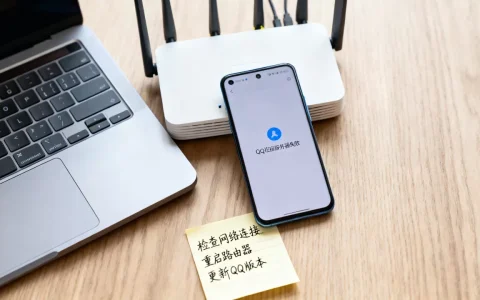
HP服务器开机提示找不到启动设备或卡在HP Logo界面时,绝大多数情况下不是硬盘物理损坏,而是启动顺序混乱、引导模式错误或阵列配置丢失,按顺序检查BIOS启动项、RAID阵列状态和引导记录,通常几分钟内就能解决问题。
先判断硬盘有没有被服务器“看见”
处理启动问题前,先分清故障层级,硬盘没被识别、被识别但引导不了、系统文件损坏,这三种情况对应完全不同的处理方式。
开机自检阶段快速定位
按下服务器电源键后,观察屏幕信息:
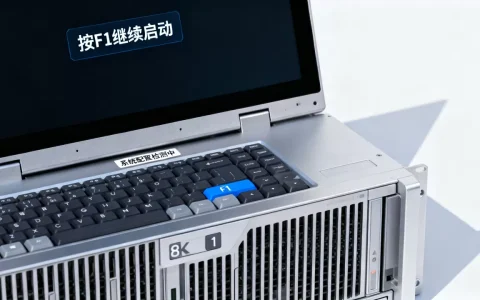
- 出现“No Boot Device Found”:机器没找到可引导设备,问题大概率出在启动顺序、引导模式或硬盘连接上
- 卡在HP Logo画面不动:硬件自检没过,优先查RAID卡、硬盘背板供电和数据线
- 提示“Boot Device Not Found – Please Install an Operating System”:硬盘可能被识别,但引导文件丢失或引导模式与系统安装时不匹配
- 直接进入网卡PXE引导:启动顺序里第一项是网络启动,硬盘排在了后面
几种提示在HP Gen8、Gen9、Gen10系列服务器上很常见,原理上,HP服务器主板固件会按Boot Order列表逐个尝试引导设备,任何一个环节“断链”都会导致启动失败。
进入BIOS确认硬盘识别状态
hp服务器bios设置硬盘启动的第一步不是改设置,而是确认硬盘是否存在,重启服务器,开机时连续按F9进入System Utilities(部分Gen8机型按F10进入Intelligent Provisioning,再进BIOS)。
- 进入System Configuration → BIOS/Platform Configuration (RBSU) → Boot Options
- 查看硬盘是否出现在设备列表中
- 如果列表空白,说明硬件层面就没通,先查阵列卡和物理连接
Gen8及以后机型中,F9进入的界面里,System Configuration菜单下能看到所有硬件设备状态,如果硬盘插着但列表里找不到,就从硬件排查开始,下面会详细说。
启动顺序和引导模式是最大“元凶”
绝大多数硬盘本身没坏却启动不了的案例,祸根都在启动模式和引导顺序上,看不清这两项设置,就算硬盘插着、系统装好了,照样进不了系统。
两种引导模式选了不匹配的那个
HP服务器BIOS里有两套引导机制:
| 引导模式 | 适用系统 | 特征 |
|---|---|---|
| UEFI | Windows Server 2012 R2及以后版本、多数现代Linux | 支持GPT分区,启动更快,支持Secure Boot |
| Legacy BIOS | 老系统或特殊部署环境 | 传统MBR引导,兼容性好 |
当系统安装时用的是UEFI模式,但BIOS里被改成了Legacy,就会出现“硬盘明明在,系统就是起不来”的情况。
- 在BIOS/Platform Configuration (RBSU) → Boot Options → Boot Mode中调整
- 如果之前装系统用的UEFI,这里就选UEFI;反之选Legacy BIOS
- 不确定的话,用F10进入Intelligent Provisioning查看系统引导信息
启动顺序调整的完整路径
确认引导模式无误后,继续检查启动顺序:
- 在Boot Options菜单中找到Boot Order或UEFI Boot Order
- 把装有系统的硬盘或对应阵列逻辑盘移动到第一位
- 建议把PXE Network Boot移到靠后位置,避免网卡先于硬盘启动
- 按F10保存退出(部分机型是F5)
注意,HP服务器启动项设置图解中常见误区是直接选硬盘型号,但在配置了阵列卡的机器上,启动项显示的是阵列逻辑卷名称(如“HP RAID 1 Volume”“Logical Drive 1”),不是单块物理硬盘的型号,选错对象照样白搭。
安全启动(Secure Boot)的干扰
UEFI模式下的Secure Boot如果固件里没有正确加载系统密钥,同样会导致启动失败,装的是Windows Server 2016以上系统,通常没问题;改过系统或装Linux的,建议:
- 进入Secure Boot Configuration,先设为Disabled试一次
- 能进系统后再决定是否需要重新启用
行业共识认为,国内企业用HP服务器装Linux的比例不低,这部分机器因Secure Boot卡启动的案例尤其多在二手Gen8、Gen9设备上。
RAID阵列状态异常导致硬盘“消失”
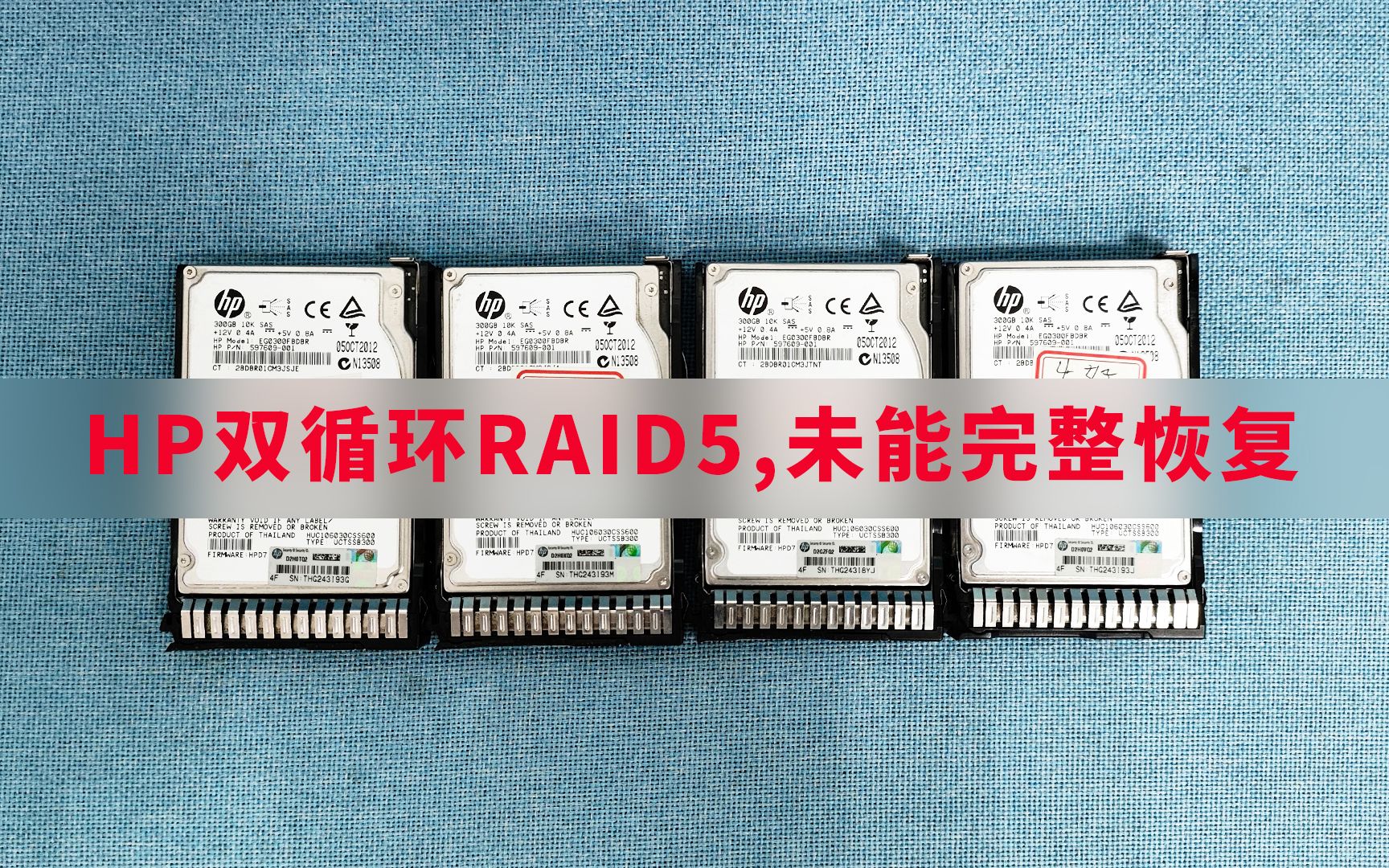
HP服务器几乎都会配置阵列卡,硬盘以阵列形态呈现给系统,阵列状态异常,系统自然找不到启动盘,在hp服务器raid配置找不到启动盘的排查环节,这一步不能跳。
进阵列卡管理界面查状态
开机时看到Smart Array字样时,按下F5(部分机型是Ctrl+R或F8)进入阵列卡配置界面,用F5进的是SSA(Smart Storage Administrator)界面,能看到物理盘和逻辑盘的状态。
- 逻辑盘(Logical Drive)状态应为OK
- 物理盘状态应为Online或OK
- 出现Failed、Rebuilding、Missing等状态时,先等重建完成或更换故障盘
阵列配置丢失的恢复场景
如果阵列配置丢失(常见于阵列卡电池损坏、CMOS掉电、直通卡模式切换后),逻辑盘会从BIOS里消失,同时伴有“Array Configuration Lost”或类似提示,处理方式:
- 进入阵列卡CLI配置界面,找到Reconfigure或Import Foreign Configuration选项,导入外部配置
- 如果配置信息彻底丢失且数据未备份,只能重建阵列并重装系统
- 阵列卡在RAID 0模式下单盘故障等于数据全损,不要强行修复物理盘
RAID卡电池老化导致配置丢失是Gen8以前老机器的常见故障,新一代HP服务器自带闪存保护,概率小很多,但企业环境里不少还在用老机型。
物理链路排查要点
如果是物理硬盘完全没被识别,排查时按以下顺序:
- 断电后重新插拔硬盘,听盘体转动声,看指示灯状态(绿色正常,橙色/红色故障)
- 更换硬盘背板接口,排除背板端口损坏
- 检查RAID卡到背板的SAS/SATA数据线两端是否插紧
- 有条件的话把硬盘接到另一台服务器或HBA卡上做交叉测试
引导记录修复的实操步骤
进BIOS后确认硬盘和阵列状态都对,但依然“不是可引导设备”,那么系统引导记录可能损坏或与分区表不匹配,这种情况在系统异常断电、非正常关机后很常见。
修复Windows引导环境的操作流程
准备一张同版本Windows Server安装镜像,从光驱或U盘启动:
- 进入安装界面后直接按Shift+F10打开命令行
- 输入
diskpart→list disk,确认系统盘磁盘号和分区类型 - UEFI模式下输入
exit退出diskpart,然后依次执行:bootrec /scanos:扫描Windows安装位置bootrec /fixmbr:重写主引导记录bootrec /fixboot:重写引导扇区bootrec /rebuildbcd:重建BCD引导配置
- 全部执行完成后重启服务器,再次进入BIOS确认启动顺序
Linux系统引导修复的快捷方法
Linux服务器启动不了时,用原系统ISO镜像进入Rescue模式或Emergency模式,执行:
# 对于UEFI引导的机器,重新安装GRUB
grub2-install /dev/sda
grub2-mkconfig -o /boot/grub2/grub.cfg
注意,带RAID阵列的机器需要先加载驱动、激活逻辑卷再执行上述命令,否则GRUB装错位置,重启后依然找不到引导器。
启动文件损坏的特殊处理
如果bootrec /fixboot提示“拒绝访问”,说明EFI分区受损程度较高:
- 用
diskpart手动给EFI分区分配盘符 - 格式化EFI分区(注意是专门的分区格式化,不会动系统数据)
- 用
bcdboot C:\Windows /s S: /f UEFI重建引导文件
HP服务器开机不进系统的情况下,直接重装系统是最下策,先花十分钟按上述命令尝试修复,能省去重新部署环境的大量时间。
常见故障快速自查表
以下几种高频场景给到对应处理方向,排障时可以先对照:
| 故障现象 | 优先检查项 | 常见解决办法 |
|---|---|---|
| 开机卡在Logo | 阵列卡配置、物理盘状态 | 重插硬盘、导入Foreign配置 |
| PXE启动循环 | 启动顺序 | 禁用网络启动或移至末位 |
| 提示无效引导设备 | 引导模式、BCD文件 | 切换UEFI/Legacy、重建BCD |
| 开机直接进BIOS | 引导文件丢失 | 修复引导记录或重装系统 |
| 阵列状态为Failed | 故障盘 | 更换硬盘并重建阵列 |
如何预防启动问题再发生
启动问题很多是偶发环境造成的,日常维护时做几件小事,能省掉不少麻烦:
- 保持服务器固件和阵列卡驱动处于稳定版本,不需要追最新的,但要避开已知有坑的版本
- 每月检查一次iLO日志,关注“Boot”和“Power”相关的告警项,日志里能提前看出启动异常苗头
- 配置了阵列的机器,定期确认阵列状态为Ready,电池或电容健康度在线
HP服务器怎么设置硬盘启动不了怎么办这个问题,本质上是一个组合排查的过程,按照BIOS设置、阵列状态、引导记录三步走,绝大多数故障都能在半小时内定位,如果修完还是起不来,再考虑硬件替换或联系服务商远程协助,不要让问题卡在第一步,更不要盲目认为硬盘坏了全盘格式化。
Q&A
hp服务器bios设置硬盘启动的入口在哪?
开机时按F9进入System Utilities,依次打开System Configuration、BIOS/Platform Configuration (RBSU)、Boot Options,在这个页面里既能调整启动顺序,也能切换引导模式,F9界面是全部设置的“总闸门”,改之前建议先把当前配置截图留底,改错了好恢复。
阵列卡提示Foreign状态还能正常进入系统吗?
Foreign状态表示物理盘上有未知的阵列配置信息,首次开机时必须手动处理,如果原来配置还存在,选择Import导入即可恢复逻辑盘,不导入就可能没盘可用,导入时不建议勾选Force Import,这个选项会覆盖现有配置,如果没有确切把握别用,处理不当可能造成阵列信息彻底丢失。
首发原创文章,作者:王坚,如若转载,请注明出处:https://idctop.com/article/797876.html