服务器USB端口的设置入口分布在三个层面:BIOS/UEFI固件、操作系统设备管理器、组策略编辑器,日常使用中,90%以上的USB端口异常问题都出在操作系统设置上,只有少数情况需要重启进入BIOS调整,下面按场景拆解,你照着操作就能解决。
操作系统层面:最常用的USB端口设置位置
Windows服务器和Linux服务器是市面上最主流的两种环境,它们的设置路径差异明显,我分开讲。
Windows Server的USB端口设置路径
以Windows Server 2016/2019/2026为例,你不需要装任何第三方软件,系统自带的管理工具就能完成大部分设置。
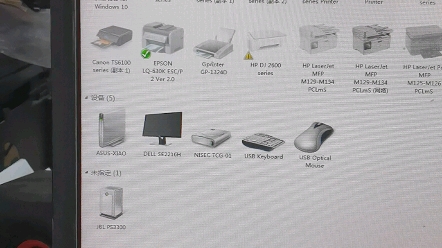
设备管理器是第一个要打开的地方,右键点击”开始”菜单,选择”设备管理器”,展开”通用串行总线控制器”,这里会列出所有USB控制器和根集线器,如果某个端口失效,对应条目会显示黄色感叹号,右键选择”启用设备”即可恢复。
磁盘管理针对USB存储设备单独设置,右键点击”开始”菜单,选择”磁盘管理”,插入USB移动硬盘后,下方磁盘列表里会出现新的磁盘,右键点击这块磁盘的左侧区域,选择”更改驱动器号和路径”可以调整盘符,选择”格式化”可以重置文件系统,这里注意一点:如果磁盘状态显示”脱机”,要先右键点击左侧区域选择”联机”。
组策略编辑器能限制普通用户使用USB设备的权限,按Win + R键输入gpedit.msc回车,依次展开”计算机配置”→”管理模板”→”系统”→”可移动存储访问”,右侧策略列表里有”可移动磁盘:拒绝读取权限”和”可移动磁盘:拒绝写入权限”,双击后选择”已启用”再确定,这个设置对USB鼠标键盘无效,只限制存储类设备。
设备安装限制用于彻底屏蔽USB端口,同样在组策略编辑器里,路径是”计算机配置”→”管理模板”→”系统”→”设备安装”→”设备安装限制”,启用”阻止安装使用下列设备接口类”后,点击”显示”按钮,输入USB设备的类GUID{36fc9e60-c465-11cf-8056-444553540000},保存后生效,这样操作后,插入任何USB设备都不会被识别,这种管控方案在需要严格保密的办公环境里比较常用。
Linux服务器的USB端口管理
Linux环境下,查看USB端口信息用lsusb命令,在终端输入后,会列出所有USB总线和连接在上面的设备,每一行开头的总线编号和设备编号,能帮你定位具体端口。
挂载与卸载是通过mount和umount命令实现的,插入U盘后,先用fdisk -l查看设备盘符(通常是/dev/sdb1),然后执行mount /dev/sdb1 /mnt/usb完成挂载,卸载时先退出目录,再执行umount /mnt/usb,如果提示”target is busy”,说明有进程占用,用fuser -km /mnt/usb强制结束再卸载。
禁用USB存储模块可以一键屏蔽所有USB存储设备,执行echo "blacklist usb-storage" >> /etc/modprobe.d/blacklist.conf,然后重启系统,重启后lsmod | grep usb_storage无输出,说明模块已被屏蔽,这个方法不影响USB键盘鼠标,因为这些输入设备走的是usbhid模块。
USB权限控制依赖udev规则,在/etc/udev/rules.d/目录下创建规则文件,例如99-usb-permissions.rules,写入SUBSYSTEM=="usb", ATTR{authorized}=="0"可以禁止所有USB设备连接,写入SUBSYSTEM=="usb", ATTR{authorized}=="1"则恢复,系统会实时读取规则,无需重启。
BIOS/UEFI层面:底层USB端口开关
操作系统里的设置全部失效,或者开机自检阶段就提示USB设备错误,这时候才需要进BIOS,服务器开机时按Del或F2键进入UEFI设置界面,各家厂商入口略有差异,戴尔PowerEdge按F2,HPE ProLiant按F9,联想ThinkSystem按F1。
UEFI固件里的USB选项
进入BIOS后,找到”Advanced”或”Peripherals”菜单,重点看以下三个设置项:
- USB Legacy Support:控制传统USB设备支持,设为”Enabled”后,DOS环境或系统安装界面下USB键盘鼠标才能使用,服务器正常运行时这个选项可以保持开启,不会影响性能。
- USB Wake Support:允许USB设备唤醒服务器,想用USB键盘开机就开启,想防止误触就禁用,机房托管场景下误碰开机键会导致意外断电后自动关机,如果你有远程唤醒需求,这个选项建议保持关闭。
- XHCI Hand-off:控制USB 3.0控制器交接,安装老版本Windows系统(如Server 2008)时需要设为”Enabled”,否则USB 3.0接口无法识别,新系统直接保持默认即可。
安全加固场景下的BIOS设置
对安全性要求较高的服务器,可以在BIOS里直接屏蔽前置USB端口,在”Peripherals”或”USB Configuration”菜单中,找到”Front USB Ports”或”Rear USB Ports”选项,设为”Disabled”后就完全关闭了对应位置的所有USB接口,这种物理隔离级别最高,即使系统被入侵也无法通过USB口窃取数据。
修改完所有设置后,按F10保存并退出,服务器会重启生效,记住重启后先插一个U盘测试端口是否正常。
远程管理场景:IPMI/BMC里的USB端口设置
服务器和普通电脑最大的区别在于带外管理功能,戴尔的iDRAC、HPE的iLO、联想的XClarity这些BMC管理芯片,都有独立的USB端口设置逻辑。
登录BMC管理界面后,在”Virtual Media”或”Remote File Share”菜单里,可以把本地U盘镜像映射给服务器,这个功能本质上是虚拟USB设备,与物理端口无关,但能解决服务器没有光驱、无法从U盘启动系统镜像的问题。
除了镜像映射,BMC里还能开启USB端口状态监控,当有设备插入时,系统日志里会记录插入时间和设备类型,对于收纳敏感数据的服务器,这类审计功能配合物理端口屏蔽可以起到双重保护作用。
常见问题:服务器USB端口被禁用怎么办
具体怎么解决取决于禁用方式,如果插入U盘后完全没反应,先在设备管理器里看是否有禁用标记,有标记就右键启用,这是最常见的两种情况之一。
驱动层面的问题很容易误判为禁用,插上USB设备后,如果设备管理器里出现”未知USB设备(设备描述符请求失败)”,这不是端口被禁,而是驱动故障,处理方法是右键卸载该设备,拔掉USB设备重启,重新插入后系统会自动重装驱动,多数情况下,断电重启服务器机箱后的UBS设备而非操作系统,也能解决此类问题。
组策略导致的禁用往往让人摸不着头脑,设备管理器里一切正常,但U盘插上后右下角没有任何提示,这时候去组策略编辑器里检查”可移动存储访问”选项,看到”已启用”状态就改为”未配置”,然后执行gpupdate /force强制刷新策略。
另外提一嘴,Windows Server 2026在部分服务器主板上存在USB控制器兼容性问题,现象是USB 3.0端口读取速度只有USB 2.0水平,或者设备频繁断开重连,处理方法是在设备管理器里右键USB根集线器,选择”属性”→”电源管理”,取消勾选”允许计算机关闭此设备以节约电源”,这个操作对U盘、移动硬盘的稳定性有明显改善。
不同USB版本混用时的端口识别问题
很多服务器同时提供USB 2.0和USB 3.0接口,但两者外观相似,容易插错,USB 2.0接口内部塑料片是黑色的,USB 3.0是蓝色的,一些服务器前面板还会用SS标志标注,如果你把USB 3.0设备插进USB 2.0端口,传输速度会掉到每秒30-40MB,看大文件或备份业务数据时,这种速度差距会带来非常明显的等待感。
从服务器后部插拔设备请先触摸机箱金属外壳放掉静电,否则静电击穿USB控制器的概率相当高,这个习惯对长期运行的服务器尤其重要,业内专家指出,USB控制器故障在服务器硬件故障中的占比不高,但多数情况下都是热插拔操作不当引发的。
服务器usb读取权限怎么设置更安全
权限设置要区分用途,内部运维使用的服务器,建议开放USB读取权限但关闭自动运行功能,防止插入带毒U盘时恶意软件自动执行,在Windows Server里,组策略路径是”计算机配置”→”管理模板”→”所有设置”→”关闭自动播放”,设为”已启用”后选择”所有驱动器”。
对托管在机房的服务器,物理接触不受控制时,直接把USB存储权限全部关闭,结合上文提到的”设备安装限制”方法,把USB接口类GUID加入黑名单,这样一来,即使有人临时插入U盘,系统也不会分配盘符,行业共识认为,服务器物理安全与网络安全同等重要,USB端口作为物理入侵的常见入口,必须从策略上设防。
还有个容易被忽略的权限点是USB打印设备,如果不希望服务器上接共享打印机,组策略路径”计算机配置”→”管理模板”→”打印机”里,把”不允许安装使用内核模式驱动的打印机”启用即可,这个设置对普通用户隐藏较深,但能有效防止打印机驱动漏洞被利用。
服务器USB端口的设置核心就三步:优先检查操作系统层(设备管理器/组策略/磁盘管理),其次进入BIOS控制物理端口,最后考虑BMC远程管理工具,环境不同,优先顺序和操作菜单会有差别,但逻辑一致,遇到端口完全失效的情况,先想到设备管理器,再想组策略,最后考虑BIOS,按这个顺序排查能快速定位问题。
相关问题
Q:服务器USB端口被禁用后,键盘鼠标还能用吗?
分情况,如果只是禁用存储设备权限,键盘鼠标不受影响,因为它们属于HID设备,如果在设备管理器里禁用了USB控制器,或者BIOS里关闭了USB Legacy Support,那么键盘鼠标会一起失灵,判断标准是看在设备管理器里禁用的是”可移动存储访问”还是”通用串行总线控制器”,前者不影响鼠标键盘,后者影响所有USB设备。
Q:不进入BIOS能不能重启服务器USB端口?
可以,Windows系统下按Win + R输入devmgmt.msc打开设备管理器,展开”通用串行总线控制器”,右键点击所有带有”Host Controller”或”Root Hub”字样的条目,选择”禁用设备”,等待几秒后再选择”启用设备”即可热重置USB控制器,Linux系统使用echo "1" > /sys/bus/pci/rescan强制重新扫描PCI总线,效果类似。
首发原创文章,作者:王坚,如若转载,请注明出处:https://idctop.com/article/800177.html