服务器上查询Ubuntu版本信息失败,通常不是系统坏了,而是命令不存在、权限不够、PATH不完整或镜像被精简,先执行cat /etc/os-release,多数情况下能直接拿到发行版版本;再根据报错判断是缺工具还是环境异常。
服务器上查询Ubuntu版本信息失败怎么办:先分清命令缺失与权限拦截
你登录服务器,敲下lsb_release -a,终端回一句command not found,这个场景很常见,有人以为Ubuntu崩了,其实系统可能正常运行,只是lsb_release这个工具没装,或者当前shell的PATH里找不到它。
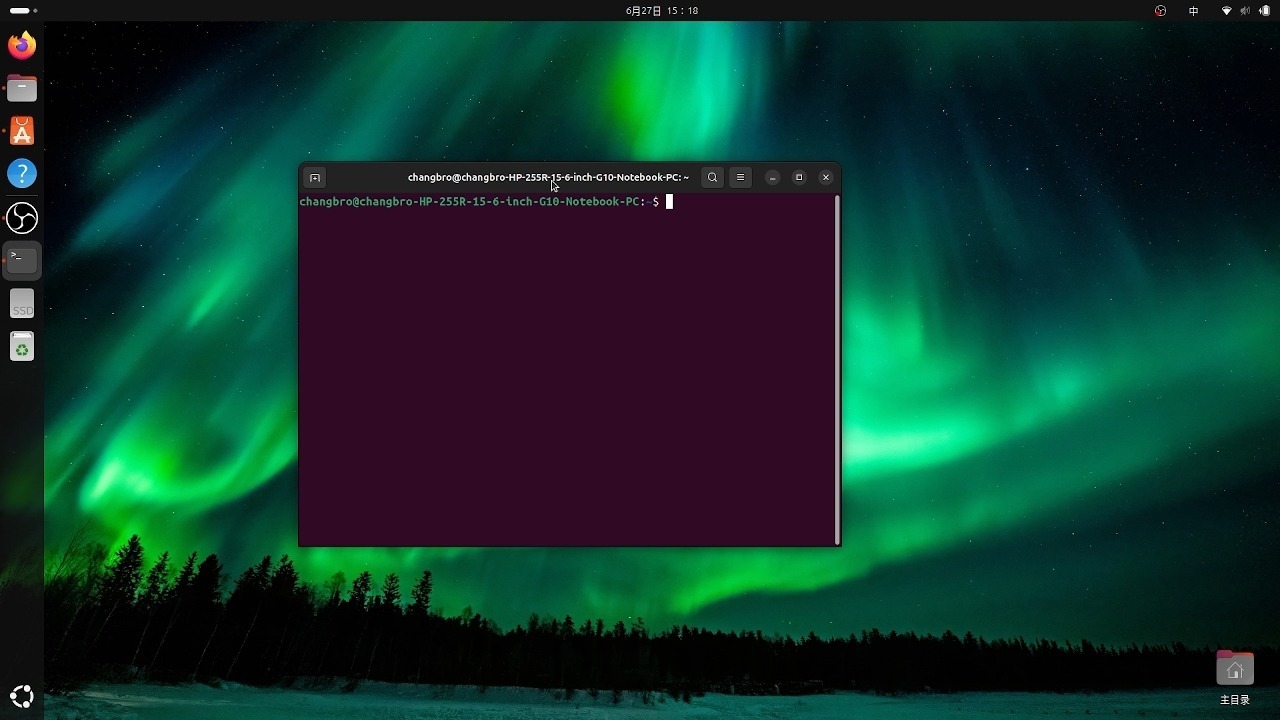
排查时别一上来就重装系统,先分清两件事:你要查的是Ubuntu发行版版本,还是Linux内核版本,这两个信息来自不同命令,混在一起判断,容易把简单问题弄复杂。
两个版本别混:内核版本和发行版版本
uname -r输出的是内核版本,比如15.0-xx-generic,它不代表Ubuntu是20.04还是22.04,行业共识认为,内核版本和发行版版本是两条线,排查系统版本失败时先看发行版信息,再看内核信息。
发行版版本通常从这些位置获取:
/etc/os-release:现代Ubuntu常见的发行版标识文件,内容包含PRETTY_NAME、VERSION_ID等字段。/etc/lsb-release:部分镜像会提供,字段较少。/etc/issue:登录提示文本,可读但不一定完整。lsb_release -a:需要lsb-release包提供命令。hostnamectl:依赖systemd环境,容器里可能不可用。
据Ubuntu官方文档,/etc/os-release是识别发行版信息的标准文件之一,所以查询失败时,优先读这个文件,比反复试lsb_release更稳。
服务器查看Ubuntu版本命令执行报错怎么解决
先看报错原文,不同提示对应不同处理路径,别凭感觉猜。
按顺序执行这几条命令
- 读取发行版文件:
cat /etc/os-release - 只取关键字段:
grep -E 'PRETTY_NAME|VERSION_ID' /etc/os-release - 检查命令是否存在:
command -v lsb_release - 查看命令实际路径:
type -a lsb_release - 检查PATH:
echo $PATH - 查包是否安装:
dpkg -l | grep lsb-release - 用绝对路径测试:
/usr/bin/lsb_release -a - 检查systemd信息:
hostnamectl | grep -E 'Operating System|Kernel' - 查看内核:
uname -a
如果cat /etc/os-release正常输出,说明系统版本信息可读,问题多集中在lsb_release工具缺失或PATH异常,此时可尝试安装:
- Debian/Ubuntu系:
sudo apt update && sudo apt install lsb-release - 离线内网:从同版本仓库拷贝
lsb-release包,用dpkg -i安装,别直接复制二进制文件。
如果command -v lsb_release没有输出,但/usr/bin/lsb_release -a能运行,基本是PATH或别名问题,检查alias和shell配置文件,尤其是非交互SSH、定时任务、CI脚本环境,PATH往往比手动登录时短。
如果提示Permission denied,看文件权限和当前用户:
ls -l /etc/os-releaseidsudo cat /etc/os-release
多数情况下/etc/os-release对所有用户可读,若权限被改过,恢复可读权限即可,不要随意改系统文件属主。
常见报错与处理方向可对照下表:
| 命令 | 能回答什么 | 常见失败提示 | 处理方向 |
|---|---|---|---|
cat /etc/os-release |
发行版名称和版本号 | No such file or directory |
确认是否Ubuntu、是否极简镜像、文件是否被删 |
lsb_release -a |
发行版描述、版本、代号 | command not found |
安装lsb-release或改用/etc/os-release |
hostnamectl |
系统版本和内核 | Failed to connect to bus |
容器或非systemd环境,改用文件读取 |
uname -a |
内核版本和架构 | 一般可用 | 不能替代发行版版本查询 |
云服务器Ubuntu版本查询失败怎么排查
云主机上出现查询失败,先确认你登录的是不是目标机器,北京机房托管的物理服务器和云主机排查路径一致,但云环境更容易出现“登错实例”“进错容器”“镜像被裁剪”的情况。
可按这个顺序核对:
- 看主机名:
hostname - 看内网IP:
ip addr或hostname -I - 看云控制台实例ID是否与登录主机一致
- 看是否进入Docker容器:
cat /proc/1/cgroup,再结合docker ps确认 - 看镜像类型:精简版Ubuntu可能没有
lsb_release,但通常保留/etc/os-release
容器场景要特别注意,业内专家指出,容器镜像为了减小体积,常裁掉lsb_release等非必要工具,导致版本查询命令失败,此时在容器内执行cat /etc/os-release,或在宿主机用docker inspect查看镜像标签,比在容器里反复装包更合适。
Ubuntu 22.04查询版本失败和18.04有什么区别
这两个版本都可能遇到lsb_release缺失,但排查重点不完全一样,Ubuntu 22.04查询版本失败和18.04有什么区别,关键不在版本号本身,而在默认环境:
- 04更常见systemd环境,
hostnamectl通常可用;容器和精简镜像仍可能不可用。 - 04老环境里,部分最小化安装或旧镜像可能缺少
lsb-release,但/etc/os-release一般仍可作为主入口。 - 两者都建议先用
cat /etc/os-release,不要只依赖lsb_release -a。 - 脚本兼容性上,解析
/etc/os-release比解析lsb_release输出更稳定,字段也更清晰。
如果业务脚本里写死了lsb_release -a,在精简镜像上就会失败,改成读取/etc/os-release中的VERSION_ID,再配合PRETTY_NAME展示,兼容性更好。
服务器上查询Ubuntu版本信息失败要收费吗
查询版本信息这个动作本身不产生额外费用,系统内命令、云控制台查看镜像信息,通常都包含在服务器日常使用中,遇到有人以“版本查询失败修复”名义收取不明费用,先让对方给出具体命令、报错原文和处理步骤。
真正可能产生费用的是后续操作,比如重装系统、购买运维服务、迁移实例,排查阶段先用cat /etc/os-release、command -v lsb_release、dpkg -l | grep lsb-release把问题定位清楚,多数情况不需要付费处理。
服务器上查询Ubuntu版本信息失败,优先把它当成“信息读取路径问题”处理:先读/etc/os-release,再查lsb_release是否存在、PATH是否完整、环境是否是容器或精简镜像。能读到/etc/os-release,系统版本信息就没有丢;读不到,再查文件、权限和登录目标。
服务器查询Ubuntu版本信息失败Q&A
为什么lsb_release -a提示command not found?
常见原因是系统没有安装lsb-release包,或者当前shell的PATH找不到该命令,先执行command -v lsb_release和dpkg -l | grep lsb-release确认,需要安装时用sudo apt install lsb-release;不能联网时改用cat /etc/os-release读取版本信息。
为什么cat /etc/os-release也提示文件不存在?
先确认登录的是不是Ubuntu目标主机,再看是否进入了极简容器或chroot环境,执行hostname、id、ls /etc核对环境,若文件确实缺失,可检查/etc/lsb-release、/etc/issue和uname -a辅助判断,但不要仅凭uname断定Ubuntu发行版。
查询版本信息失败会不会影响服务器业务运行?
查询命令失败本身通常不影响业务进程,它更多反映工具缺失、PATH不完整或环境差异,只要业务进程、端口、磁盘和日志正常,优先修复查询路径,不必因一条版本命令失败就重启或重装服务器。
首发原创文章,作者:王坚,如若转载,请注明出处:https://idctop.com/article/805781.html