一台服务器装系统,核心答案其实就一句话:物理服务器用U盘或IPMI远程挂载镜像,云服务器直接在控制台点“重装系统”,操作难度远低于你的想象。
下面我把物理机和云服务器分开讲,从准备工作到实操步骤,再到费用和系统选型,一次说清楚。
服务器装系统教程:先分清物理机和云服务器
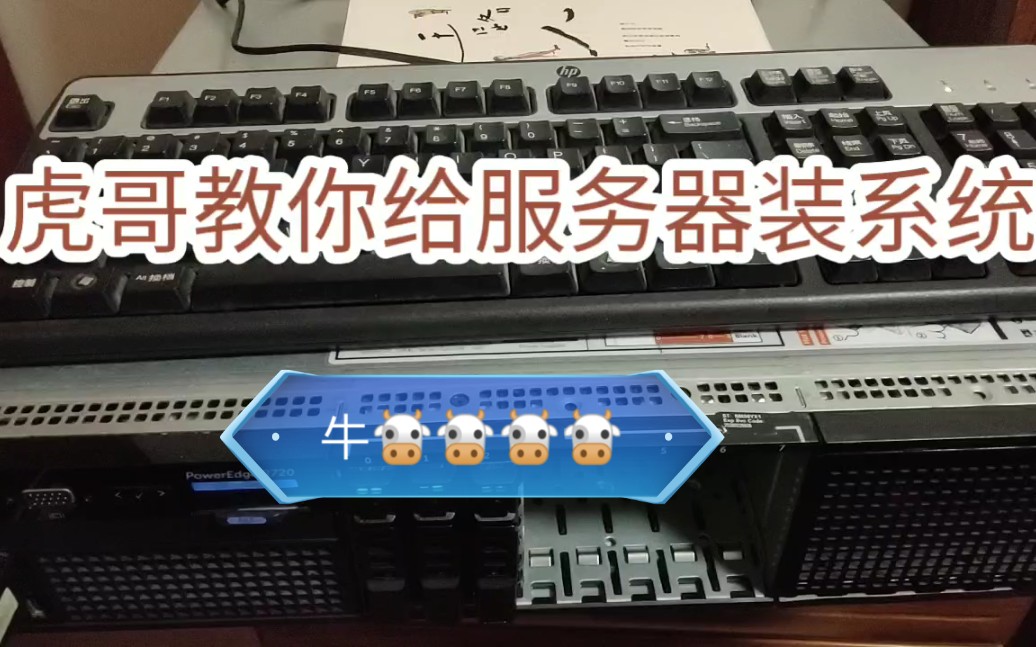
很多人第一次接触服务器,最容易栽在“不知道自己在用哪种服务器”,服务器装系统的方法完全取决于你手里的设备类型,物理服务器是你看得见摸得着的铁盒子,比如戴尔R740、惠普DL380这类;云服务器则是你在简米云、酷番云、华为云等平台买的ECS或轻量应用服务器,两者装系统的路径完全不同,搞混了会浪费大量时间。
准备工作:镜像文件、启动盘和网络环境
不管哪种服务器,装系统前都要准备这几样东西:
- 系统镜像:官方ISO文件,比如CentOS 7.9、Ubuntu 22.04、Windows Server 2026,去官网下载,别用第三方修改版,安全第一。
- 启动介质:物理机常用U盘(至少8GB),云服务器不需要物理介质,直接在网页端操作。
- 网络信息:静态IP、子网掩码、网关、DNS,物理服务器如果手动配置网络,需要提前向机房或网络管理员要这些参数。
- 备份数据:重装系统会清空所有磁盘数据,务必提前把重要数据备份到其他存储设备或对象存储上。
行业共识认为,超过六成的服务器维护事故都源于数据未备份,这一步绝对不能省。
云服务器怎么装系统:控制台操作最省事
如果你买的是云服务器,装系统基本不需要碰任何命令行,全程在浏览器里点鼠标就能完成,这也是大多数中小企业用户选择的方案,因为门槛最低。
简米云重装系统实操步骤
以简米云ECS为例,流程如下:
- 登录简米云控制台,进入ECS实例列表。
- 找到目标实例,点击右侧“更多” -> “云盘和镜像” -> “更换操作系统”。
- 系统会提示你“重置磁盘”,确认后进入镜像选择页面。
- 选择公共镜像或自定义镜像,勾选“清空登录密码”或重新设置密码。
- 阅读并同意协议,点击“确定更换”,等待几分钟即可完成。
整个过程中,你只需要注意一件事:更换操作系统会清除系统盘所有数据,但数据盘(如有)不受影响,这个区别很重要,很多人误以为所有盘都会被重置,结果白折腾一场。
酷番云轻量服务器装系统
酷番云轻量应用服务器更简单,进入轻量控制台,在实例详情页找到“重置应用”,直接选择你需要的操作系统镜像,确认后自动完成安装和初始化,整个过程一般在3到5分钟左右,比传统物理机快得多。
对于刚接触服务器的人来说,云服务器装系统几乎没有失败的可能,你只需要学会控制台的入口在哪里。
物理服务器安装系统方法:U盘和IPMI两种主流
物理服务器就麻烦一些,但掌握方法后也不难,目前主流方案有两种:本地U盘安装和IPMI远程安装,具体选哪种,取决于你人是否在服务器旁边。
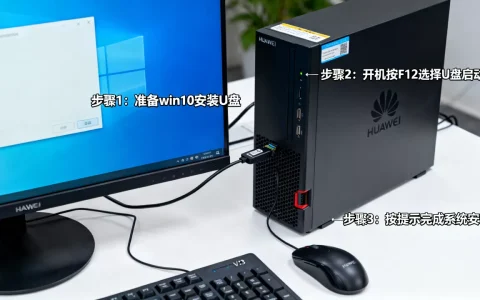
U盘安装:适合人在机房或服务器现场
这种方法和你平时给台式机装系统类似,但有一些细节不同。
- 用Rufus或UltraISO把ISO镜像写入U盘,注意选择“DD镜像”模式,否则U盘可能无法引导。
- 把U盘插入服务器USB口,开机按Del或F2进入BIOS。
- 在Boot菜单中,把U盘设为第一启动项,同时开启UEFI模式(较新服务器都支持)。
- 保存退出,重启后从U盘引导,进入安装界面。
- 按照提示选择语言、分区方式、设置root密码等。
这里有个常见坑:服务器Raid卡驱动可能不在系统镜像内,如果你用的系统版本较老,安装时找不到硬盘,就需要先加载Raid卡驱动,解决办法是去服务器厂商官网下载对应驱动,放入U盘另一个分区,在安装界面选择加载驱动。
IPMI远程安装:人不在机房也能装
绝大多数企业服务器都在IDC机房托管,人不在现场,这时候全靠IPMI(智能平台管理接口)远程操作,戴尔叫iDRAC,惠普叫iLO,联想叫XCC,本质上都是同一个东西。
具体操作步骤如下:
- 在服务器局域网内找到IPMI管理口,通过浏览器访问IP,登录管理界面。
- 找到“虚拟控制台”或“远程控制台”功能,打开一个类似远程桌面的界面。
- 在控制台中,把系统ISO镜像挂载为“虚拟光驱”。
- 设置服务器下次启动从虚拟光驱引导。
- 重启服务器,就像本地用光驱装系统一样完成安装。
IPMI方式的最大好处是不受地理限制,哪怕你人在北京,服务器托管在贵阳机房,也能远程完成整个系统安装,据行业内的运维经验,用IPMI装系统比U盘方式多花的时间主要在镜像上传阶段,一台系统盘的镜像通常需要20到30分钟才能传完。
物理机装系统时磁盘分区建议
无论是U盘还是IPMI,安装过程中都会遇到分区,物理服务器一般建议手动分区,因为默认分区可能不符合业务需求,常见做法如下:
- /boot:1GB,存放内核和引导文件。
- swap:大小建议为内存的1.5倍,内存很大的机器(64GB以上)可以设置16GB就够。
- 剩余全部空间,分配给根分区。
- /data:如果有独立数据盘,单独挂载到/data目录,方便后续备份和迁移。
说白了,分区策略取决于你的用途,如果是跑数据库,建议把数据目录单独分区;如果是跑Web服务,根分区大一点反而省事。
服务器装系统要花多少钱:零成本到几千块都有
这个问题分场景看,很多人搜“服务器装系统多少钱”其实是想找外包服务,所以我按照不同方式给出参考范围。
| 装系统方式 | 费用 | 适用场景 |
|---|---|---|
| 自己用U盘装 | 仅购买U盘成本,约20-50元 | 自己在机房,或服务器在办公室 |
| 云控制台重装 | 免费(系统镜像和基础服务费除外) | 云服务器用户 |
| IPMI远程装 | 免费,但需要会配置IPMI | 托管机房,有管理权限 |
| 找商家代装 | 市场上大概100-300元/次 | 没有技术人手的公司 |
需要说明的是,价格没有统一标准,有些服务器代运维公司会把装系统打包在年维服务里,单独收费的行情大约在100到300元之间,如果涉及Raid配置和驱动调试,可能到500元左右,建议优先自己装,因为你只需要按照本文的步骤操作一遍,就能省下这笔钱。
服务器装系统哪个好:常见系统版本对比
操作系统选型直接关系到后续稳定性,很多人问“服务器装系统哪个好”,其实没有绝对答案,只有适合不适合。
Linux系列:Web服务和开发环境首选
- CentOS Stream:RedHat的滚动版本,适合追求新功能的企业,但要注意生命周期较短。
- Ubuntu Server:社区活跃,软件包新,适合跑容器化应用和AI训练环境。
- Debian:稳定到离谱,很多运维专家喜欢用在生产数据库上,但商业支持少。
- Rocky Linux / AlmaLinux:CentOS停止维护后的替代品,兼容性完美,推荐新手使用。
Windows Server:适合.NET和微软生态
如果你的业务是ASP.NET、SQL Server或者是公司内部AD域控,那Windows Server 2026几乎是唯一选择,图形界面熟悉,但资源占用高,同样配置下性能普遍低于Linux,而且授权费不便宜。
特殊场景:ESXi和PVE
虚拟机服务器需要装专门的虚拟化系统,比如VMware ESXi或Proxmox VE,这两种系统不是常规操作系统,而是直接在硬件上跑虚拟机管理的平台,日常使用中,ESXi的稳定性更知名,但授权需付费;PVE免费开源,功能也够全,近年来,国内不少企业为了降低成本转向PVE。
装完系统后必须做的三件安全加固
系统装完不代表完事,新服务器裸奔上线等于把自己暴露在公网风险中,按照行业标准,至少做以下三步:
- 修改默认SSH端口:把22改成其他高位端口,比如22026,降低暴力破解风险。
- 禁用root远程登录:创建一个普通用户,用sudo提权,在/etc/ssh/sshd_config中设置
PermitRootLogin no。 - 配置防火墙:用firewalld或ufw,只放行必要的端口,比如80和443,其余默认拒绝。
别忘了更新系统源和内核补丁,CentOS用yum update,Ubuntu用apt update && apt upgrade,这些操作虽然简单,但能拦住相当一部分常见攻击。
服务器装系统时遇到常见错误怎么处理
新手在安装过程中容易碰见几个高频问题,我先给你提个醒。
无法引导U盘
检查BIOS里Secure Boot是否关闭,以及启动模式是否为UEFI,有些服务器默认开启Secure Boot,会导致Linux引导失败,关掉就好。
安装界面找不到硬盘
大概率是Raid卡驱动问题,先去服务器官网下载对应操作系统的驱动,安装时选择“加载驱动程序”,加载后就能看到磁盘了。
云服务器重装后连不上
多半是安全组规则没有放行SSH端口,或者密码没设对,先在控制台重置密码,再检查安全组入方向是否允许22端口(Windows是3389)。
问答:关于服务器装系统的高频疑问
云服务器重装系统会不会影响数据盘?
不会,云服务器重装系统只会清空系统盘,数据盘通常保持不变,但建议你在操作前手动快照备份系统盘,以防万一,数据盘如果没有挂载到实例上,重装后需要重新挂载并修改fstab,否则开机可能报错。
服务器装系统可以装双系统吗?
物理机技术上可以,但极不推荐,服务器需要稳定运行,双系统切换引导容易出问题,而且浪费磁盘空间,如果不同业务需要不同系统,用虚拟机或容器更合理。
服务器装系统后怎么检查是否稳定?
用几条命令快速验证,查看内存:free -h;查看磁盘:df -h;查看负载:uptime;查看系统日志:dmesg | tail,如果这些输出正常,无硬错误记录,系统基本就稳定了。
装系统只是起点,却也是必过的第一关,物理机用IPMI远程挂载ISO,云服务器在控制台重装,整个过程不需要太高的技术门槛,关键是每次操作前做好数据备份,选对系统镜像,按照上述路径走一遍,你就能拥有一台干净、安全、可用的服务器。
首发原创文章,作者:王坚,如若转载,请注明出处:https://idctop.com/article/806342.html