带RAID卡(俗称rade卡)的服务器做系统,核心思路就是先把RAID阵列配好,再把RAID卡驱动喂给安装程序,最后才能正常装系统。 很多人卡在装系统时找不到硬盘,其实就是这两步没做对,这篇文章就把完整流程拆开讲,从进RAID卡界面到系统安装完成,一步步说清楚。
带RAID卡服务器装系统前,先把这三样东西备齐
带RAID卡的服务器跟普通电脑不一样,装系统前少准备一样东西都可能白折腾,你至少要确认三件事:

- 服务器型号和RAID卡型号,开机自检时屏幕会闪出RAID卡品牌和型号,常见的有LSI、Adaptec、Broadcom,也有服务器主板集成的软RAID,拿笔抄下来,或者拍张照,后面找驱动要用。
- 匹配的RAID卡驱动,去服务器厂商官网下载,戴尔、惠普、浪潮这些官网都有驱动搜索入口,输入服务编号或机器型号,在“驱动下载”分类里找“存储控制器”或“RAID控制器”驱动,注意驱动要跟操作系统版本对上,Windows Server和Linux的驱动不通用。
- 系统安装介质,U盘或光驱都行,Windows系统建议用微软官方镜像,Linux用发行版官方镜像,做启动U盘时,优先用FAT32格式,有些老服务器对NTFS U盘不认。
如果你连RAID卡型号都不知道,最简单的办法是开机时盯住屏幕,看到“Press Ctrl+R to enter configuration utility”这类提示,按提示进去就能看到型号,这个画面一闪而过,看不清就按Pause暂停。
进RAID卡BIOS,把硬盘组成阵列
这是整个流程里最核心的一步,阵列不建好,后面装系统时系统连硬盘都看不见。
不同服务器怎么进入RAID卡配置界面
各家快捷键不统一,但万变不离其宗:
- 戴尔PERC卡:开机按Ctrl+R
- HP Smart Array:开机按F9,进阵列配置向导
- 联想/浪潮服务器:常见按Ctrl+H
- 板载软RAID(Intel RST):开机按Ctrl+I
行业共识认为,最稳妥的方法就是看开机画面的白字提示,它让你按哪个键就按哪个键,别乱按,否则可能直接进启动菜单,错过配置窗口。
创建阵列的完整操作路径
以最常见的LSI MegaRAID卡为例,详细步骤是:
- 开机按Ctrl+R进入配置界面。
- 用方向键选中“Configuration Wizard”,按回车。
- 选择“New Configuration”,按回车,这一步会清掉所有已有阵列配置,如果是旧服务器,先确认数据已备份。
- 在硬盘列表里,用空格键勾选要加入阵列的硬盘。
- 按鼠标下移到“Virtual Drive”,按回车,选择RAID级别。
- 设置阵列容量,通常默认全部容量即可。
- 按回车确认,再按“Accept”保存配置。
- 下一步选择初始化方式,选“Background”(后台初始化),然后退出重启。
这里有个细节:初始化不用盯着等,后台初始化时,你直接重启服务器,系统也能装,但阵列状态会显示“Background Init”,不影响使用,等装完系统,它自己就初始化完了。
RAID级别怎么选
不同RAID级别,对应不同需求,用这张表一看就明白:
| RAID级别 | 最少硬盘数 | 可用容量 | 容错能力 | 适用场景 |
|---|---|---|---|---|
| RAID 0 | 2 | 全部容量之和 | 无 | 追求读写性能,不怕数据丢失 |
| RAID 1 | 2 | 单块盘容量 | 允许坏一块盘 | 系统盘、重要数据 |
| RAID 5 | 3 | 总容量减去一块盘 | 允许坏一块盘 | 多盘兼顾性能和冗余 |
| RAID 10 | 4 | 总容量的一半 | 每组镜像可坏一块 | 性能和安全都要,预算充足 |
如果你只装一个系统,做RAID 1最稳妥,就算坏了一块盘也能开车,如果服务器上有多个硬盘且想最大化容量,RAID 5是常见选择。
装系统时,怎么把RAID卡驱动加载进去
这一步是最多人翻车的点,安装系统时,如果安装界面里看不到硬盘,就是因为系统镜像里没集成你的RAID卡驱动,下面分Windows和Linux两个场景说。
Windows Server系统加载驱动
操作路径很直白:
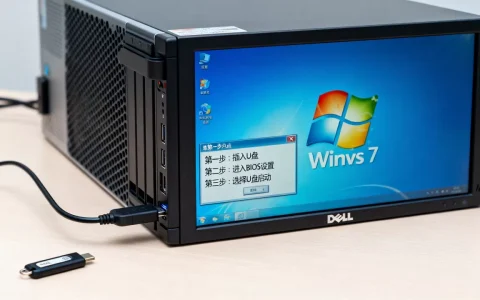
- 用系统U盘启动,进入Windows安装程序。
- 一直点到“选择要安装的驱动器”这一页。
- 如果磁盘列表是空的,点击右下角的“加载驱动程序”。
- 把提前放好RAID卡驱动的U盘插到另一个USB接口,点击“浏览”。
- 在驱动U盘里找到.inf文件所在的文件夹,选中并确认。
- 画面会列出识别出的RAID卡型号,选中它,点下一步。
正常会看到“Microsoft 存储空间控制器”或具体RAID卡型号,随后磁盘列表就出现了,跟着提示分区安装即可。
如果提示驱动没有签名,去服务器BIOS里把“Secure Boot”关闭,再重新加载驱动,戴尔服务器的路径是System Setup → General Settings → Secure Boot,改成Disabled。
Linux系统加载驱动
装Linux时,如果找不到硬盘,通常需要给内核传参数,以CentOS/RHEL为例:
- 从系统U盘启动,在安装启动界面按e键。
- 在“linux”或“linuxefi”行末尾加一个空格,输入 “dd”。
- 按Ctrl+X启动。
- 安装程序会弹出“驱动程序盘”提示,选择“是”,然后选择U盘里的驱动文件。
- 加载完成后,图形安装界面就能看到硬盘。
Ubuntu Server的操作类似,启动安装器时按Ctrl+R,进入模块加载界面,选U盘上的驱动包。
驱动加载失败怎么办
常见的几个坑,逐个排查:
- 驱动版本跟系统位数不匹配,Windows Server 2026 只认64位驱动。
- 驱动U盘里放了太多文件,路径别带中文,建议放到根目录下的“driver”文件夹。
- 被Secure Boot拦住了,进BIOS关掉它。
- RAID卡在BIOS里被禁用,去System Setup里找“Storage Controller”或“Embedded RAID”,设置为Enabled。
如果用PE盘部署系统,也可以把驱动提前注入镜像,但那样操作复杂,不如原版镜像加载驱动干净。
带RAID卡服务器装系统常见问题
装系统时找不到硬盘,是RAID没配好吗?
不一定,先重启服务器进RAID卡界面,看阵列状态是否存在且为Online,如果根本没有Virtual Drive,就是阵列没建好,重新创建,如果阵列状态正常,但安装程序仍然看不到磁盘,那问题多半在驱动没加载,还有一种情况是启动模式不匹配,比如SAS硬盘在NVMe模式下不识别,进BIOS把启动模式改成UEFI和Legacy兼容模式试试。
RAID卡驱动该去哪里下?
最稳妥的路径是去服务器厂商官网,输入服务编号或机器型号,在“驱动下载”区域选“存储控制器”分类,戴尔、惠普、联想官网都有自动匹配功能,如果是独立RAID卡,去Broadcom/AVAGO这类芯片厂商官网下载对应型号的驱动,选驱动时注意系统版本,Windows Server 2016的驱动不一定兼容Windows Server 2026。
RAID卡驱动和主板驱动是一回事吗?
不一样,RAID卡驱动属于存储控制器驱动,独立RAID卡有专属驱动包,主板驱动里的SATA/RST驱动只适用于板载软RAID,不匹配独立RAID卡,如果你用的是服务器主板集成的RAID功能,那用主板驱动里的RAID驱动即可;如果是PCIe接口的独立RAID卡,必须用RAID卡厂商提供的驱动。
装好系统后,别急着用,先做三个检查
系统装完,阵列也配好了,但还要确认一遍,否则用几天出问题就麻烦。
- 打开设备管理器,展开“存储控制器”,看有没有黄色感叹号,有叹号就是驱动不对,重新装官方驱动。
- 打开RAID卡管理工具,比如LSI的MegaRAID Storage Manager,看虚拟驱动器状态是否为“Online”,健康状态是否为“Good”。
- 复制一个3GB以上的文件到系统盘,看写入速度是否正常,RAID0和RAID5的速度差异会在复制中体现出来。
这三项都没问题,服务器才算真正能用,带RAID卡服务器做系统,底层逻辑就是“配阵列+喂驱动”,把这两步走顺,安装过程其实和普通电脑一样,以后再遇到装系统找不到硬盘,先别怀疑镜像,回头检查RAID卡驱动加载了没有。
首发原创文章,作者:王坚,如若转载,请注明出处:https://idctop.com/article/806344.html