想查看虚拟机里的服务器IP地址,最直接的办法是登录虚拟机系统,在终端或命令行里执行ip addr(Linux)或ipconfig(Windows)命令,即可看到当前网卡对应的IP地址。
这是最基本的操作逻辑,但实际使用中,你会遇到“查到了192.168.x.x,但宿主机访问不了”“虚拟机IP老变”“不知道该看哪个网卡”等问题,下面从原理到操作,把虚拟机查看服务器IP这件事彻底说清楚。
为什么你查到的虚拟机IP地址和想象中不一样
先明确一个核心概念:虚拟机里的服务器IP是由虚拟网卡决定的,而虚拟网卡的工作模式直接决定了IP段和管理方式,目前主流的虚拟化软件,如VMware Workstation、VirtualBox,以及KVM、Hyper-V平台,都遵循类似的网络模型,如果你在虚拟机里执行ip addr发现IP是168.122.x或0.2.x,别慌,这很正常。
三种常见的虚拟机网络模式与IP特征
虚拟机的网络模式决定了服务器的“可见范围”。
- NAT模式(网络地址转换):这是绝大多数个人虚拟机默认的模式,虚拟机和宿主机共享一个出口IP,对外表现为宿主机IP,虚拟机内部通常会拿到一个类似
168.x.x的内网地址,宿主机可以访问它,但外部设备(比如办公室另一台电脑)无法直接访问该虚拟机IP。如果你需要从别的电脑访问虚拟机里的服务,光看这个IP没用,需要做端口转发。 - 桥接模式(Bridged):这种模式下,虚拟机就像宿主机旁边的一台独立电脑,直接接入宿主机所在的物理局域网,虚拟机的IP通常和宿主机在同一个网段,比如宿主机是
168.1.10,虚拟机可能是168.1.88。局域网内的其他设备可以直接通过这个IP访问虚拟机服务器。 - 仅主机模式(Host-Only):虚拟机只能与宿主机通信,没有外界网络访问能力,IP通常是
168.56.x或168.137.x这类专用段,这种模式常用于本地测试环境,不太适合对外提供服务器服务。
用命令行快速确认IP归属
在Linux虚拟机里,执行以下命令,可以一次性看到所有网卡信息:
ip addr show
或者使用更简洁的:
hostname -I
hostname -I会只显示IP地址,不包含其他杂项,输出的第一个IP地址通常是主网卡的地址,如果有多个IP,说明虚拟机配置了多块网卡,具体要访问哪个服务,就得看那个服务绑定的IP和端口。
行业共识指出,在云服务器或虚拟化环境中,多数IP冲突和端口不通问题,根源在于没分清管理网口和业务网口,所以登录虚拟机后,先执行命令确认IP,而不是抓瞎重启网络服务。
实操:Linux虚拟机查看服务器IP地址的常用命令
Linux操作系统是服务器领域的绝对主流,以CentOS 7/8、Ubuntu 20.04/22.04为例,操作路径大同小异,你在百度搜索“Linux虚拟机查看服务器IP地址”,大概率会看到ifconfig和ip addr这两个命令,这里说明一下,较新版本的Linux发行版默认可能没有安装ifconfig,需要先安装net-tools工具包。
首选`ip addr`命令(无需额外安装)
打开终端,输入:
ip addr
输出结果中,找到inet开头的行,比如inet 192.168.1.100/24,这个就是当前网卡的IPv4地址。/24代表子网掩码,不用深究,对于虚拟机上运行的服务器,你要把这个IP记下来,配合端口号进行访问。
如果虚拟机使用的是DHCP动态获取IP,那么服务器重启后,IP可能变化,这就导致你刚才记的IP下次失效,解决办法有两条路:
- 登录虚拟机管理平台(比如VMware vCenter或OpenStack控制台),查看虚拟机的IP地址绑定列表。
- 在虚拟机内配置静态IP,具体做法是编辑
/etc/netplan/目录下的YAML文件(Ubuntu系统),或者/etc/sysconfig/network-scripts/ifcfg-eth0文件(CentOS系统)。
使用`hostname -I`快速提取
有的场景下你只是想快速知道IP,不想看一堆网卡MAC地址、广播地址等信息,可以输入:
hostname -I
这个命令的输出就是一个空格分隔的IP列表,第一个就是主IP,很多运维脚本里会用这个命令来抓取IP,实现自动化部署。
利用`nmtui`或`ncurse`界面查看(适合图形化操作习惯)
在CentOS 7及以上版本或RHEL系虚拟机中,可以直接输入nmtui打开文本图形界面,选择“Edit a connection”,就能看到网卡当前的IP配置,这种方式不像纯命令行那样有压力,适合刚接触Linux虚拟机的朋友同步操作。
Windows虚拟机查看服务器IP的操作路径
如果你的服务器是Windows Server版本(比如2016/2019/2026)装在虚拟机上,那操作就直观多了。
图形化界面查看
- 点击右下角网络图标,选择“网络和Internet设置”。
- 点击“查看网络属性”。
- 找到“IPv4 地址”一行,就是当前IP地址。
这个方法比较直观,但多了一步鼠标操作。
命令行查看(推荐)
按下Win + R,输入cmd回车,在黑窗口里执行:
ipconfig
滚动找到“IPv4 地址”,比如IPv4 地址 . . . . . . . . . . . . : 192.168.1.50,这就是你需要在浏览器或SSH工具里填写的地址。
这里有个高频认知误区:查到的这个IP是自动获取的,还是手动写的? 你可以执行ipconfig /all,看到DHCP Enabled那一行的状态,如果显示Yes,说明是自动分配的,下次可能会变,如果不希望变,就去“网络连接” -> “属性” -> “Internet协议版本4 (TCP/IPv4)”里手动填一个固定IP。
宿主机上如何查虚拟机的服务器IP(跨系统场景)
有些情况下你没法直接登录虚拟机桌面,而是处于宿主机(物理机)的命令行环境下,这时候怎么找虚拟机的IP?很多人会想到去虚拟机管理软件界面看,这没错,但不够快,分两种常用场景详细说明。
VMware Workstation / VirtualBox 环境
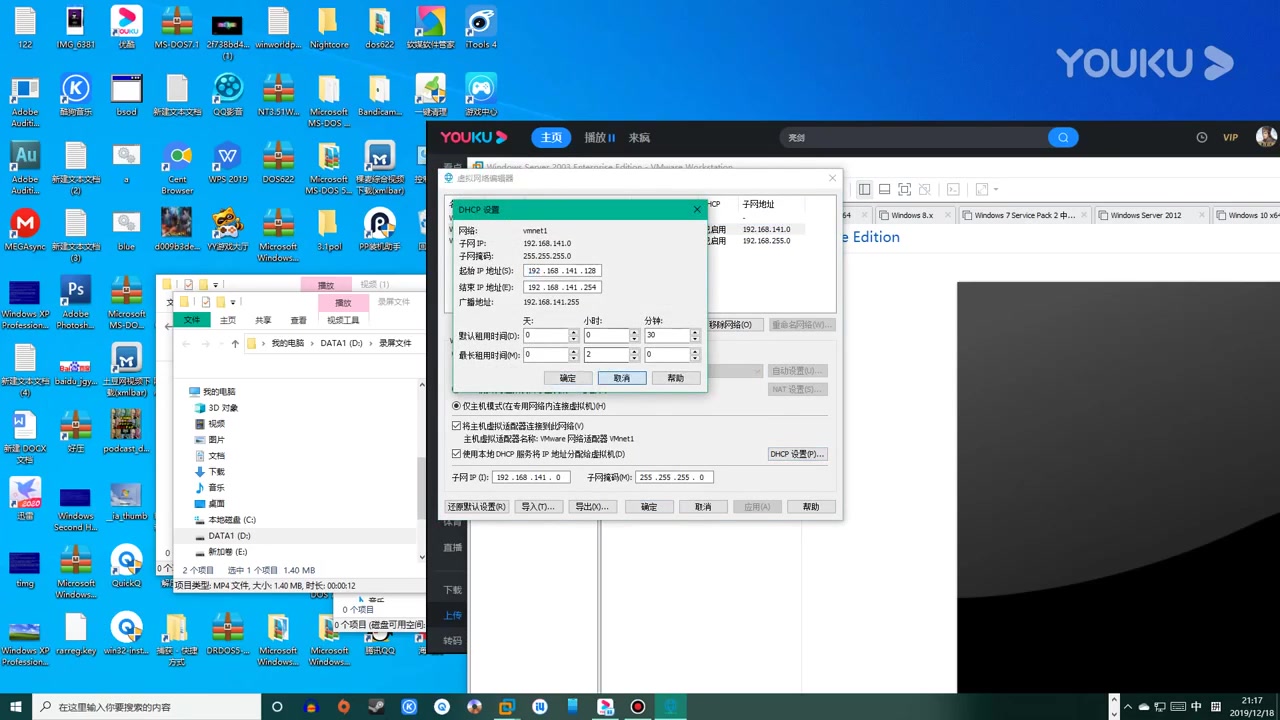
在VMware Workstation里,点击“虚拟机” -> “设置” -> “网络适配器”,确认是NAT还是桥接模式,如果是NAT,虚拟机的IP一般由VMware自带的DHCP服务分配,范围可以在“编辑” -> “虚拟网络编辑器”里查看,默认情况下,NAT网段是168.xx.0/24。
更直接的操作是:在虚拟机列表界面,选中虚拟机,点击右键,选择“打开虚拟机目录”,然后找到.vmx配置文件,用记事本打开,搜索ip关键字,有时候能看到你之前配置的静态IP,但这不是必然有效,因为IP配置信息通常存在虚拟机内部操作系统里,不写在vmx文件中。
比较稳妥的办法是登录到宿主机,用ping命令探测虚拟机的IP,假设你的宿主机是Windows,网段是168.1.x,你可以打开CMD,执行:
ping 你的虚拟机当前IP
如果之前忘记录了,就用arp -a查看最近通信过的IP列表,靠网卡MAC地址识别出虚拟机(VMware虚拟网卡的MAC地址一般以00:0C:29或00:50:56开头),这个方法在排查虚拟机IP异常时很实用。
ESXi / KVM / OpenStack 平台
在企业级虚拟化平台中,查看虚拟机IP通常直接在Web管理界面完成。
- VMware ESXi:登录vCenter或ESXi主机Web Client,在“虚拟机”列表中找到目标虚拟机,点击“查看/编辑设置”,在“虚拟机属性”或“IP地址”列,通常会显示最近一次客户机操作系统上报的IP,如果没显示,需要先打开虚拟机的“客户机操作系统” -> “运行命令” -> “重新设置IP地址”,或者安装VMware Tools工具。
- KVM/libvirt:使用
virsh list --all查看虚拟机列表,然后执行virsh dumpxml 虚拟机名,在输出内容里找到<mac address='52:54:00:xx:xx:xx'/>,再通过arp表匹配IP,如果虚拟机配置了DHCP,还可以查看DHCP服务器租约文件,比如/var/lib/libvirt/dnsmasq/default.leases。 - OpenStack:在Horizon控制台里,实例列表页面直接显示“IP 地址”列,这个IP是由OpenStack的Neutron组件分配的,可以直接用来SSH。
多数企业级场景下,管理平台显示的IP地址,就是虚拟机内网卡的实际IP,但要注意区分“浮动IP”和“固定IP”,比如OpenStack里,浮动IP是外部访问用的,固定IP才是虚拟机内部配置的。
查看IP时容易踩的三个坑
在操作过程中,很多人会遇到“明明命令对了,但IP不对”的困惑,这里把高频坑点列出来,供你对照排查。
坑一:远程连不上虚拟机,但虚拟机本地能看到IP是通的
原因多半是防火墙策略,比如Linux防火墙firewalld或ufw默认会阻止外部访问80、443等端口,你查到IP地址后,还得检查服务端口是否对外开放,使用ss -lntp命令查看监听端口,确认服务监听的是0.0.0:8080而不是0.0.1:8080,后者只允许本机访问。
具体排查命令:
# 查看端口监听状态
ss -lntp | grep 8080
如果输出显示0.0.1:8080,说明监听在回环地址上,外部访问不了,需要修改应用配置,将监听地址改为0.0.0。
坑二:IPv6地址和IPv4地址混淆
执行ip addr时,输出会有一大串类似fe80::2c0:4cff:fe12:3d56/64,这是IPv6的链路本地地址,不是你要用的服务器访问地址,真正对外提供服务的IP是IPv4地址(前提是服务跑在IPv4上)。如果看到inet6,直接忽略,往下找inet开头的。
坑三:虚拟机是多网卡,不知道访问该看哪个IP
有时候虚拟机有两块网卡,一块连外网,一块连内网数据库,在ip addr输出里会显示eth0和eth1,判断方法是看路由表,执行ip route,默认路由(default via)走的那块网卡,通常是业务IP;另一块一般是内部管理IP。
常见问题解答
Q1:虚拟机的服务器IP地址会自动变化吗?如何固定?
会,如果虚拟机网络配置为DHCP自动获取,IP可能在重启或租约到期后变化,为了让服务器IP稳定,建议在虚拟机操作系统内配置静态IP,以Ubuntu系统为例,编辑/etc/netplan/01-netcfg.yaml文件,设置dhcp4: no,填入具体的addresses、gateway4和nameservers,然后执行sudo netplan apply生效,对于Windows Server,直接打开网卡属性,手动填入IPv4地址即可。
Q2:宿主机可以访问虚拟机,但局域网其他电脑不行,是什么原因?
这种情况几乎可以断定虚拟机处于NAT模式,NAT模式下,虚拟机的IP地址是虚拟化软件私有网段内的地址,宿主机通过虚拟交换机可以通信,但外部设备没有到这个网段的路由,解决办法:一是将虚拟机网络模式改为桥接模式,让虚拟机直接获取局域网的真实IP;二是在宿主机上配置端口转发,将宿主机的某个端口映射到虚拟机的服务端口,在VMware Workstation中,通过“编辑” -> “虚拟网络编辑器” -> 选择NAT模式 -> “NAT设置”来添加端口转发规则。
Q3:什么是虚拟机的虚拟服务器IP地址,和云服务器的公网IP有什么区别?
虚拟机的IP地址是虚拟化平台分配的内网地址,通常位于私有网段,芯片级的物理IP与虚拟机IP之间还存在一层虚拟机监控器的映射关系,而云服务器的公网IP(如简米云、酷番云的弹性IP)是通过NAT网关映射到云主机内网IP上的。你在云服务器控制台看到的公网IP,通常不是直接在虚拟机网卡上配置的,而是云平台提供的映射服务,本地虚拟机查IP用ip addr,云服务器查内网IP也是用ip addr,但查公网IP需要登录云厂商控制台。
首发原创文章,作者:王坚,如若转载,请注明出处:https://idctop.com/article/806407.html