买回Dell服务器后,先别急着装系统:确认机型和服务标签、完成iDRAC初始化、规划RAID和网络,再按业务装系统,这套顺序能帮你少走大量弯路。 下面按“开箱初始化装系统选型避坑日常运维”的顺序,把Dell服务器使用方法拆成可以直接照做的步骤。
Dell服务器开箱后怎么初始化设置
先确认机型和服务标签,别把塔式当机架式用
Dell PowerEdge常见三类:塔式T系列、机架式R系列、刀片M系列,你买的是哪一种,决定了上架方式、噪音水平和扩展空间,机架式要装导轨、进机柜,塔式可以直接放桌面或弱电间。
- 找到服务标签:多数机型在机箱前部拉出式标签或后部贴纸上,是一串7位服务代码。
- 打开Dell支持页面,输入服务标签,查保修、驱动、用户手册和原厂配置。
- 二手机尤其要查保修是否可转移,以及iDRAC企业授权是否还在。
- 记下网卡、RAID卡、电源数量和硬盘位,后面装系统要用。
用iDRAC完成第一次带外管理配置
iDRAC是Dell服务器的远程管理口,插上网线就能远程开机、挂ISO、看日志,老款iDRAC默认IP常为168.0.120,默认账号root,密码calvin;iDRAC9则要求首次设置安全密码,默认密码在服务标签附近,据Dell官方文档,建议首次登录后立即改密码并配置静态IP。
操作路径可以这样走:
- 将网线插入标有iDRAC的专用网口,浏览器访问默认IP。
- 登录后修改密码,设置管理网静态IP、子网掩码和网关。
- 配置NTP时间同步,时间不准会影响日志和证书。
- 在iDRAC里测试虚拟控制台和虚拟介质,确认远程挂载ISO可用。
- 用Lifecycle Controller或Dell Repository Manager统一更新固件。
做RAID和BIOS基础设置
开机按F2进System Setup,老款PERC阵列卡也可按Ctrl+R进RAID配置界面,RAID规划抓住几个硬约束:RAID1至少2块盘,RAID5至少3块盘,RAID10至少4块盘,系统盘建议RAID1,数据盘按容量和性能选RAID5或RAID10,业内专家指出,企业级硬盘用到后期故障率会上升,RAID只解决盘坏不停机,不解决误删和勒索,备份要单独做。
- 确认硬盘状态为Online,创建虚拟磁盘后初始化。
- 启动模式选UEFI还是Legacy要和系统匹配,新系统优先UEFI。
- 开启VT-x/AMD-V等虚拟化选项,后面跑虚拟机要用。
- 设置风扇策略时别只顾静音,散热不足会触发降频。
网络和远程管理别跳过
业务网口和管理口分开,iDRAC单独放管理VLAN,别直接暴露到公网,配置告警邮件和SNMP,至少让硬盘黄灯、电源故障、温度异常能通知到你。
- 配置双网卡绑定前确认交换机支持LACP。
- 在iDRAC里设置告警动作和接收邮箱。
- 用
racadm getsel查看系统事件日志,用ipmitool sel list做交叉验证。 - 保存iDRAC配置导出文件,换主板或误配后可快速恢复。
Dell PowerEdge服务器安装系统教程
用Lifecycle Controller装Windows Server或Linux
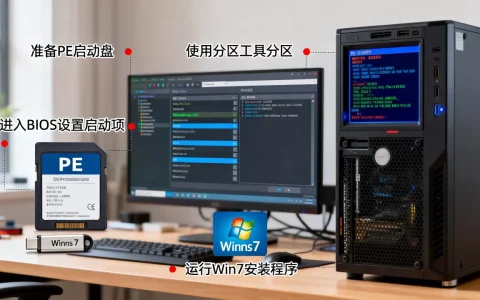
开机按F10进Lifecycle Controller,选择OS Deployment,按向导选Windows Server或Linux,加载Dell驱动包,也可以走iDRAC虚拟介质:Virtual Media > Map CD/DVD > 选择ISO > 重启按F11选虚拟光驱,Windows安装时如果找不到硬盘,多半是PERC驱动没加载,需要在安装界面手动加载Dell提供的驱动,Linux建议用Dell定制的ISO,网卡和阵列卡驱动更省心。
- 装系统前确认RAID虚拟磁盘已初始化。
- 服务器时间、时区、主机名按规范填写。
- 系统盘分区不要占满,给日志和更新留空间。
- 安装完成后先装OpenManage Server Administrator或OME Agent。
系统装完做这些收尾
系统装完只是开始,后面还有驱动、补丁、监控和基线,可以用下表对照检查:
| 收尾项 | Windows Server | Linux |
|---|---|---|
| 驱动更新 | Dell Update Package | Dell EMC ISO或dnf仓库 |
| 管理代理 | OpenManage Server Administrator | OMSA或OME Agent |
| 远程管理 | iDRAC虚拟控制台 | iDRAC虚拟控制台 |
| 日志检查 | 事件查看器 | journalctl、dmesg |
| 基线备份 | 系统镜像 | 配置导出和镜像 |
常见启动问题排查
- 找不到硬盘:先看RAID状态是否Optimal,再检查启动模式和驱动。
- 网络不通:确认业务口和iDRAC口没插反,检查VLAN和网关。
- 风扇狂转:更新固件,检查进风温度和灰尘。
- 远程控制台黑屏:换浏览器、开Java或HTML5控制台,检查iDRAC固件版本。
行业共识认为,服务器首次部署最耗时的往往不是装系统,而是固件、驱动和RAID匹配;按顺序做比反复重装更快。
二手Dell服务器值得买吗?先看使用场景和隐形成本
价格诱惑背后的隐性成本
二手R730、R740这类机架式服务器购置价低,但电费、噪音、硬盘寿命、导轨和iDRAC授权都要算进去,新入门塔式初始投入高,但有原厂保修,适合没时间折腾的小团队,二手更适合测试、备份、学习和非关键业务。
| 对比项 | 全新入门塔式 | 二手机架式 |
|---|---|---|
| 适用场景 | 小公司文件共享、测试 | 虚拟化、备份、学习 |
| 噪音与功耗 | 相对低 | 较高,需独立空间 |
| 保修 | 有原厂保修 | 看剩余保修和转移 |
| 管理授权 | 通常含基础iDRAC | 注意企业授权是否包含 |
| 隐性成本 | 初始价高 | 电费、硬盘、导轨、服务费 |
Dell服务器家用和公司用有什么区别
家用优先塔式,放书房或弱电间,关注噪音、功耗和普通插座承载;公司用机架式上柜,配UPS、PDU、管理VLAN和监控,家用别把机架式塞进密闭柜子,公司也别省掉管理口隔离。
| 维度 | 家用 | 公司用 |
|---|---|---|
| 机型 | 塔式T系列优先 | 机架R系列上柜 |
| 网络 | 单网口或路由交换 | 管理VLAN、双上行 |
| 供电 | 看功率和插座 | UPS加PDU |
| 运维 | 手动或远程 | iDRAC加OME监控 |
| 服务 | 自行处理 | 原厂或集成商 |
上海Dell服务器上门安装服务多少钱
上海地区上门安装通常按机型、系统类型、网络复杂度和是否上架计费,视服务范围从数百元到上千元不等,原厂服务和本地集成商报价结构不同,前者流程规范,后者响应灵活;问价时把“上架、RAID、系统、网络、监控”拆开确认,避免低价只含开机。
采购建议
- 先明确业务:文件共享、虚拟化、数据库还是渲染。
- 关键业务优先新机加保修,测试备份可考虑二手。
- 二手优先选带iDRAC企业授权、硬盘健康度可查的机器。
- 留出硬盘、内存和导轨预算,别只看主机价格。
日常运维和故障处理:让服务器稳定跑起来
监控与告警配置
iDRAC告警邮件、OME和硬盘SMART要一起看,命令和路径都不复杂:
- iDRAC页面配置告警接收邮箱,测试发送。
- OME集中纳管多台服务器,统一看固件和硬件健康。
- Linux用
smartctl -a /dev/sdX看硬盘健康。 - 定期导出iDRAC配置和系统日志。
备份与恢复策略
RAID不是备份,系统盘做镜像,配置做导出,数据按3-2-1原则保留多份,iDRAC配置、RAID配置、网络配置都要留档,换主板时能省大量时间。
| 备份对象 | 常用方式 |
|---|---|
| 操作系统 | 镜像或快照 |
| 业务数据 | 备份软件加异地副本 |
| RAID配置 | 控制器导出或截图记录 |
| iDRAC配置 | 管理界面导出 |
| 网络配置 | 配置文件版本管理 |
固件更新与安全加固
固件用Lifecycle Controller统一更新,别单独跳版本,管理口改默认密码、限制访问IP、关闭不用的服务,定期打补丁,近年来针对未加固管理口的攻击并不少见,iDRAC暴露公网是典型风险。
常见故障排查表
| 现象 | 先查什么 |
|---|---|
| 无法开机 | 电源、PDU、前面板日志 |
| 硬盘黄灯 | RAID状态、硬盘SMART |
| 内存报错 | 插槽顺序、内存型号 |
| 风扇噪音大 | 温度、固件、灰尘 |
| 网络丢包 | 网卡绑定、交换机端口、VLAN |
Dell服务器使用方法Q&A:新手最常问的三个问题
Dell服务器第一次开机需要插显示器吗?
不是必须,iDRAC虚拟控制台可以完成开机、看POST和装系统;但首次配置管理网IP时,接显示器和键盘更直接,配好后就可以远程操作。
Dell服务器装系统找不到硬盘怎么办?
先确认RAID虚拟磁盘状态为Optimal,再在安装界面加载PERC驱动,检查UEFI/Legacy启动模式是否与安装介质匹配,新系统安装盘不带旧阵列卡驱动时,找不到硬盘很常见。
Dell服务器家用噪音大不大?
塔式低配机型相对安静,机架式1U/2U噪音明显更高;可以调风扇策略,但要先保证散热,机架式服务器按机房环境设计,家用需要独立空间,这是事实。
首发原创文章,作者:王坚,如若转载,请注明出处:https://idctop.com/article/806587.html