巨灵鸟在Windows 10上设置服务器端的核心答案是:先部署Web运行环境(推荐PHPStudy或宝塔Windows版),再将巨灵鸟源码放入网站根目录,按安装向导配置数据库连接即可完成。
很多朋友把巨灵鸟当普通软件装在W10电脑上,结果双击exe根本没反应,这玩意儿本质是一套PHP写的Web程序,需要跑在Apache/Nginx+MySQL环境里,下面直接拆解步骤,每一步都是实操过的路径,照着弄就行。
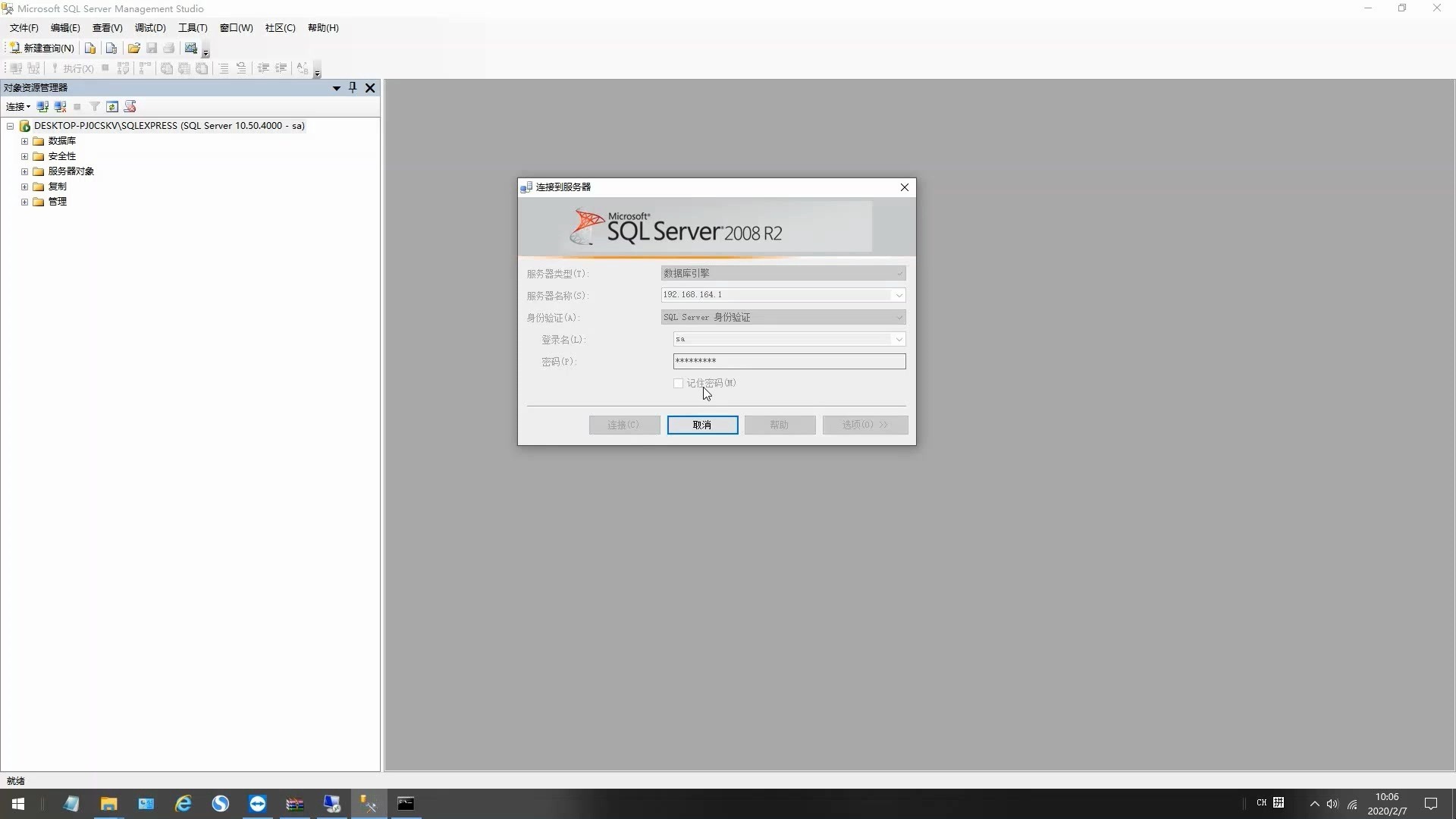
巨灵鸟服务器端怎么配置才稳定
先搞明白运行逻辑:巨灵鸟服务端 = Web服务器软件 + PHP解析器 + MySQL数据库 + 程序源码,四者缺一不可,顺序错了也白搭。
准备工作:确认W10系统环境
检查你的Windows 10版本和硬件配置。系统必须是64位,32位跑不动新版本,内存建议不少于4GB,硬盘留出至少10GB空间,用Win+R键输入dxdiag可以快速查看系统位数和内存大小。
如果电脑装了360或腾讯管家,安装环境软件前先退出所有安全软件,杀毒软件拦PHPStudy的进程是常见问题,拦得莫名其妙,还不好排查。
部署Web运行环境
推荐直接装PHPStudy V8.1版本,这工具把Apache、MySQL、PHP打包好了,适合W10本地部署,下载后一路下一步安装,注意安装路径不要出现中文和空格,比如D:\phpstudy_pro就干净利落。
启动PHPStudy后,在首页点击“启动”按钮,确保Apache和MySQL都是绿色运行状态,如果MySQL启动失败,用管理员身份运行CMD,输入net start mysql手动拉起服务,还不行就检查3306端口是不是被占用了。
行业共识认为,本地测试环境选PHP 7.4版本最稳妥,兼容性和性能都平衡,在PHPStudy的“软件管理”里装好PHP 7.4,然后在“站点”模块创建新站点,域名填localhost,端口填8080(W10系统80端口常有冲突)。
上传巨灵鸟程序源码
去巨灵鸟官网下载最新的服务端压缩包,解压后得到upload文件夹,把upload文件夹里的所有文件复制到PHPStudy站点根目录,比如D:\phpstudy_pro\WWW。
这里有个关键点:不要复制upload文件夹本身,要复制它里面的内容,很多人直接整个文件夹丢进去,然后找不到安装页面,就卡在这一步。
运行安装向导
浏览器地址栏输入http://localhost:8080,回车后自动跳转到安装界面,按提示操作:
- 勾选“同意协议”
- 环境检查页面全部显示绿色打勾(红色叉的项先解决再继续)
- 数据库信息填写:主机名
localhost,账号root,密码留空(默认) - 管理员账号密码自己设一个强密码,别用admin/admin这种组合
点击“安装”后,进度条走完会生成后台入口和初始账号,安装完成后必须删除install目录,否则系统会提示重装,安全风险也大。
巨灵鸟W10系统服务器设置的几个核心配置
装完只是开始,下面这几个配置直接影响是否稳定,不调好的话,跑个一两天就卡死或白屏。
修改PHP配置文件
打开PHPStudy的“配置文件”菜单,找到php.ini,用记事本打开后搜索以下三个参数并修改:
max_execution_time = 300
memory_limit = 256M
post_max_size = 100M
改完保存,在PHPStudy面板中点一下“重启”按钮,让配置生效,不修改这些参数,导入大文件数据包时会直接超时报错。
数据库导入和字符集设置
用PHPMyAdmin(PHPStudy自带)打开数据库,选择巨灵鸟的库,点击“操作”标签页,把排序规则改为utf8mb4_general_ci,防止中文乱码,然后点击“导入”,选择官方提供的数据包文件,若数据包超过20MB,需在PHPMyAdmin中调整upload_max_filesize参数,或使用命令行导入。
Windows防火墙放行端口
这个步骤经常被忽略,控制面板 → Windows Defender防火墙 → 高级设置 → 入站规则 → 新建规则,选择端口,填你设置的监听的端口号(如8080),选允许连接,不开放端口,局域网内其他设备无法访问你的服务器。
巨灵鸟服务器设置怎么弄才不出错:常见报错排查
即便按步骤走完,也会碰见一些细节问题,罗列几个高频坑和对应的解决办法。
页面显示500错误
多半是文件权限问题,右键站点目录 → 属性 → 安全 → 编辑 → 添加Everyone用户,给予完全控制权限,这是W10上最常见的问题,官方文档没有明说,但改了基本就好。
数据库连接失败
检查MySQL服务是否启动,在PHPStudy的“服务”里看状态,确认root账号密码和安装时填写的完全一致,如果改过MySQL密码,需要同步修改巨灵鸟的config配置文件,通常在data目录下的.php文件里。
后台反应迟钝或卡顿
打开任务管理器,查看内存占用,巨灵鸟服务端默认会跑定时任务,如果内存占用持续超过80%,要调整计划任务频率,在后台“系统设置” → “任务调度”里,把无用任务的执行间隔拉长,例如每隔一小时跑一次的改成每天一次。
家用电脑跑巨灵鸟服务器,性能提升有哪些办法
如果你是拿家里普通电脑做测试或小范围使用,以下几个调整立竿见影:
- 关闭Windows Search服务和Windows Update的自动更新(设置 → 更新和安全 → 高级选项 → 暂停更新)
- 打开PHPStudy的“性能调整”面板,选择“高性能”
- MySQL配置里把
innodb_buffer_pool_size设置为物理内存的30%-50%(如8GB内存则设置为2GB-4GB)
多数情况下,做完这三步能明显提升响应速度,资源占用大户是MySQL,不是Apache。
巨灵鸟服务器配置教程延伸:免费版和付费版对比
项目做到一半,很多人纠结该用免费版还是付费版,这里给个实在一点的对比,基于官方公开的功能清单整理:
| 维度 | 免费版 | 付费版 |
|---|---|---|
| 部署方式 | 自托管,需自备主机 | 支持云端一键部署 |
| 功能模块 | 基础数据监控 | 高级报表+自动化运维 |
| 用户数限制 | 较少 | 限制更少 |
| 技术支持 | 社区论坛 | 优先工单回复 |
| 价格 | 0元 | 按年订阅,具体看版本 |
自己用的测试项目,免费版完全够用,生产环境且有预算,付费版省心。免费版和付费版在核心服务端的代码逻辑上差别不大,区别主要在附加功能,不用怕免费版跑不起来。
巨灵鸟服务器常见问题问答
巨灵鸟w10服务器设置完成后,如何验证是否成功
浏览器访问http://localhost:设置的端口,能看到登录页面即成功,再输入管理员账号密码登录,后台能正常显示数据列表就说明配置没问题。用手机连同一局域网访问电脑IP加端口号,能打开的话就表示服务器对外服务正常。
重装系统后数据要全部重新设置吗
如果数据存在C盘,重装后会丢失,需要提前备份,备份方法很简单:拷贝www目录下的站点文件夹和MySQL的data目录,恢复时重装PHPStudy,把这两个文件夹覆盖回去即可,用phpMyAdmin导出SQL文件再导入的方式更规范。
巨灵鸟服务器端怎么配置成开机自动启动
在PHPStudy的“设置”菜单里,勾选“开机自动启动”,再把MySQL和Apache的服务启动方式改为“自动”,具体操作:Win+R输入services.msc,找到Apache和MySQL两个服务项,双击将启动类型改为“自动”,W10系统本身自带任务计划功能,也可以创建一个开机触发任务来启动PHPStudy。
配置巨灵鸟服务器没有想象中难,难点集中在环境部署这一步,矛盾点在于W10系统对PHP环境不友好被放大,按上面流程走一遍,把防火墙、权限、PHP参数这三处处理好,剩下的就是日常维护了,遇到报错先看日志文件(PHPStudy的日志目录里都有详细记录),大部分问题不用百度也能自己解决。
首发原创文章,作者:王坚,如若转载,请注明出处:https://idctop.com/article/807463.html