联想服务器装Linux系统,标准路径就四步:制作U盘启动盘、进BIOS把引导模式改成UEFI、加载阵列卡驱动、按向导分区安装,熟悉流程的话单台机器40分钟左右能搞定。网上的教程视频可以看,但多数视频会跳过阵列卡驱动加载这一步,而这恰恰是联想服务器装Linux最容易翻车的地方。
动手前先确认三件事,能省一半时间
服务器和普通PC不一样,装机前信息没对齐,后面每一步都是坑。
你的机器属于哪一代
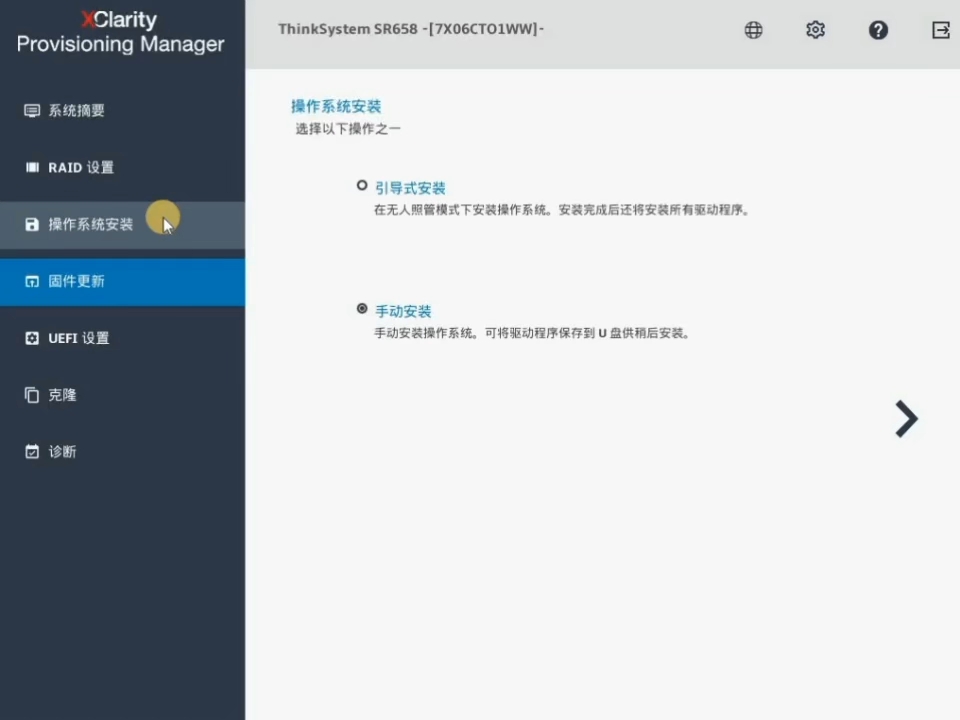
联想服务器大致分两代:老的System x系列(如x3650 M5)和现在的ThinkSystem系列(如SR650、SR630、SR588),两代机器进BIOS的按键逻辑不一样,老机器开机按F1进Setup,新机器同样按F1,但管理界面换成了LXPM(Lenovo XClarity Provisioning Manager),开机时按F1或F10都能进,搞不清型号的话,开机自检画面第一屏会显示机型和阵列卡型号,拍张照存着。
阵列卡是什么型号
这是决定你要不要额外加载驱动的关键,联想服务器常见的阵列卡有530-8i、730-8i、930-8i、M5210等,Linux主流发行版对530和730系列自带驱动支持较好,但一些较新的卡或者老版本系统镜像里可能没有对应驱动,装系统时如果安装程序提示”未找到磁盘”,九成是阵列卡驱动没加载,不是硬盘坏了。
系统镜像和驱动包是否配套
CentOS、Rocky Linux、Ubuntu Server的ISO里内置的驱动版本各不相同,稳妥做法是去联想官方支持网站,按机型下载对应的Linux驱动ISO(通常叫dd.iso或者driver disk),和系统镜像放一起备用。
联想服务器U盘安装Linux系统步骤
这套流程在ThinkSystem SR系列上通用,老System x也能照着做,差异点我会单独标出来。
第一步:准备工具
- 一个8GB以上U盘,会被格式化,别放重要数据
- 系统ISO镜像,从官网下载,核对SHA256校验值
- 启动盘制作工具:Windows下用Rufus,Linux或macOS下用dd命令或balenaEtcher
- 阵列卡驱动ISO,从联想支持网站按机型下载
- 一根网线,装完系统要联网装依赖
第二步:制作启动U盘
用Rufus时,分区类型选GPT,目标系统选UEFI,文件系统FAT32,这一步选错了,开机引导菜单里根本看不到U盘,ISO写入模式选”DD模式”更稳,部分发行版的镜像用ISO模式写进去会引导失败。
第三步:进BIOS调引导设置
开机看到联想Logo时连续按F1进Setup,找到Boot Manager菜单:
- 确认Boot Mode设为UEFI,不要用Legacy
- 把U盘调到启动顺序第一位,或者直接重启时按F12调出一次性引导菜单选U盘
- 如果开了Secure Boot,装CentOS以外的发行版建议先关掉,Ubuntu和Rocky一般能过,但少一层麻烦
第四步:加载阵列卡驱动
这一步是重点,以CentOS或Rocky为例,在安装引导菜单界面按e键编辑启动参数,在linuxefi那一行末尾加上:
inst.dd回车启动后,安装程序会提示你插入驱动介质(U盘或虚拟光驱挂载的ISO),选择对应的驱动包加载,加载成功后继续安装,到分区界面就能看到阵列卡上的虚拟磁盘了,Ubuntu Server的处理方式不同,它一般不需要手动加载,但如果认不到盘,需要在启动参数里加modprobe.blacklist相关配置或者换HWE内核版本。
老款System x机器如果用的是WebBIOS管理阵列,开机按Ctrl+H先进阵列配置界面,确认虚拟磁盘已经建好再装系统,否则安装程序看到的是一堆物理盘。
第五步:分区和安装
分区方案按用途来,通用建议:
/boot给1GB,UEFI引导还要单独分一个/boot/efi,给512MBswap给内存的1到2倍,内存很大的机器给8GB到16GB即可- 剩余空间全给,或者按业务再拆
/var、/data
安装类型选”最小化安装”或”Server with GUI”看需求,生产环境建议最小化,少装一个服务就少一个漏洞面,安装过程中设置root密码、创建普通用户,装完重启拔U盘。
联想SR650服务器装Ubuntu还是CentOS好
这是后台被问得最多的问题之一,得看场景而不是看喜好。
业务场景决定发行版
- 跑数据库、虚拟化、企业中间件:优先考虑Rocky Linux或 AlmaLinux,CentOS 7已停止维护,CentOS Stream定位是上游开发版,不再适合直接上生产
- 跑容器、AI推理、GPU加速:Ubuntu Server LTS的驱动生态更全,NVIDIA驱动和CUDA工具链的适配速度通常更快
- 内网老系统迁移:如果原有业务绑死在CentOS 7上,可以先用Rocky 8过渡,或者评估openEuler
驱动兼容性差异
Ubuntu Server内核对较新的网卡、阵列卡支持往往更及时,ThinkSystem SR650上的板载X722网卡在Ubuntu 22.04下基本开箱即用,Rocky和CentOS系对新硬件的驱动需要等内核更新或者手动装驱动包,业内专家指出,服务器选发行版时硬件兼容性列表的优先级应该高于个人使用习惯,装之前去联想支持网站查一下目标机型的Linux兼容性矩阵,能少走很多弯路。
联想服务器重装Linux系统一般多少钱
自己装不花钱,但花时间,找人装花时间少,但要算成本。
| 方式 | 时间成本 | 金钱成本 | 适合人群 |
|---|---|---|---|
| 自己看教程装 | 首次2到4小时,熟练后40分钟 | 0元 | 有Linux基础、机器数量少 |
| 远程协助 | 1小时左右 | 几百元 | 卡在某一步、能自己操作 |
| 上门安装 | 半天内 | 几百元到一千多元不等 | 机房现场、多台批量、无运维人员 |
| 厂商或集成商服务 | 按合同 | 视项目规模 | 企业采购附带服务 |
价格浮动主要看两点:是否需要配置RAID、是否需要装双系统或迁移数据,只装单系统、阵列已经配好的,属于最简单的活。
深圳联想服务器安装Linux系统上门服务怎么挑
深圳这边做服务器运维的服务商不少,选的时候看三个点:能不能提供机型对应的驱动包、是否熟悉XClarity管理工具、装完能不能出一份系统配置清单,别只看报价,有些低价服务只负责把系统怼进去,阵列卡驱动和固件更新一概不管,后面出问题还得自己收拾。
装完系统后别急着交付,这几步要做完
- 更新固件:用联想XClarity Administrator或者Bootable Media把BIOS、阵列卡、网卡固件刷到较新版本,很多莫名其妙的兼容性问题刷完就没了
- 配好软件源:内网环境提前搭本地源或者配镜像站,不然装个依赖能卡半天
- 配置时间同步:chronyd或ntpd配起来,集群环境时间不同步会出大问题
- 记录配置:阵列级别、分区方案、IP规划、驱动版本,写进交付文档,下次重装能省事
- 跑一遍压测:用fio或stress-ng简单压一下磁盘和CPU,确认硬件没有暗病
联想服务器安装Linux系统教程视频相关问答
问:看视频教程学装系统靠谱吗?
可以作为入门参考,但要挑着看,视频里演示的机型、阵列卡、系统版本和你手上的必须一致才有参考价值,相当一部分教程视频用的是已经配好阵列、驱动齐全的演示机,省略了驱动加载环节,照着做很可能卡在”找不到磁盘”那一步,建议视频配合官方文档一起看,以文档为准。
问:安装过程中提示找不到硬盘怎么办?
先排除物理问题:进阵列配置界面确认虚拟磁盘状态是否正常,如果阵列正常但安装程序认不到盘,基本就是阵列卡驱动缺失,回到第四步加载dd驱动包,还有一种情况是BIOS里SATA模式或NVMe相关设置不对,进Setup检查存储配置项。
问:联想服务器能装国产Linux系统吗?
可以,openEuler、麒麟、统信UOS在ThinkSystem主流机型上都有适配案例,据公开的兼容性认证信息,联想与多家国产操作系统厂商完成了互认证,具体机型和支持版本需要去对应厂商的兼容性列表里查询确认,装之前务必核对机型与版本组合,避免装到一半发现驱动缺失。
首发原创文章,作者:王坚,如若转载,请注明出处:https://idctop.com/article/807690.html