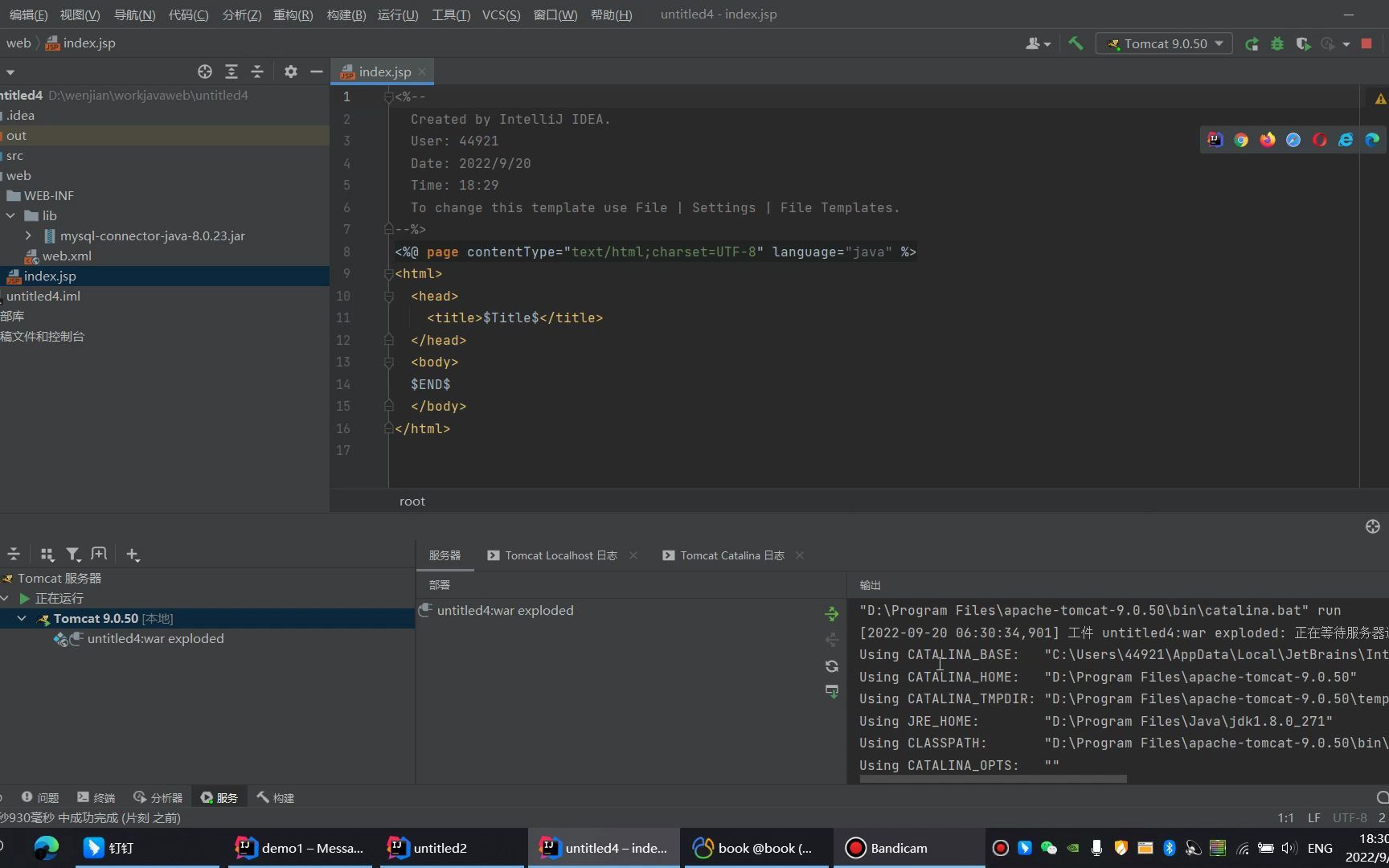
在 IntelliJ IDEA 里查看 Web 服务器版本,最快的方法是直接看 Run 控制台的启动日志,或者进 Settings 里的应用服务器配置面板,两者都能在十几秒内定位到确切版本号。
很多朋友问我,明明项目能跑起来,可领导一问服务器用的哪个版本,自己就卡壳了,别慌,这活儿不难,只是入口藏得有点深,咱今天就把 IDEA(也就是 ij)里所有能翻出 Web 服务器版本的地方,挨个捋一遍。
分清你要找的是哪一类服务器
在动手之前,先得搞清楚你项目里跑的是哪种 Web 服务器,常见的无非三类:
- 内置服务器,Spring Boot 内嵌的 Tomcat、Jetty 或 Undertow。
- 外部独立服务器,比如你自己下载的 Tomcat、Jetty、GlassFish。
- 云服务器或远程服务器,这种基本不归 IDEA 管,得去服务器上查。
分类不同,查询路径完全不同,你要是拿着找外部 Tomcat 的办法去查内嵌 Tomcat,那肯定是竹篮打水一场空。
内置服务器版本怎么查
这类服务器是跟着项目依赖走的,IDEA 本身不直接管理它的版本,但版本信息就在眼前。
第一步,看启动日志。 运行 Spring Boot 项目时,控制台第一屏就会刷出版本号,留意类似这样的输出:
Apache Tomcat/9.0.xx,这是最常见的提示格式。- 或者
Starting Servlet Engine: Tomcat v9.0.xx,不同框架提示词略有差异。
第二步,翻依赖树。 日志被冲掉了也没关系,IDEA 右侧有个 Maven 工具窗口,点开项目名,找到 Dependencies,直接搜 tomcat-embed-core,后面的版本号就是答案,Gradle 项目的话,在 Gradle 工具窗口里也能看到同样的依赖列表。
第三步,看外部库列表。 左侧 Project 窗口切到 External Libraries,展开后搜 tomcat-embed,版本号直接挂在名字后面,tomcat-embed-core-9.0.83。
外部 Tomcat 版本怎么查
如果你用的是独立安装的 Tomcat,那路径就更直接了。
看 IDEA 的服务器配置。 打开顶部菜单 File → Settings → Build, Execution, Deployment → Application Servers,这里会列出所有配置过的服务器,选中 Tomcat 那一项,右侧会显示 Version: Apache Tomcat/9.0.xx,如果你忘了具体在哪配置的,怎么看 web 服务器版本,就从这儿看。
直接跑一次看日志。 点击绿色运行按钮启动 Tomcat,控制台输出的头三行里,必然有版本信息。Using CATALINA_BASE: "C:\apache-tomcat-9.0.xx",这个路径里的 0.xx 就是版本号。
翻安装目录。 找到 Tomcat 的安装目录(IDEA 的 Application Servers 配置里能看到路径),打开 lib 文件夹,找 catalina.jar 或者直接看 RELEASE-NOTES 文件,开头就写着版本号,如果之前下载过不同版本,这个方式是最不容易搞混的。
顺手说一下其他常见 Web 服务器
- Jetty:如果项目跑在 Jetty 上,日志里会出现
jetty-9.4.xx,同样可以在 External Libraries 里搜jetty-server确认。 - Undertow:内嵌 Undertow 时,日志里通常显示
Undertow - 2.x.x.Final,依赖里搜undertow-core即可。 - WildFly / GlassFish:这类老牌服务器在 IDEA 里同样看 Application Servers 面板,版本号一目了然。
实战中经常卡壳的几个场景
理论说再多,不如直接上手,我把大家问得最多的几个具体场景拆开讲,每个场景都对应一条肉眼可见的操作路径。
项目跑着跑着,忘了当时配置的 Tomcat 是哪一版
很多人会遇到这种情况:上次配好 Tomcat 是三个月前,现在要填一个环境信息表,愣是记不起版本号。
此时不要凭记忆猜,直接走一遍验证路径,先看 Run/Debug Configurations,点顶部运行按钮左边的下拉框,选 Edit Configurations,找到你的 Tomcat 配置,点 Server 选项卡,界面上会有 Application server 一行,后面跟着的就是具体的 Tomcat 版本号,这一栏是 IDEA 自动识别后填进去的,不会骗人。
如果这里显示的是 <no module> 或者空白,说明配置可能断开了,这时候去 Settings → Application Servers,重新指定一次 Tomcat Home 路径,IDEA 会自动读取版本并填充。
项目从同事那边 clone 过来,想知道自己环境跟对方差多少
这个就更常见了,代码能跑不代表版本对齐,尤其是 Tomcat 跨大版本升级时,很多隐性问题会突然冒出来。
- 先打开项目的
pom.xml或build.gradle,搜索tomcat.version或spring-boot.version属性。 - Spring Boot 项目里,
spring-boot-starter-parent的 version 决定了内嵌 Tomcat 的默认版本,Spring Boot 2.7.x 对应 Tomcat 9.0.x,Spring Boot 3.0.x 对应 Tomcat 10.1.x。 - 如果对方代码里没有显式声明 Tomcat 版本,说明用的是 Spring Boot 的默认版本管理,那就直接看
External Libraries里的实际依赖,那个才是你本地环境真正会加载的版本。
看得到版本号,但不确定当前运行的项目到底是加载的这个版本
这个质疑很有价值,因为 IDEA 偶尔会犯迷糊,缓存了旧的依赖解析结果。
解决办法是强制刷新。 在 Maven 工具窗口点那个圆形循环箭头按钮(Reload All Maven Projects),把依赖重新解析一遍,然后再看 External Libraries,如果版本号变了,说明之前确实是缓存问题。
还有个大坑:本地 Tomcat 目录里有多个 lib 版本,但 IDEA 配置指向的是目录本身,Tomcat 的 lib 目录里只允许存在一份 catalina.jar 和 tomcat-api.jar,如果你之前手动放过其他版本的 jar 进去,启动时会直接报冲突,遇到这种问题,先清空 lib 目录里多余的 jar 再重启,别想着在 IDEA 里配置多版本共存。
想确认生产服务器版本,但本地和线上不一致
线上环境怎么查版本,这其实是运维的活儿,但不少做全栈的朋友会顺带问到,记住几个管用的命令,关键时候能救场。
- Linux 下 Tomcat 目录里执行
./bin/version.sh,输出里直接带版本信息。 - Windows 下执行
%CATALINA_HOME%\bin\version.bat,效果一样。 - 已经跑起来的服务,可以用
ps -ef | grep tomcat找到进程路径,路径里往往带着版本号目录名。 - 看启动日志文件
catalina.out或者catalina.<date>.log的开头几行,一定会有 Server version 字样。
业内有句话说得挺实在:环境差异是 bug 的第一大来源,版本对齐是排查问题的前置条件。 所以本地查到的版本和线上对不上时,不用自我怀疑,直接按上面命令查线上实际值,哪个版本跟线上一致,就切哪个版本。
看完版本号之后,还顺便把几步收尾动作做完
跑题说一句,查版本不只是为了知道一个数字,发现版本不对劲的时候,顺手多看一眼配置,能少走一大段弯路。
- 确认
CATALINA_HOME和CATALINA_BASE指向是否正确,IDEA 的 Application Servers 配置里有这两个路径,默认是同一个目录,但公司内部规范可能会把它们拆开。 - 确认 JDK 版本和 Tomcat 是否兼容,Tomcat 9.0 要求 Java 8 以上,Tomcat 10.1 要求 Java 11 以上,Tomcat 11 则要求 Java 17 以上,如果你用 JDK 17 跑 Tomcat 9,大概率会启动失败,报
UnsupportedClassVersionError,查看服务器版本后顺手对一下 JDK 版本,能省去后续不少启动报错。 - 确认 IDEA 里的 Run Configuration 是否用了正确的 JRE,有些老项目配置的是 JDK 8,但你自己机器装的是 JDK 21,IDEA 只在版本不兼容时才会警告,平时看着一切正常,等部署到线上才炸。
这个查版本的操作,在 Web 开发日常里算是基础中的基础,但越是基础的东西,越容易因为路径不熟悉而卡壳,你今天花两分钟把这几条路径记住,后面每次遇到环境问题,都能少走十分钟弯路。
额外补一刀:IDEA 的 Build 窗口也能看版本
有些老版本 IDEA 的日志输出和现在的不完全一样,控制台里可能不直接显示版本,此时按 Ctrl + F12(Windows/Linux)或者 Cmd + F12(macOS),在弹窗里搜 version,能直接定位到所有包含版本信息的输出行,这个小技巧知道的人不多,但实测有效,尤其是在日志刷屏特别快的时候,比肉眼盯控制台靠谱得多。
常见疑问速答
ij怎么查看tomcat版本最靠谱?
最靠谱的方式是看依赖库。 打开 External Libraries 搜索 tomcat-embed-core 或 tomcat-catalina,后缀的版本号即为准确版本,这个值来自实际加载的 jar 包,不会被日志刷屏或 IDEA 缓存干扰,如果外部库搜索不到,再回到 Settings → Application Servers 里看独立服务器配置,那个区域展示的版本是 IDEA 在启动时自动识别的,同样具备较高的参考价值,同步配合 pom.xml 中显示的依赖版本,三方交叉验证,基本不会出错。
idea的内置服务器和外部服务器版本不一致会导致什么后果?
主要体现在行为差异上,内置 Tomcat 通常由 Spring Boot 统一管理版本,外部 Tomcat 则由你手动指定,当两者版本跨度较大时,部分 Servlet API 的行为会不同,典型症状是本地跑得好好的,部署到外部 Tomcat 后 session 处理逻辑变了,或者过滤器执行顺序跟预期不一致,行业共识认为,开发环境与部署环境的 Tomcat 大版本应该保持一致,至少要保持小版本相近,否则排查问题时会多出很多干扰项。
为什么控制台日志里的版本和 pom.xml 里的版本对不上?
这是正常现象,pom.xml 里声明的是项目编译时依赖的版本,控制台显示的是实际运行时加载的版本,如果两者不一致,多半是依赖冲突导致 Maven 选了更靠近根节点的版本,或者父级 spring-boot-starter-parent 做了版本锁定,这种情况下,以 External Libraries 里展示的解析结果为最终答案,那个才是运行时真实加载的类。
版本查询这件事,说穿了就是三条路:看日志、看配置、看依赖,三条路互相验证,不可能出错,你按这个思路去操作,基本一次就能解决问题。
首发原创文章,作者:王坚,如若转载,请注明出处:https://idctop.com/article/809884.html