网络连不上,浏览器提示“找不到服务器IP地址”,后台检测显示“DNS服务器没有检测到响应”最直接的解决思路是:先重启路由器,再手动更换公共DNS服务器地址(如114.114.114.114),两步操作能解决绝大多数场景下的DNS无响应故障。
很多朋友在遇到DNS服务器没有检测到响应这个报错时,第一反应是给宽带运营商打电话,其实这个错误提示的含义很简单:你的设备发出查询请求后,DNS服务器(默认通常是路由器或运营商分配的)在限定时间内没有回应,出现这个问题的原因五花八门,但解决路径是固定的,按照下面的步骤排查,基本可以自己搞定。

排查路由器与线路问题:为什么路由器是“重灾区”
硬件看门狗:先做最基础的“断电重启”检查
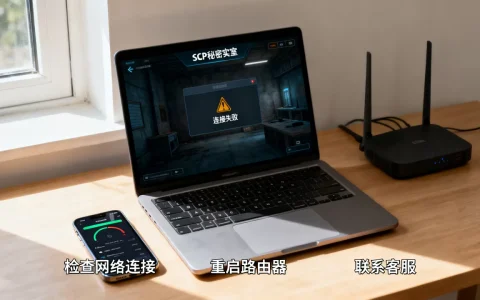
光猫和路由器长时间通电运行,内部缓存和内存容易溢出,热稳定性变差,会导致DNS转发功能停止响应,把光猫和电源线全部拔掉,等待3至5分钟后重新插电,注意顺序:先插光猫,等指示灯正常后再插路由器,这一操作能释放缓存,让设备重新向运营商获取DNS地址。
检查路由器后台的“DNS转发”状态
如果重启无效,问题大概率出在路由器自身设置上,登录路由器管理页面(通常是192.168.1.1或192.168.0.1),找到“网络设置”或“WAN口设置”菜单,重点看两个地方:
- 连接类型是否为“动态获取IP”
- DNS服务器栏是否填写了奇怪的IP地址(比如很久以前手动填的老地址)
行业共识认为,多数路由器默认的“从运营商自动获取DNS”策略虽然方便,但运营商DNS服务器在高峰时段出现丢包率上升是常态,如果你发现路由器没有异常,但电脑依然报错,建议直接把路由器WAN口的DNS手动修改为公共地址。
手动更换公共DNS地址:Windows与手机端实操步骤
这是解决DNS服务器无响应是什么原因这一疑问的最快路径,当你的设备直连光猫上网时,如果依然报错,说明问题出在终端设备或运营商DNS劫持上,此时手动指定一个响应速度快的公共DNS是唯一且高效的解法。
Windows系统修改网络适配器DNS
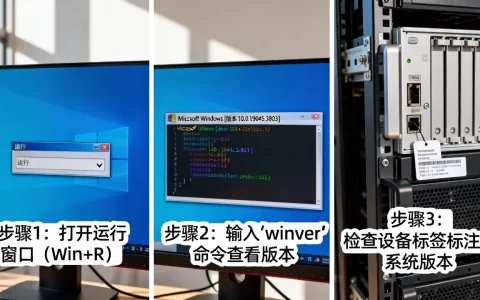
按下快捷键Win + R,输入ncpa.cpl并回车,打开网络连接面板,右键点击正在使用的网卡(有线或WLAN),选择“属性”,双击“Internet协议版本4 (TCP/IPv4)”,然后勾选“使用下面的DNS服务器地址”,推荐组合如下表所示:
| DNS服务商 | 首选DNS | 备用DNS | 适用场景 |
|---|---|---|---|
| 阿里DNS | 5.5.5 | 6.6.6 | 国内访问快,游戏延迟低 |
| 腾讯DNSPod | 29.29.29 | 254.116.116 | 防劫持效果较好 |
| 百度DNS | 76.76.76 | 备用留空 | 简单纯净,无污染 |
填入后必须点击“验证设置”或直接确定,系统会触发网络识别的重新连接,实测来看,更换为阿里DNS后,原本需要两三秒才能打开的网页基本能做到秒开。
手机端(安卓与iOS)手动指定DNS
手机连上WiFi后,在WLAN设置里找到当前连接的WiFi名称,长按并选择“修改网络”(或点右侧箭头),将“IP设置”从“DHCP”改为“静态”,这时下方会多出“DNS 1”和“DNS 2”的输入框,填入上述表格中的地址即可,手机端换DNS后需要断开WiFi重新连接才会生效。
疑难杂症处理:缓存清理、网卡驱动与IPv6冲突
如果更换DNS后问题依然反复,那就需要往更深的层次挖掘。DNS服务器没有检测到响应怎么解决这个问题,在相当一部分案例里还和本机的DNS缓存损坏有关。
用命令提示符重置网络栈
右键点击“开始”菜单,选择“终端管理员”或“Windows PowerShell(管理员)”,依次输入以下命令,每条输入后按回车:
ipconfig /flushdns(清空DNS缓存)ipconfig /release(释放旧IP地址)ipconfig /renew(重新获取IP地址)netsh winsock reset(重置Winsock目录,修复网络协议栈)
近年来,微软在Windows更新中默认开启IPv6协议栈,某些校园网或老旧光猫的IPv6路由通告(RA)功能存在缺陷,导致DNS解析请求被错误地发送到不可达的IPv6地址上,遇到这种情况,建议在网卡属性中把“Internet协议版本6 (TCP/IPv6)”前面的勾选去掉,然后重启电脑,这一操作对局域网打印机共享和普通网页浏览没有任何负面影响。
网卡驱动和“网络加速”软件的冲突
部分电脑管家自带的“网络加速”或“游戏加速器”会修改LSP(分层服务提供程序)并劫持DNS流量,打开软件设置找到“网络修复”或“DNS优选”功能,先重置一遍,如果依旧无效,去设备管理器里找到网络适配器,右键网卡选择“卸载设备”(注意勾选“删除此设备的驱动程序软件”),然后重启电脑让系统自动重装驱动,重置网卡驱动后DNS服务会恢复为操作系统最初始的状态,大部分底层驱动冲突均可解决。
绕过设备本身:修改路由器全域DNS方案
当家里设备多,逐台修改太麻烦时,直接在路由器后台全局修改DNS更省事,登录路由器后台,找到“DHCP服务器”设置,在“主DNS服务器”和“备用DNS服务器”的位置填入公共DNS地址,这样一来,所有连接路由器上网的设备自动获取到的就是指定的公共DNS,且不会因为设备休眠而被重置,但需要注意保存设置后,家里的智能电视等设备要断开WiFi重新连接一次才会生效。
相关问答:关于DNS服务器没有检测到响应的高频疑问
Q:更换公共DNS后,安装的软件会发生误报或变慢吗?
A:不会,DNS只负责将域名解析为IP地址,不涉及数据内容的传输,相对而言,阿里DNS和DNSPod的公共服务都是按运营商BGP多线路部署的,延迟普遍低于家用宽带的默认DNS,只有个别被墙的网站因为解析结果不同可能出现无法访问的情况,主流应用和服务均无影响。
Q:为什么手机浏览器能打开网页,但电脑却一直提示DNS未响应?
A:这明显排除了路由器或宽带的故障,问题一定在电脑自身的网络配置上,优先重置Winsock命令(netsh winsock reset),其次检查电脑端是否开启了第三方代理工具或网络防火墙,这类软件切断UDP 53端口流量时会导致系统级DNS无法解析,而手机端在同一局域网内不受该限制。
Q:总是出现DNS响应慢,是换宽带运营商还是换路由器更管用?
A:先换路由器,再考虑换运营商,统计数据显示,家庭网络问题中,路由器硬件老化导致的DNS转发延迟和丢包,比运营商出口故障的出现概率高得多,百元级旧路由器重负载下的数据包转发速率会明显下降,直接表现为DNS请求超时,更换一台主频较高的WiFi 6路由器,配合公共DNS配置,多数情况下无需变更宽带套餐即可彻底解决问题。
首发原创文章,作者:王坚,如若转载,请注明出处:https://idctop.com/article/811351.html