dmm服务器不能用,最直接的解决办法是更换加速器节点或调整DNS设置,不必急着重装系统或换设备。这个老牌平台本身架构相当稳定,多数情况下你遇到连不上、掉线、白屏,问题出在本地网络到这个平台之间的传输链路上。
dmm服务器连不上,先分清是哪一层的故障
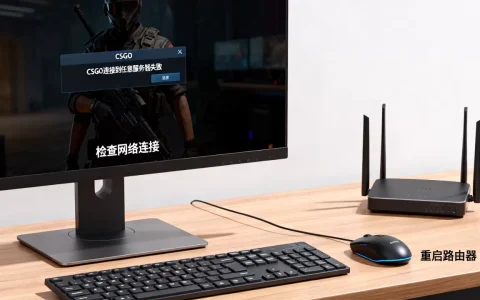
很多用户把dmm服务器不能用理解成平台倒闭或者维护,实际上绝大多数情况是网络请求根本没有到达目标服务器,判断方法很简单,打开手机热点,用流量访问一次,如果流量能正常打开,说明你当前家里的宽带或WiFi环境出了问题,如果流量也进不去,再看下面几种可能。
- 时段性拥堵:晚间高峰和周末时段,国际出口带宽拥挤,丢包率明显升高
- 节点屏蔽:所在地区IP段被限制访问,换一个城市节点就能解决
- 本地缓存污染:浏览器或系统DNS缓存了旧有的错误解析记录
- 加速器配置失效:订阅过期、节点被墙、客户端版本过旧
先花两分钟确认是哪一种,再去动手处理,盲目重置网络或者重装系统,反而浪费时间,据行业共识,在国际网络连接问题中,本地端到端链路的故障率远低于服务端故障率。
自查dmm服务器状态与本地网络出口
排查dmm服务器不能用,不需要什么专业工具,一步步来就行。
- 访问第三方网站监测平台,查看dmm当前服务状态,这类平台会汇总不同线路的连通性反馈
- 在电脑上打开命令行,输入
ping dmm.co.jp,观察请求是否超时 - 再输入
tracert dmm.co.jp,看路由在哪一跳断了,还是所有节点都延迟极高 - 打开浏览器无痕窗口,用Google DNS访问一次,排除系统缓存干扰
如果ping显示超时,而tracert显示前几跳正常,大概率是后续国际路由段被干扰,如果全部节点都超时,优先检查你本机防火墙或安全软件是否拦截了对外连接。
dmm服务器进不去,常规解决步骤详解
确认是网络链路问题后,按照下面顺序操作,能解决绝大多数场景下的dmm服务器不能用。
刷新DNS缓存和重置网络栈
这个操作在很多网络故障里都能派上用场,成本最低,值得先试。
- 以管理员身份打开命令提示符
- 依次执行以下命令:
ipconfig /flushdns
ipconfig /registerdns
netsh winsock reset
netsh int ip reset
执行完后重启电脑,这个操作可以清理掉系统里残留的错误网络配置,因为这类重置动作会改变你电脑的底层网络环境,部分安全软件可能误报,属正常现象。
更换或切换dmm服务器线路节点
如果你的加速器本身没有过期,可以尝试在客户端里更换线路,市面上的加速器通常提供多个地区的服务器节点,dmm相关服务通常建议选择靠近日本本土或国际出口带宽充足的线路,延迟表现更稳定。
更换节点时有几个细节:
- 避开标注“共享”或“高负载”的节点,选择延迟数值最低的那个
- 切换后重启加速器进程,让全部流量走新的隧道
- 部分加速器有“游戏模式”和“浏览模式”区分,访问dmm建议用浏览模式
如果切换了三四个节点仍然无法连接,再去考虑其他方向。
dmm服务器错误代码的含义与针对性对策
dmm网页或客户端有时会给出具体错误代码,这些信息比泛泛的“连不上”更有指向性。
| 错误代码 | 常见原因 | 对应解决方式 |
|---|---|---|
| 404/403 | 访问路径受限或区域限制 | 确认地区节点是否匹配,清理cookies |
| 522/524 | 源服务器连接超时,通常是平台侧拥堵 | 等待几分钟刷新,或切换冷门节点 |
| P-01/P-02 | 登录状态校验失败 | 退出账号重新登录,清除浏览器站点数据 |
| 显示乱码/白屏 | 前端资源加载中断 | 强制刷新,逐项清除该站点缓存 |
如果遇到的是以上错误代码,按对应方式处理即可,不必过度排查,如果是完全没有错误代码的空页面,问题更可能出在浏览器兼容性上。
调整浏览器设置解决dmm服务器访问异常
浏览器层面的兼容问题常常被忽略,尤其是那些长期使用同一浏览器的用户。
- 换用Chrome或Edge最新版,老旧的浏览器版本与现有网站代码兼容性较差
- 清除该站点cookies和缓存数据,注意不建议用“全部清除”,仅清除dmm域名的数据即可
- 关闭硬件加速功能,部分显卡驱动渲染异常会导致页面加载中断
- 检查是否安装了广告拦截类扩展,这类工具偶尔会误拦截脚本请求
多数情况下,调整浏览器设置能解决“进去一半就卡住”或“点按钮无反应”这类问题。
怎么选dmm加速器性价比,以及免费方案是否可行
有些用户会在dmm服务器不能用时考虑换加速器,行业共识认为,选择加速器的核心标准不是价格,而是线路质量和协议稳定性。
目前市面上加速器月费从十几元到几十元不等,便宜的并非不好,贵的也并非一定稳,判断标准主要看提供商的线路冗余度和是否支持自动故障切换。
免费方案方面,付费共享账号存在被没收的风险,操作步骤是:浏览器搜索“免费dmm加速器”,下载后使用临时线路连接,免费服务在高峰时段几乎都无法稳定访问dmm,能用多久看运气,日常使用建议准备一个备用加速器,以防主力工具临时故障。
修改DNS和Hosts文件提升dmm连接稳定性
部分用户所在网络环境对默认DNS有干扰,手动指定公共DNS能缓解部分不稳定现象。
操作路径(Windows系统):
- 打开控制面板 → 网络和共享中心 → 更改适配器设置
- 右键当前连接的网络 → 属性 → 双击“Internet协议版本4 (TCP/IPv4)”
- 勾选“使用下面的DNS服务器地址”,填入
8.8.8和1.1.1 - 点击确定保存,然后重新执行一次
ipconfig /flushdns
修改Hosts文件适用于更精准的流量控制,以管理员身份打开记事本,编辑C:\Windows\System32\drivers\etc\hosts文件,末尾添加dmm主站及静态资源子域的IP映射,这种方案复杂且国内IP池变动较频繁,性价比不如直接用加速器。
dmm服务器不能用常见问题
dmm服务器不能用是平台被封了吗?
不是,dmm平台在国内并未被全面封锁,多数连接失败是加速器节点在特定时间段被干扰,尝试更换节点或等待一段时间恢复访问即可,平台官方从未发布过针对特定地区用户的使用限制公告。
用手机流量能打开dmm但WiFi打不开,怎么定位问题?
问题基本出在当前WiFi路由器或宽带运营商线路上,先重启光猫和路由器,等待5分钟再测试,如果恢复,是路由器拨号缓存问题,如果仍然无法访问,尝试登录路由器后台将DNS修改为公共DNS,再测试,这一步能解决相当一部分WiFi环境下的异常情况。
dmm页面能打开但视频播放器一直转圈怎么办?
这是典型的媒体资源域名连接失败,页面主站和视频分发节点走的是不同路径,主站可访问不代表所有子域名都通畅,重新连接加速器,在扩展功能里勾选“媒体优化”或“视频加速”选项后重试,若没有相关选项,切换节点后硬刷新页面即可。
首发原创文章,作者:王坚,如若转载,请注明出处:https://idctop.com/article/811683.html