


HTC Desire 816 开发者选项:解锁高级设置与程序开发潜能
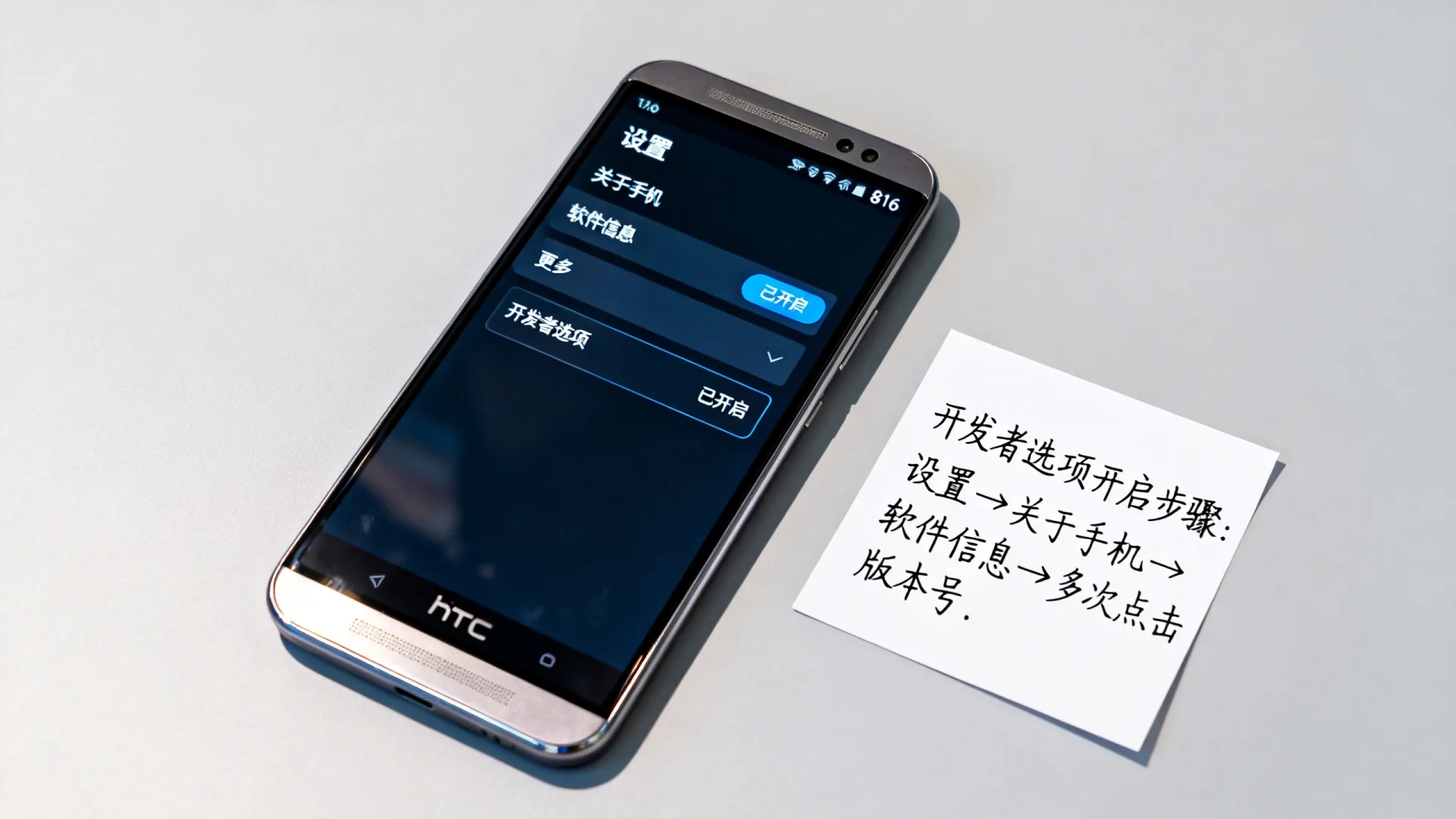
HTC Desire 816 是一款曾经广受欢迎的中端机型,对于普通用户,它提供了流畅的日常体验;但对于程序开发者、极客或需要进行深度调试的用户来说,隐藏在系统深处的“开发者选项”则是一个不可或缺的工具箱,它提供了一系列高级设置,允许你与设备的底层系统进行更直接的交互,极大地便利了应用开发、测试、性能优化和故障排查工作。
核心价值:为何开发者选项对程序开发至关重要?
开发者选项是 Android 系统为开发人员预留的一个特殊设置菜单,默认情况下它是隐藏的,因为它包含了一些可能影响系统稳定性或安全性的高级功能,对于在 HTC Desire 816 上进行应用开发或调试的你,开启并使用它意味着:
- USB 调试的核心通道: 这是连接 Android Debug Bridge (ADB) 的生命线,ADB 是 PC 与手机通信的命令行工具,允许你安装/卸载调试版应用、访问设备 Shell、读取系统日志 (
logcat)、进行屏幕截图、甚至执行更高级的系统命令,没有开启 USB 调试,这些开发工作几乎无法进行。 - 深度诊断与日志记录: 提供详尽的系统运行日志 (
logcat)、查看 CPU 使用情况、GPU 渲染模式分析、跟踪应用行为等,是定位应用崩溃、性能瓶颈、兼容性问题的关键。 - 模拟测试环境: 可以模拟不同的设备状态(如低电量、弱网络)、位置信息,甚至模拟不同屏幕尺寸和密度,方便应用在各种场景下的测试。
- 性能监控与优化: 实时查看 CPU、GPU、内存使用情况,监控应用的帧率(FPS),帮助优化应用性能,确保流畅运行。
- 窗口动画速度调节: 加快或减慢系统动画速度,不仅能让手机“感觉”更快,也能在调试 UI 交互时更清晰地观察细节。
- 后台进程限制: 方便测试应用在后台受限时的行为,确保应用符合 Android 的后台优化策略。
开启 HTC Desire 816 的开发者选项:简单几步
由于开发者选项默认隐藏,你需要手动激活它:
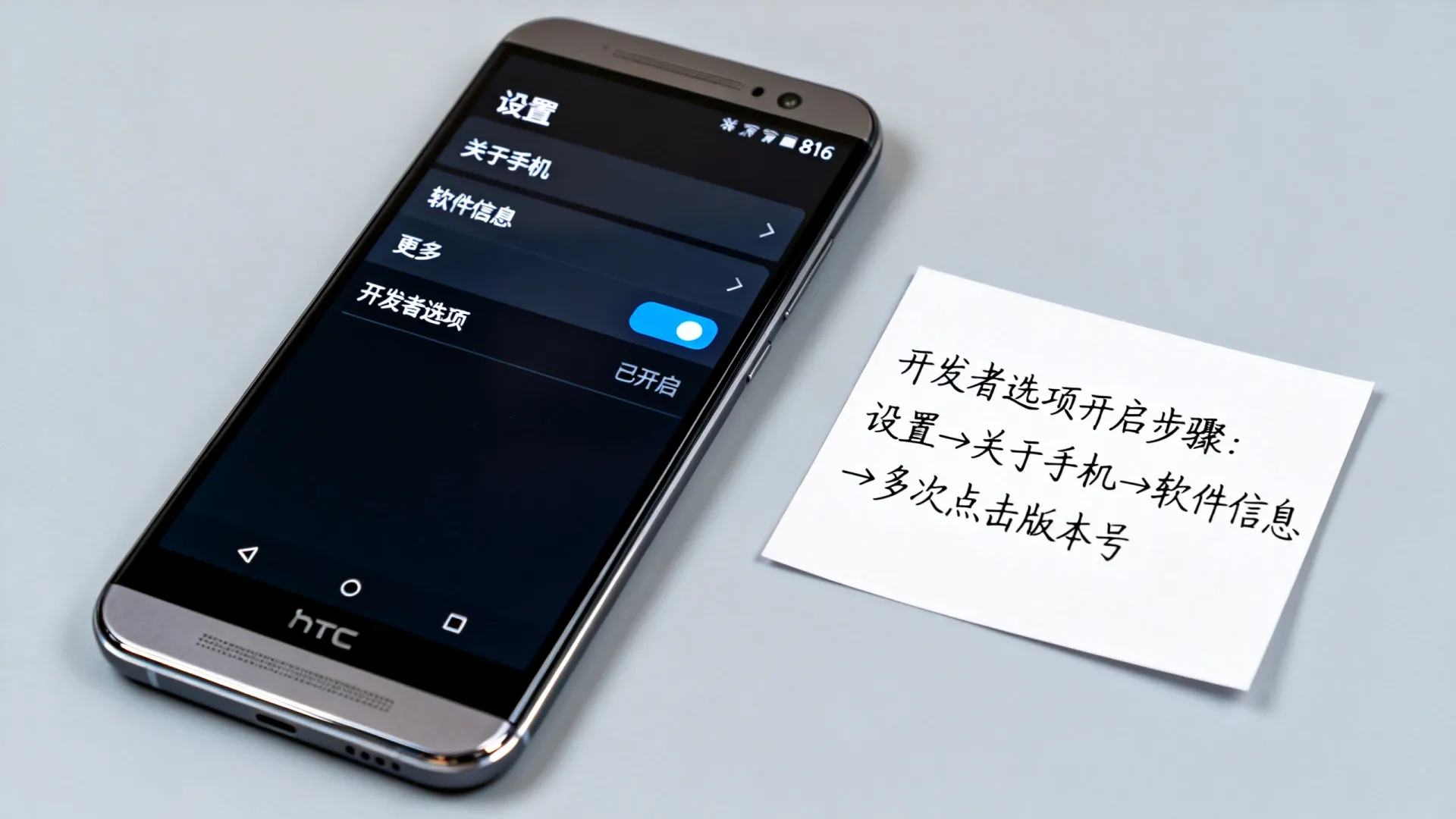
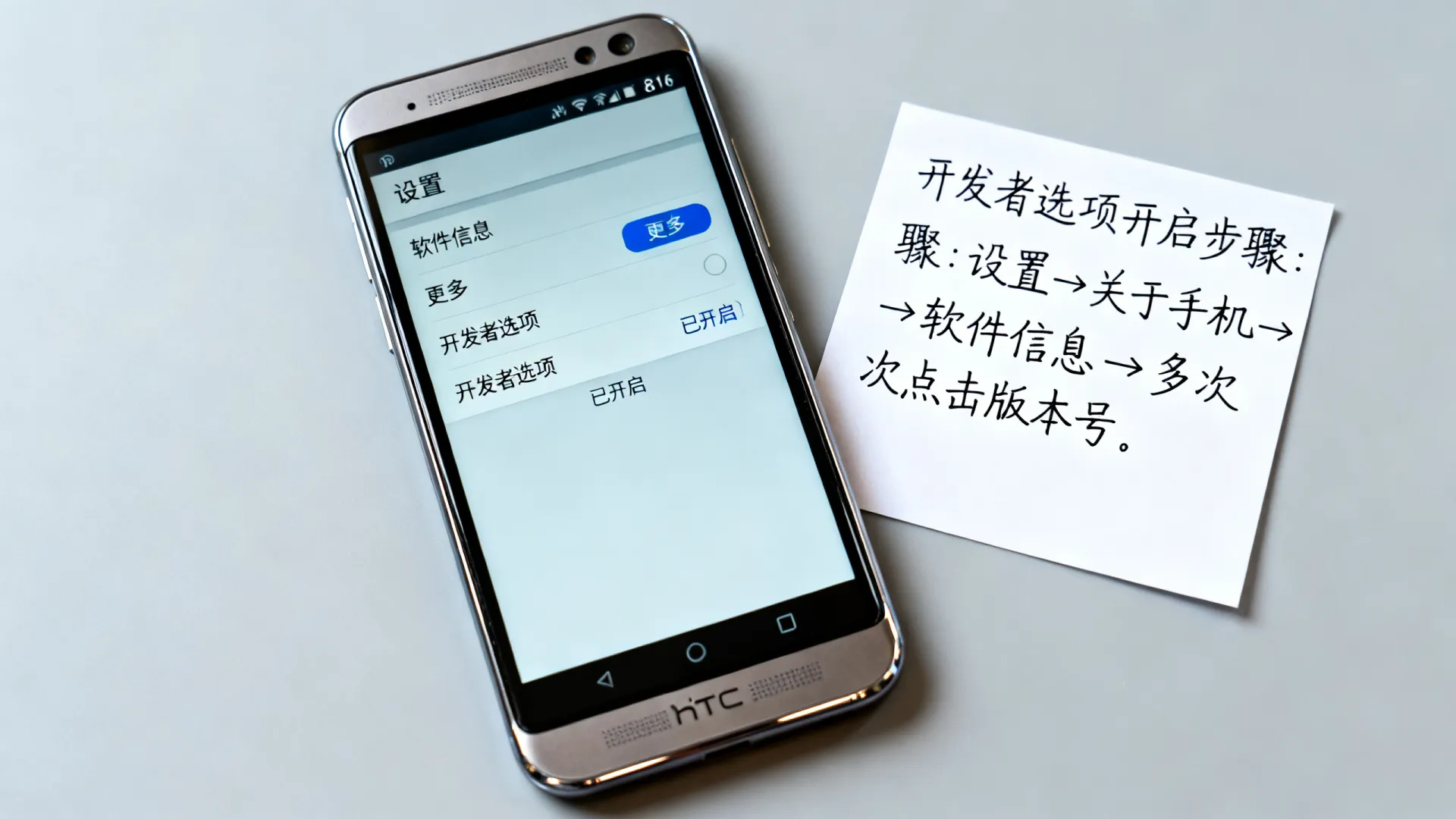
- 进入“设置”: 在主屏幕或应用抽屉中找到并点击“设置”图标。
- 找到“: 滚动到设置菜单的底部,找到并点击“或“关于手机”。
- 定位“软件信息”: 在“菜单中,找到并点击“软件信息”或类似名称的选项(不同系统版本可能略有差异)。
- 连续点击“内部版本号”: 在“软件信息”页面中,找到“内部版本号”或“版本号”这一项。连续快速点击它 7 次,点击过程中,系统会提示你还需要点击几次(“再点击 X 次即可成为开发者”)。
- 成功激活: 当看到提示“您现在是开发者!”或类似信息时,即表示开发者选项已成功启用。
- 返回设置主菜单: 点击返回键或使用导航键返回上一级“设置”菜单。
- 找到“开发者选项”: 你应该能在设置菜单中(通常在“系统”或“系统与更新”部分,也可能直接在“设置”主菜单底部附近)看到一个新的选项:“开发者选项”。
核心功能详解:程序开发必备利器
激活后,进入“开发者选项”,你会看到长长的一列设置,以下是对于程序开发至关重要的核心功能及其专业应用:
-
USB 调试 (USB Debugging)
- 作用: 这是开发者的“基石”功能,启用后,允许通过 USB 连接将 HTC Desire 816 与开发电脑建立 ADB 连接。
- 专业应用: 安装/卸载调试版 APK (
adb install/uninstall)、实时查看和过滤系统日志 (adb logcat)、获取设备 Shell (adb shell)、推送/拉取文件、执行各种 ADB 命令进行自动化测试或设备管理。务必在连接可信电脑时才开启。 - 操作: 勾选“USB 调试”旁边的开关,首次连接电脑时,手机会弹出 RSA 密钥指纹确认对话框,务必确认无误后允许。
-
选择 USB 配置 (Select USB Configuration)
- 作用: 决定当 USB 连接电脑时,设备默认的 USB 功能模式。
- 专业应用: 开发时,通常选择“仅充电”或“文件传输(MTP)”即可满足 ADB 连接需求,如果涉及 USB 主机模式 (USB OTG) 开发或网络共享调试,则需选择对应模式。确保 ADB 功能在所选模式下可用(通常默认支持)。
-
撤销 USB 调试授权 (Revoke USB debugging authorizations)
- 作用: 清除之前授权连接过的所有电脑的 RSA 密钥记录。
- 专业应用: 当更换开发电脑、怀疑密钥泄露或遇到不明电脑的连接请求时,使用此功能重置授权状态,提升安全性,执行后,下次连接任何电脑都需要重新授权。
-
正在运行的服务 (Running Services) / 进程统计信息 (Process Stats)
- 作用: “正在运行的服务”显示当前后台运行的应用服务及其消耗的内存;“进程统计信息”提供一段时间内所有进程的内存、CPU、唤醒锁等使用情况的统计概览。
- 专业应用: 监控后台服务行为,排查内存泄漏(观察服务或进程内存是否持续增长不被释放),分析应用在后台的资源消耗是否符合预期,找出耗电或耗资源的元凶。
-
启用视图属性检查功能 (Enable view attribute inspection)
- 作用: 允许通过
uiautomatorviewer或Layout Inspector(Android Studio) 等工具详细检查屏幕上 UI 元素的层级结构和属性。 - 专业应用: UI 自动化测试脚本编写、界面布局问题调试、动态分析应用界面的结构和属性值。
- 作用: 允许通过
-
显示布局边界 (Show layout bounds) / 显示视图更新 (Show surface updates) / 显示 GPU 视图更新 (Show GPU view updates) / 调试 GPU 过度绘制 (Debug GPU overdraw)
- 作用: 这些是强大的 UI 渲染诊断工具,分别显示视图边界、重绘区域、GPU 绘制区域以及过度绘制的层级(用不同颜色表示同一像素被绘制的次数)。
- 专业应用: 深度优化应用 UI 性能和流畅度,识别布局嵌套过深、不必要的视图重叠(导致过度绘制,浪费 GPU 资源)、无效重绘区域等问题,是进行 UI 性能调优的“显微镜”。
-
监控 (Monitoring):

- 显示 CPU 使用率 (Show CPU usage): 在屏幕角落叠加显示当前 CPU 负载。
- GPU 渲染模式分析 (Profile GPU Rendering): 在屏幕上以条形图形式显示应用渲染每一帧所花费的时间(按处理阶段分解)。
- 启用 OpenGL 跟踪 (Enable OpenGL traces): 记录应用的 OpenGL ES API 调用。
- 专业应用: 实时监控应用性能瓶颈,CPU 使用率过高?GPU 渲染哪一阶段耗时最长(UI 线程 vs RenderThread vs GPU)?是否存在掉帧 (Jank)?这些工具提供了直观的数据可视化帮助定位问题。
-
窗口动画缩放 / 过渡动画缩放 / 动画程序时长缩放 (Window/Transition/Animator duration scale)
- 作用: 调整系统各种动画的播放速度(缩放因子)。
- 专业应用: 设置为
5x或关闭 (关闭动画),可以显著加快系统响应“感觉”,提升开发调试效率(减少等待动画时间),在测试应用自身动画逻辑时,关闭系统动画可以更清晰地观察。
针对 HTC Desire 816 的优化建议与注意事项
- 性能考量: Desire 816 作为一款中端旧机型,其硬件资源(特别是 RAM 和 CPU)相对有限,在调试性能要求较高的应用时,密切关注“正在运行的服务”、“进程统计信息”和“GPU 渲染模式分析”提供的数据,避免后台服务过多或内存泄漏导致设备卡顿。
- 谨慎修改其他设置: 开发者选项中还有很多其他设置(如“强制进行 GPU 渲染”、“模拟辅助显示设备”、“后台进程限制”等),除非你明确了解其作用和潜在影响(可能导致应用崩溃、显示异常或耗电增加),否则建议保持默认,修改前最好记录原始值以便恢复。
- 安全第一: 始终牢记“USB 调试”是一把双刃剑,仅在可信的开发电脑上开启,并在不需要时(如日常使用)将其关闭,定期使用“撤销 USB 调试授权”清理旧密钥,避免安装来源不明的应用,尤其是开启了开发者选项后。
- ADB 版本匹配: 确保开发电脑上安装的 Android SDK Platform-Tools (包含 ADB) 版本相对较新,与旧设备兼容性更好。
释放 HTC Desire 816 的开发者潜力
虽然 HTC Desire 816 已不再是主力机型,但其稳定的 Android 系统和完全可用的开发者选项,使其成为学习 Android 开发、测试旧设备兼容性、进行轻量级应用调试或作为备用测试设备的绝佳选择,熟练掌握开发者选项,尤其是核心的 USB 调试、日志查看和性能分析工具,将极大提升你在该设备上进行程序开发和问题排查的效率与深度,请务必遵循安全实践,并善用这些强大的工具来优化你的应用体验。
你已经开始在 HTC Desire 816 上使用开发者选项了吗?在开发或调试过程中遇到了哪些有趣或棘手的问题?或者你对文中提到的哪个功能最感兴趣?欢迎在评论区分享你的经验和疑问,我们一起交流探讨!
首发原创文章,作者:王坚,如若转载,请注明出处:https://idctop.com/article/8874.html





评论列表(3条)
这篇文章写得非常好,内容丰富,观点清晰,让我受益匪浅。特别是关于专业应用的部分,分析得很到位,
@大熊843:这篇文章的内容非常有价值,我从中学习到了很多新的知识和观点。作者的写作风格简洁明了,却又不失深度,
读了这篇文章,我深有感触。作者对专业应用的理解非常深刻,论述也很有逻辑性。内容既有理论深度,又有实践指导意义,