


服务器硬盘不识别?核心原因与专业解决方案
服务器硬盘无法被系统识别,本质是物理连接、逻辑配置、固件/驱动或硬件本身任一环节出现故障,导致存储设备无法正常初始化或访问。 这是影响业务连续性的严重问题,需系统化排查。
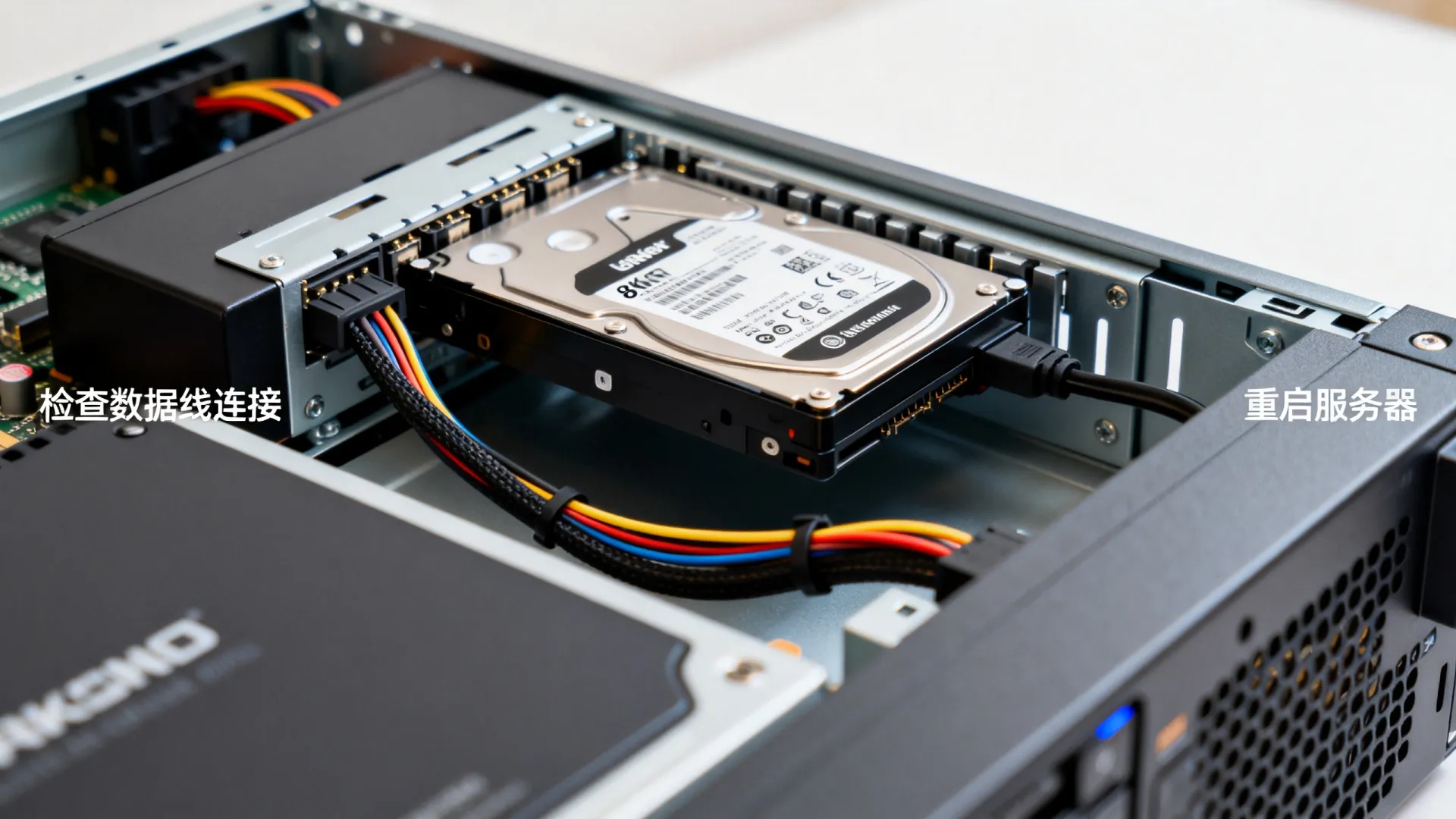
物理连接与硬件故障排查 (最优先检查)
- 线缆与接口:
- 重新插拔: 关机断电后,彻底检查并重新插拔硬盘的SATA/SAS数据线和电源线(服务器级通常为背板连接,检查硬盘托架是否插紧到位)。
- 接口检查: 观察硬盘金手指、服务器背板接口、RAID卡/HBA卡接口是否有物理损伤、烧蚀痕迹或异物。
- 替换测试: 更换已知良好的数据线、电源线,尝试将硬盘插入服务器内另一个已知正常的硬盘槽位。
- 硬盘自身状态:
- 物理损坏: 硬盘是否有异响(咔哒声、尖锐摩擦声)、剧烈震动、物理变形或烧焦味?这些是严重物理故障的明确信号。
- 基础供电: 确保硬盘电源指示灯(如有)正常亮起(服务器硬盘通常无外置指示灯,需依赖管理工具或日志)。
- 替换验证: 将疑似故障硬盘安装到另一台兼容的服务器或硬盘盒(需注意接口兼容性,如SAS盘需SAS环境)中测试是否识别,反之,将已知好盘插入故障槽位测试。
- 电源与背板:
- 电源冗余: 检查服务器电源是否均工作正常(指示灯、管理界面状态),单个电源模块故障可能影响部分硬盘供电。
- 背板故障: 若同一背板上的多个硬盘同时不识别,或更换线缆、硬盘槽位无效,高度怀疑背板故障(供电或信号通路问题)。
BIOS/UEFI 与 RAID 控制器配置问题
- 进入 BIOS/UEFI:
- 服务器开机过程中,根据提示(通常是
Del,F2,F10等)进入系统 BIOS/UEFI 设置。
- 服务器开机过程中,根据提示(通常是
- 检查硬盘检测:
- 在
Main,System Information或Storage Configuration等菜单中,查找硬盘列表 (SATA Detection,Drive Information),目标硬盘是否列出?- 未列出: 物理层问题(连接、供电、硬盘硬件、背板)可能性极大,检查是否禁用了对应端口。
- 已列出: 问题可能出在操作系统层或 RAID 卡配置。
- 在
- RAID 卡配置 (关键):
- 进入 RAID 卡配置界面: 开机时按特定键(常见
Ctrl+H,Ctrl+R,F8,依卡型号而定)进入 RAID 卡管理界面 (如 LSI MegaRAID, HPE Smart Array, Dell PERC)。 - 查看物理硬盘状态: 在
Physical View或Drive Management中,目标硬盘是否显示?- 显示为
Unconfigured Good: 硬盘物理连接正常,但未加入任何虚拟磁盘(VD)。 - 显示为
Foreign: 硬盘包含其他服务器的 RAID 配置信息,需谨慎操作:Import Foreign Config (导入) 可恢复原有VD数据;Clear Foreign Config (清除) 会删除原有配置信息。 - 显示为
Failed,Offline或缺失: 物理连接或硬盘硬件故障,检查该硬盘在槽位中的状态灯(通常橙色/红色常亮或闪烁表示故障)。
- 显示为
- 检查虚拟磁盘状态: 在
Logical View或Virtual Drive Management中,查看目标硬盘所在的虚拟磁盘状态是否为Optimal?若显示Degraded(降级) 或Offline(离线),通常意味着有硬盘掉线或故障。 - 重要操作警告: 在 RAID 卡界面中,切勿随意初始化(Initialize)、创建新配置或删除已有虚拟磁盘,除非明确知晓后果且已备份数据!误操作会导致数据永久丢失。
- 进入 RAID 卡配置界面: 开机时按特定键(常见
操作系统与驱动程序层面
- 设备管理器/磁盘管理 (Windows):
- 登录操作系统,打开“设备管理器”,检查“磁盘驱动器”下是否有未知设备、感叹号或问号的设备?检查“存储控制器”下 RAID 卡驱动是否正常?
- 打开“磁盘管理”,目标硬盘是否显示为 未知、未初始化 或 无媒体?若显示但无分区,可能需要初始化并创建分区(此操作会清空数据!仅适用于全新盘或确认数据可丢弃)。
lsblk/fdisk -l/dmesg(Linux):lsblk或fdisk -l命令列出系统识别的所有块设备,目标硬盘(如/dev/sdb,/dev/sdc)是否存在?- 使用
dmesg | grep -i error或dmesg | grep [硬盘标识如 sdb]查看内核日志,是否有关于该硬盘的错误信息(如 I/O error, timeout, reset failed)。
- 磁盘工具 (macOS):
打开“磁盘工具”,左侧边栏是否显示目标硬盘(可能在“外置”或“内置”下)?状态如何?
- 驱动程序与固件:
- RAID 卡驱动: 确保安装服务器制造商提供的最新版本 RAID 卡驱动。
- 主板芯片组驱动: 确保基础存储控制器驱动正常。
- 硬盘固件: 检查服务器厂商或硬盘厂商官网,确认该型号硬盘是否有可用的固件更新(更新固件有风险,需严格按指引操作并评估必要性)。
- 文件系统损坏:
- 硬盘在磁盘管理中显示为“未分配”或“RAW”?这可能是文件系统严重损坏。数据恢复前切勿尝试格式化! 需使用专业数据恢复工具或服务。
专业解决方案流程与企业级建议
- 信息收集: 详细记录服务器型号、RAID卡型号、硬盘型号(S/N)、故障现象、指示灯状态、BIOS/RAID卡/OS中的具体报错信息。
- 物理层隔离: 严格执行线缆、槽位、电源、背板替换测试,区分是硬盘单体故障还是服务器环境问题。
- 日志分析: 查阅服务器ILO/iDRAC/iRMC等带外管理日志、操作系统系统日志(
Event Viewer/journalctl/syslog)、RAID卡事件日志,日志是定位问题的金钥匙。 - RAID 配置谨慎操作:
Foreign状态盘:优先尝试 Import Foreign Config 恢复原有阵列。- 阵列降级:立即备份数据!确认失效盘后,在正确的槽位插入新硬盘,通过RAID卡管理界面进行 Rebuild。
- 切忌重建阵列或初始化新盘于包含数据的硬盘上。
- 数据恢复优先级:
- 业务关键数据未备份: 立即停止对故障硬盘的任何写操作,断开服务器电源,联系专业数据恢复机构评估。
- 有可用备份: 优先更换故障硬件,从备份恢复数据。
- 硬件更换: 确认硬盘或背板等硬件故障后,使用服务器厂商认证的兼容备件进行更换,更换后监控重建过程。
- 企业级最佳实践:
- 完备监控: 部署服务器硬件监控系统,实时捕获硬盘SMART预警、RAID状态变化。
- 严格备件管理: 保有经过兼容性验证的硬盘备件。
- 热插拔规范: 在支持热插拔的服务器上,严格遵循操作系统的“安全移除硬件”或RAID卡管理界面中的“Prepare to Remove”流程后再拔盘。
- 定期巡检: 检查物理连接紧固性、清理灰尘、验证备份有效性。
独立见解:服务器硬盘故障处理的特殊性
与台式机硬盘不同,服务器硬盘故障处理核心在于RAID配置的完整性理解与操作的绝对严谨性,一个误点“Initialize”或“Clear Config”就可能摧毁整个业务数据,专业运维人员必须:
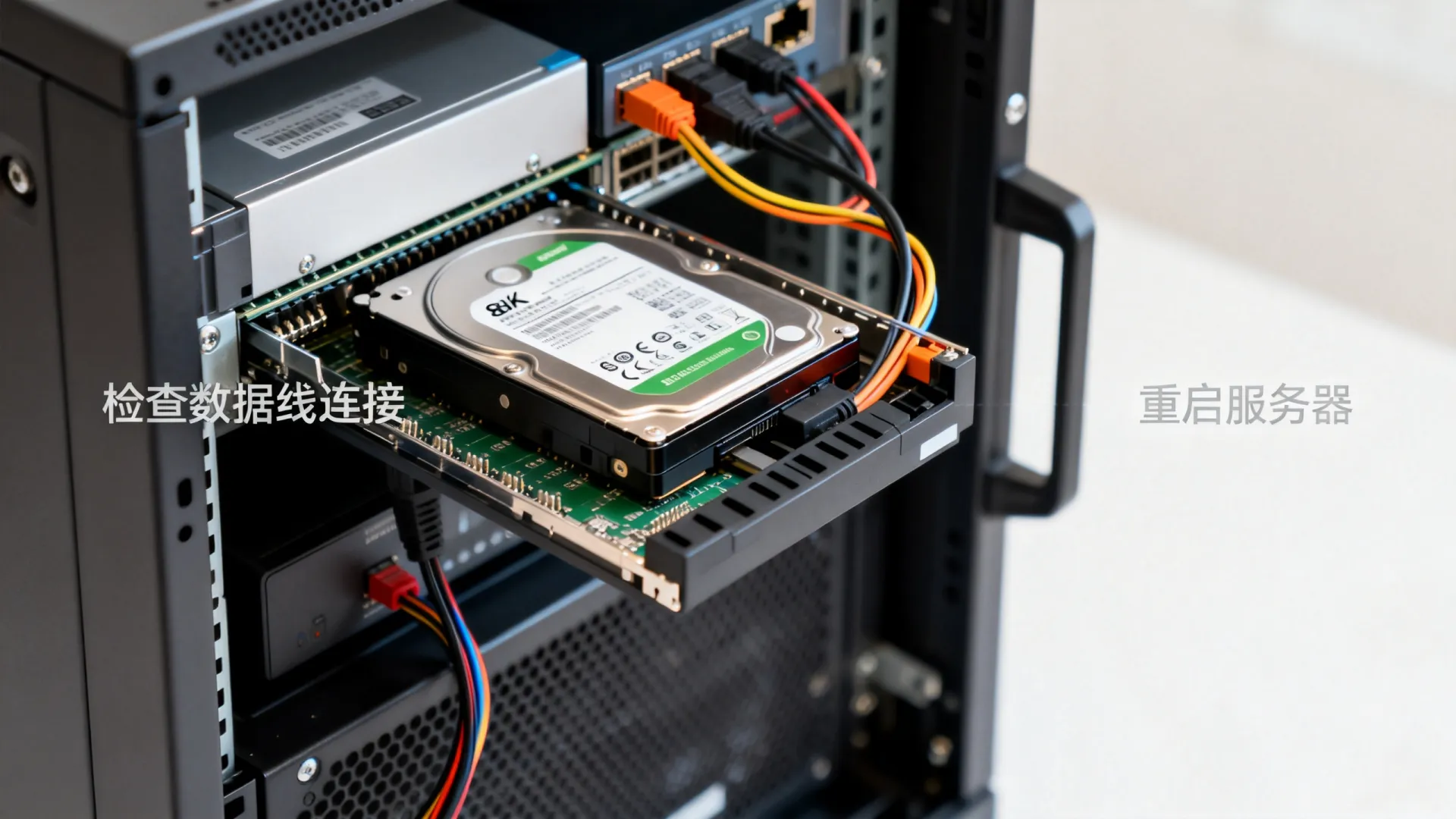
- 精通RAID卡管理界面:不同厂商界面差异大,操作前务必查阅该型号具体文档。
- 深刻理解状态含义:
Foreign,Unconfigured Good,Hotspare,Degraded,Offline等状态对应完全不同的处理策略。 - 坚持“先备份再操作”铁律:任何涉及阵列结构的操作前,确保最新有效备份存在。
- 善用带外管理:iDRAC/iLO等工具可独立于操作系统监控硬件状态、查看日志、远程控制,是故障诊断的利器。
您在排查服务器硬盘故障时,最常遇到的是哪一类问题?(硬件故障/RAID配置错误/系统驱动问题/其他) 欢迎在评论区分享您的实战经验或遇到的棘手案例,共同探讨专业解决方案!
首发原创文章,作者:王坚,如若转载,请注明出处:https://idctop.com/article/13212.html








评论列表(1条)
这篇文章总结得挺到位,把硬盘不识别的原因和解决思路都讲清楚了。平时遇到这种问题真的会让人头疼,特别是服务器一挂影响整个业务。看完后感觉心里有底了,至少知道该从哪儿下手检查,很实用!