个人服务器虚拟安装云环境的核心在于利用KVM或LXC技术构建轻量级虚拟化层,配合Proxmox VE或Unraid等成熟管理面板,即可将闲置硬件转化为具备独立IP、高可用性和隔离性的私有云服务,成本远低于公有云且数据完全自主可控。
为什么选择自建云环境而非公有云?
对于拥有闲置NAS、旧笔记本或迷你主机的用户而言,将本地硬件转化为云环境是极具性价比的选择,公有云虽然便捷,但长期来看,带宽费用和存储费用往往随着数据量增长而线性甚至指数级上升,相比之下,自建云环境一次性投入硬件成本后,后续仅需支付电费,且数据掌握在自己手中,隐私安全性更高。


业内专家指出,随着硬件性能的过剩和虚拟化技术的成熟,个人私有云已成为极客和中小企业的首选方案,这种模式不仅解决了数据孤岛问题,还允许用户根据实际需求灵活调配CPU、内存和存储资源,避免了公有云资源闲置浪费的问题。
成本与隐私的深度对比
在决策之前,我们需要理清自建云与公有云在核心维度上的差异,以下是基于常见场景的对比分析:
- 数据主权:自建云数据存储在本地硬盘,物理隔离,彻底杜绝第三方窥探风险;公有云数据存储在服务商数据中心,虽有多重加密,但仍需信任服务商的合规性。
- 网络速度:自建云在局域网内访问速度可达千兆甚至万兆,内网穿透后外网访问速度取决于家庭宽带上行带宽;公有云访问速度受限于服务器节点距离和带宽套餐,跨国访问延迟较高。
- 长期成本:假设一台二手迷你主机成本2000元,使用5年,年均硬件折旧400元,电费约200元,合计600元/年;而同等算力的公有云实例,年费通常在1000-3000元不等,且随着存储增加费用持续上涨。
硬件选型建议
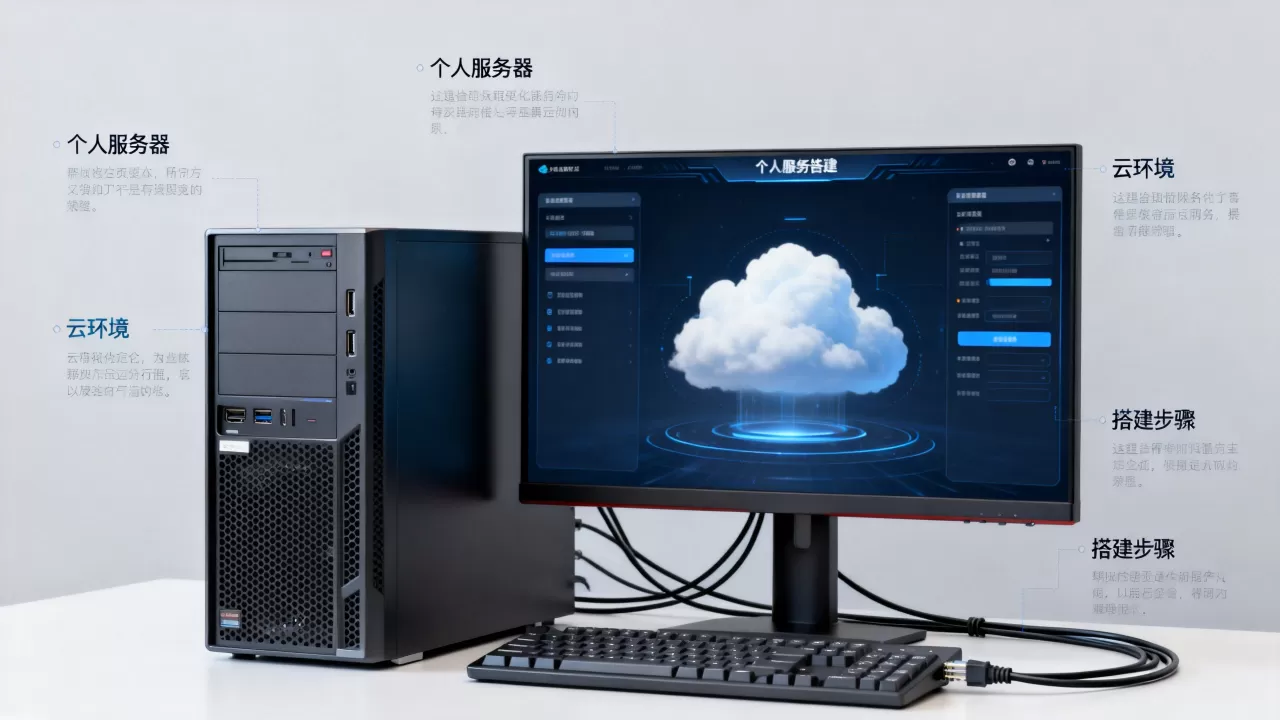
选择合适的硬件是成功的关键,对于轻度用户,Intel N100或AMD Ryzen 5000系列处理器搭配16GB内存即可胜任大部分虚拟化任务,若需运行大型数据库或视频转码,建议选择支持ECC内存的服务器级CPU,并确保主板支持PCIe直通,以便将独立显卡或网卡资源直接分配给虚拟机,提升性能。
主流虚拟化方案选型指南
在个人服务器上构建云环境,选择合适的底层虚拟化平台至关重要,目前市场上主流的解决方案各有侧重,用户需根据自身技术背景和实际需求进行选择。
Proxmox VE:功能最全的开源选择
Proxmox VE(PVE)是目前个人服务器领域最受欢迎的虚拟化平台之一,它基于Debian Linux,支持KVM虚拟机和LXC容器,拥有强大的Web管理界面。
- 优势:功能全面,支持集群管理、快照备份、高可用性配置;社区活跃,教程丰富;完全免费开源。
- 劣势:学习曲线较陡峭,需要一定的Linux基础;对硬件兼容性要求较高,部分消费级网卡可能无法直通。
- 适用场景:希望构建完整私有云生态,运行Windows虚拟机、Linux服务器、Docker容器等多种工作负载的用户。
Unraid:易用性与灵活性的平衡
Unraid是一款商业化的NAS操作系统,但其虚拟化功能同样强大,它允许不同大小的硬盘混合组建存储池,极大降低了存储扩展的门槛。
- 优势:界面友好,上手简单;存储管理灵活,支持随时添加不同容量的硬盘;Docker和VM插件生态丰富。
- 劣势:需要付费授权;读写性能受限于单块数据盘,不适合高IO场景。
- 适用场景:注重数据安全和存储扩展性,希望轻松管理媒体库并运行少量虚拟机的家庭用户。
TrueNAS Scale:企业级稳定性的平民化
TrueNAS Scale基于Debian Linux,采用ZFS文件系统,提供强大的数据完整性保护和快照功能。
- 优势:ZFS文件系统确保数据零损坏;Kubernetes原生支持,适合容器化应用;界面现代化。
- 劣势:对内存要求较高,建议32GB以上;ZFS对硬盘型号有特定要求,兼容性不如Unraid灵活。
- 适用场景:重视数据完整性,拥有大容量硬盘阵列,且希望运行Kubernetes集群的高级用户。
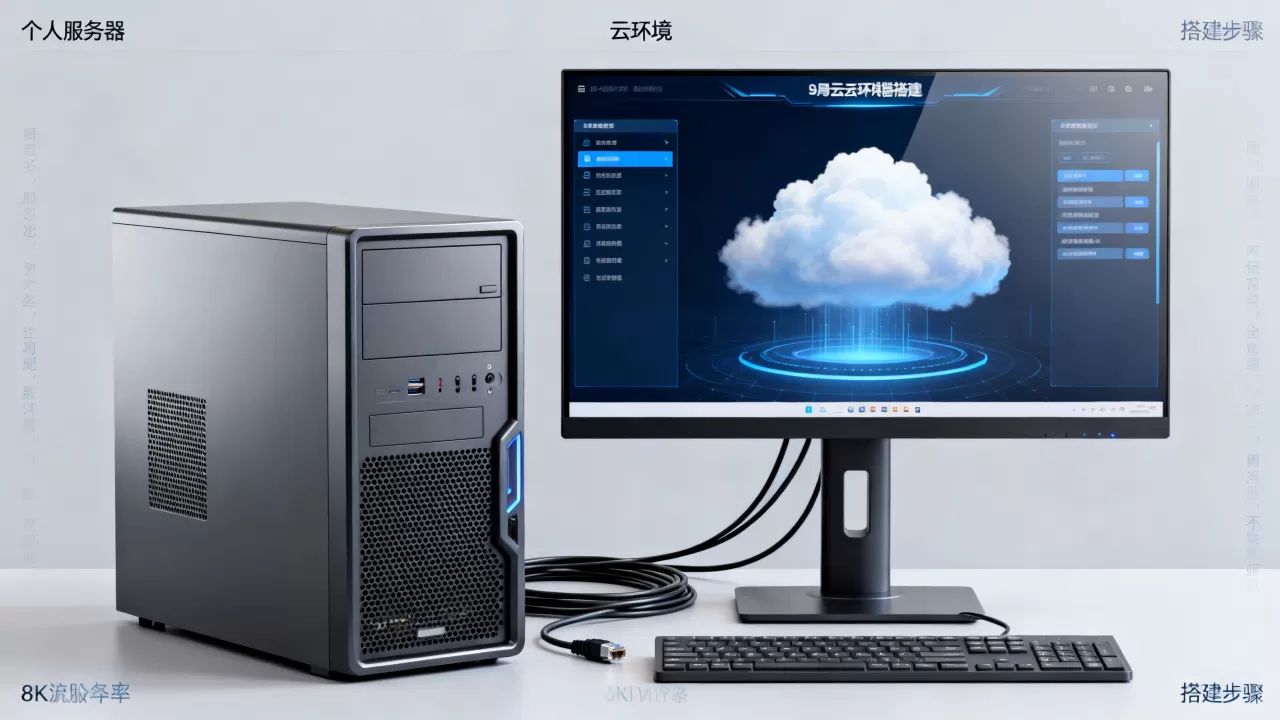
实操步骤:从零搭建PVE云环境
以Proxmox VE为例,以下是构建个人云环境的具体操作流程,整个过程分为硬件准备、系统安装、网络配置和虚拟机部署四个阶段。
第一阶段:硬件准备与BIOS设置
在开始之前,请确保服务器硬件满足最低要求:CPU支持VT-x或AMD-V虚拟化技术,内存至少8GB(推荐16GB),硬盘至少一块120GB SSD用于安装系统。
进入BIOS设置,开启以下关键选项:
- Virtualization Technology:启用CPU虚拟化支持。
- IOMMU:启用Intel VT-d或AMD-Vi,用于硬件直通。
- Secure Boot:建议关闭,以避免驱动签名问题导致安装失败。
第二阶段:系统安装与基础配置
下载Proxmox VE ISO镜像,使用Rufus或BalenaEtcher写入U盘,插入服务器,从U盘启动,按照向导完成安装,安装完成后,通过浏览器访问https://服务器IP:8006进入Web管理界面。
默认账户为root,密码为安装时设置,首次登录后,建议立即修改密码,并配置APT源为国内镜像,如阿里云或清华源,以加速后续软件更新。
第三阶段:网络配置与直通设置
合理的网络配置是云环境稳定运行的基础,建议将服务器设置为静态IP,并划分VLAN隔离不同业务流量。
若需将网卡直通给虚拟机以获得最佳网络性能,需在/etc/modprobe.d/pve-blacklist.conf中添加相应模块黑名单,并在PVE界面中勾选直通选项,重启服务器后,在虚拟机设置中即可看到直通设备。
第四阶段:创建虚拟机与容器
点击“创建VM”或“创建CT”,选择操作系统ISO镜像或模板,对于Linux容器(CT),推荐使用Debian或Ubuntu模板,资源占用极低,对于Windows虚拟机,建议分配至少2核CPU、4GB内存和32GB SSD存储,并启用Q35芯片组和UEFI固件以获得最佳兼容性。
安装完成后,安装Guest Tools(如qemu-guest-agent),以实现主机与虚拟机之间的时间同步、文件拖放和剪贴板共享功能。
常见问题与优化建议
在实际使用中,用户可能会遇到各种挑战,以下是针对常见问题的解决方案和优化建议。

如何提升虚拟化性能?
- 启用KVM加速:确保CPU支持硬件虚拟化,并在虚拟机设置中启用KVM。
- 使用SSD存储:虚拟机的I/O性能对存储介质极为敏感,务必使用NVMe或SATA SSD。
- 调整CPU调度:在PVE中,可将虚拟机CPU类型设置为“Host”,以暴露所有CPU特性,提升性能。
数据备份策略
数据无价,建议采用“3-2-1”备份原则:保留3份数据副本,使用2种不同介质,其中1份异地存储,对于PVE,可利用其内置的备份功能,将虚拟机快照定期备份到外部硬盘或NAS中。
个人服务器虚拟安装云环境常见疑问解答
个人服务器虚拟安装云环境需要多少预算?
预算取决于硬件选型和使用需求,入门级方案可使用闲置旧电脑或二手迷你主机,成本在500-1500元之间;主流方案推荐N100或Ryzen 5000系列平台,成本约2000-3000元;高性能方案则需服务器级硬件,成本超过5000元,软件方面,PVE和Unraid(需付费)等主流方案均无额外订阅费用,主要成本在于硬件折旧和电费。
个人服务器虚拟安装云环境适合新手吗?
对于完全零基础的Linux用户,直接安装PVE有一定难度,但并非不可逾越,建议新手从Unraid或TrueNAS Scale入手,这些系统提供了更友好的图形化界面和简化的配置流程,网络上存在大量图文和视频教程,跟随步骤操作通常能顺利完成部署,若担心操作失误,可先在虚拟机中模拟测试,熟悉流程后再在实体机上实施。
个人服务器虚拟安装云环境的安全性如何保障?
安全性主要依赖于正确的配置和维护,务必修改默认密码,禁用root远程登录,使用强密码策略,定期更新系统和虚拟机补丁,修补已知漏洞,配置防火墙规则,仅开放必要端口,如SSH(22)、Web管理(8006)和特定服务端口,启用双因素认证(2FA),为Web管理界面增加额外保护层,定期备份数据是最后一道防线,确保在遭遇勒索病毒或硬件故障时能快速恢复。
首发原创文章,作者:王坚,如若转载,请注明出处:https://idctop.com/article/291921.html