在HTML中缩小图片最标准且高效的方法是使用<img>标签的width和height属性,或者通过CSS的max-width属性进行响应式控制,这能确保页面加载速度并防止布局抖动。
图片优化是前端开发中提升用户体验的关键环节,很多初学者习惯直接拖拽图片尺寸,但这往往导致文件体积未变,仅视觉缩小,反而浪费带宽,正确的做法是在代码层面进行精确控制,下面我们将深入探讨几种主流的实现方式及其适用场景。

HTML原生属性控制法
这是最基础也最通用的方法,通过直接在<img>标签中设置宽高,浏览器可以在图片加载前预留空间,避免页面重排。
基础属性设置
在HTML5标准中,width和height属性依然有效,如果你有一张原始尺寸为1920×1080的图片,但只想在网页上显示为400×300像素,代码如下:
<img src="photo.jpg" width="400" height="300" alt="示例图片">
这种写法简单直接,适用于静态页面或CMS系统中无法动态处理图片的场景,需要注意的是,保持宽高比至关重要,如果原始图片比例与设定比例不一致,浏览器会自动拉伸或压缩,导致图片变形,建议先计算好比例,或者只设置其中一个属性,让浏览器自动计算另一个。
响应式适配技巧
虽然原生属性简单,但在移动端设备上,固定像素往往不够灵活,结合CSS使用原生属性可以解决这一问题,设置width: 100%; height: auto;可以让图片在容器内自适应缩放,同时保持比例,这种方式在制作相册列表或博客配图时非常实用,能确保图片在不同屏幕尺寸下都显示正常。
CSS样式控制法
对于需要精细控制布局或实现复杂交互的场景,CSS提供了更强大的能力,特别是
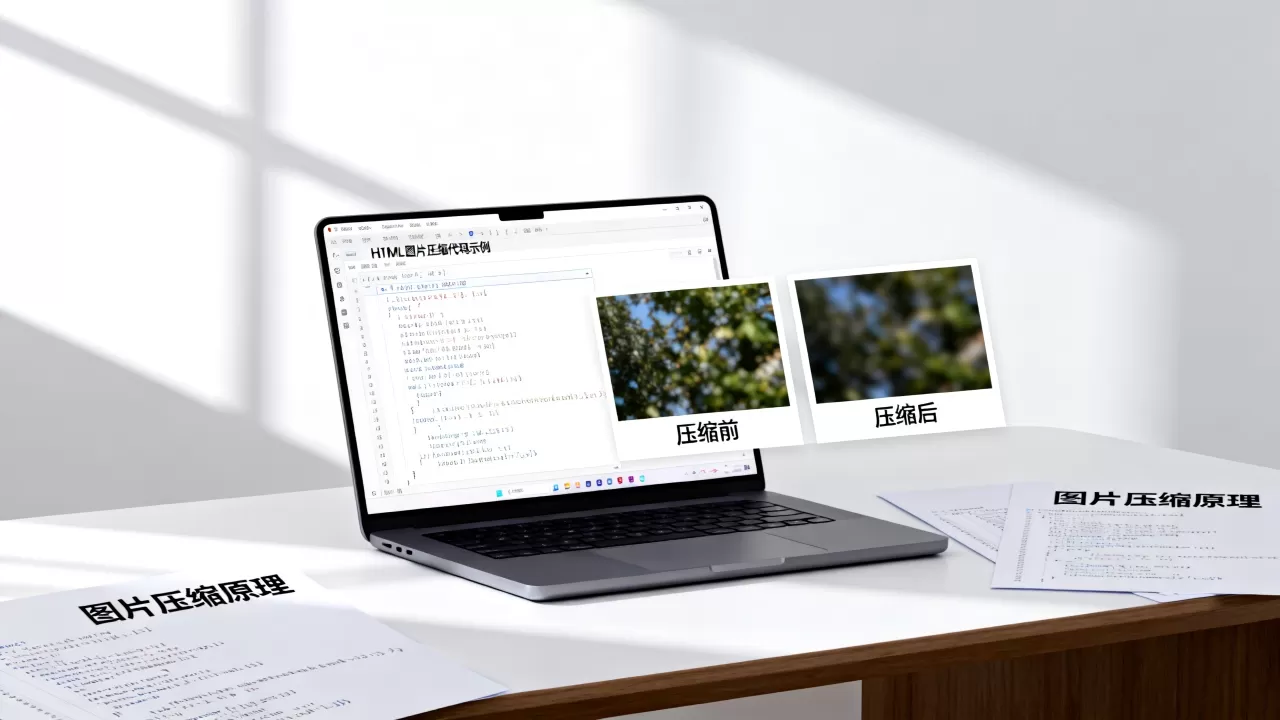
object-fit属性的引入,彻底解决了图片缩放变形的问题。
使用max-width实现流体布局
业内专家指出,使用max-width: 100%;是处理响应式图片的黄金法则,它允许图片在其容器宽度内自由缩放,但永远不会超过其原始尺寸,这意味着如果容器比图片小,图片会缩小;如果容器比图片大,图片保持原样。
.responsive-img {
    max-width: 100%;
    height: auto;
    display: block;
}
这种方法特别适用于内容管理系统(CMS)生成的文章图片,因为作者上传的图片尺寸各异,无法预先知道具体数值,通过CSS控制,可以确保所有图片都能优雅地融入页面布局。
object-fit属性的妙用
当我们需要图片以固定尺寸显示,且不允许变形时,object-fit属性是最佳选择,它类似于CSS背景图片的background-size属性。
.fixed-size-img {
    width: 200px;
    height: 200px;
    object-fit: cover; / 裁剪多余部分,填满容器 /
    / 或者使用 contain 显示完整图片,留白 /
}
cover模式常用于头像、卡片缩略图等场景,它能确保图片填满容器,视觉效果好,但可能会裁剪掉部分内容。contain模式则确保图片完整显示,适合展示需要完整信息的图表或文档截图。
现代Web标准与性能优化
随着Web技术的发展,单纯依靠HTML或CSS已不足以应对复杂的性能需求,现代浏览器提供了更高级的特性,如srcset和picture元素,它们能根据设备像素比和网络状况自动选择最合适的图片。
srcset与sizes属性详解
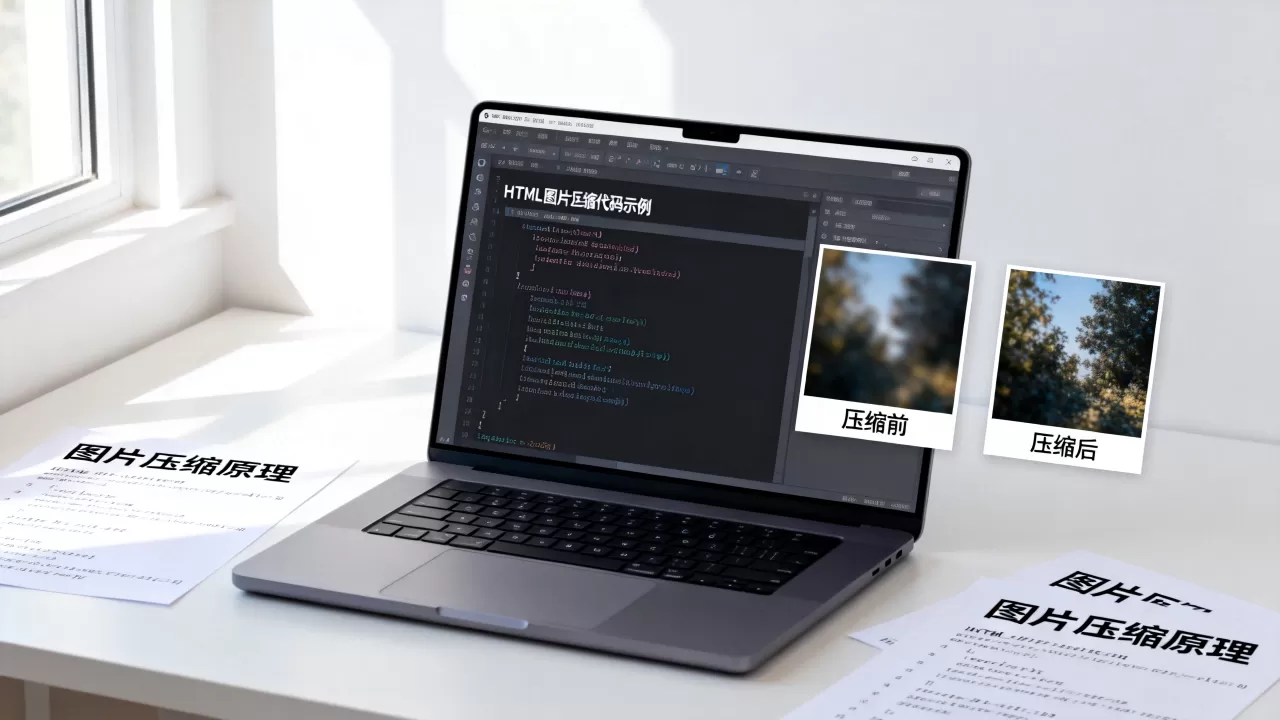
srcset允许你提供多张不同分辨率的图片,浏览器会根据视口大小和设备像素比自动选择最合适的源,这对于解决“小屏加载大图”造成的带宽浪费问题至关重要。
<img src="photo-800.jpg"
     srcset="photo-400.jpg 400w,
             photo-800.jpg 800w,
             photo-1200.jpg 1200w"
     sizes="(max-width: 600px) 400px,
            (max-width: 1000px) 800px,
            1200px"
     alt="高分辨率示例">
这里,srcset定义了图片及其对应的宽度,sizes则告诉浏览器在不同视口宽度下图片的预期显示宽度,浏览器会结合两者,计算出最适合当前环境的图片URL,这种技术能显著减少移动设备上的数据流量,提升加载速度。
picture元素的多媒体查询
<picture>元素提供了更细粒度的控制,允许你基于媒体查询(如屏幕宽度、像素比)提供完全不同的图片源,甚至不同的图片格式。
<picture>
    <source media="(min-width: 800px)" srcset="large.webp" type="image/webp">
    <source media="(min-width: 400px)" srcset="medium.jpg" type="image/jpeg">
    <img src="small.jpg" alt="响应式图片">
</picture>
在上述示例中,如果屏幕宽度大于800像素,浏览器会优先加载WebP格式的大图;如果在400到800像素之间,加载JPG格式的中图;否则加载小图,WebP格式通常比JPG和PNG小25%-35%,能大幅提升加载效率,这种策略在电商网站的产品展示中尤为常见,因为用户在不同设备上对图片清晰度的需求不同。
常见误区与最佳实践
在实际开发中,许多开发者容易陷入一些误区,导致性能瓶颈或用户体验下降。
避免直接修改原始文件
不要在生产环境中依赖服务器端实时缩放图片,每次请求都进行缩放会增加服务器负载,并增加响应时间,最佳实践是在构建阶段或上传时生成多种尺寸的缩略图,并通过
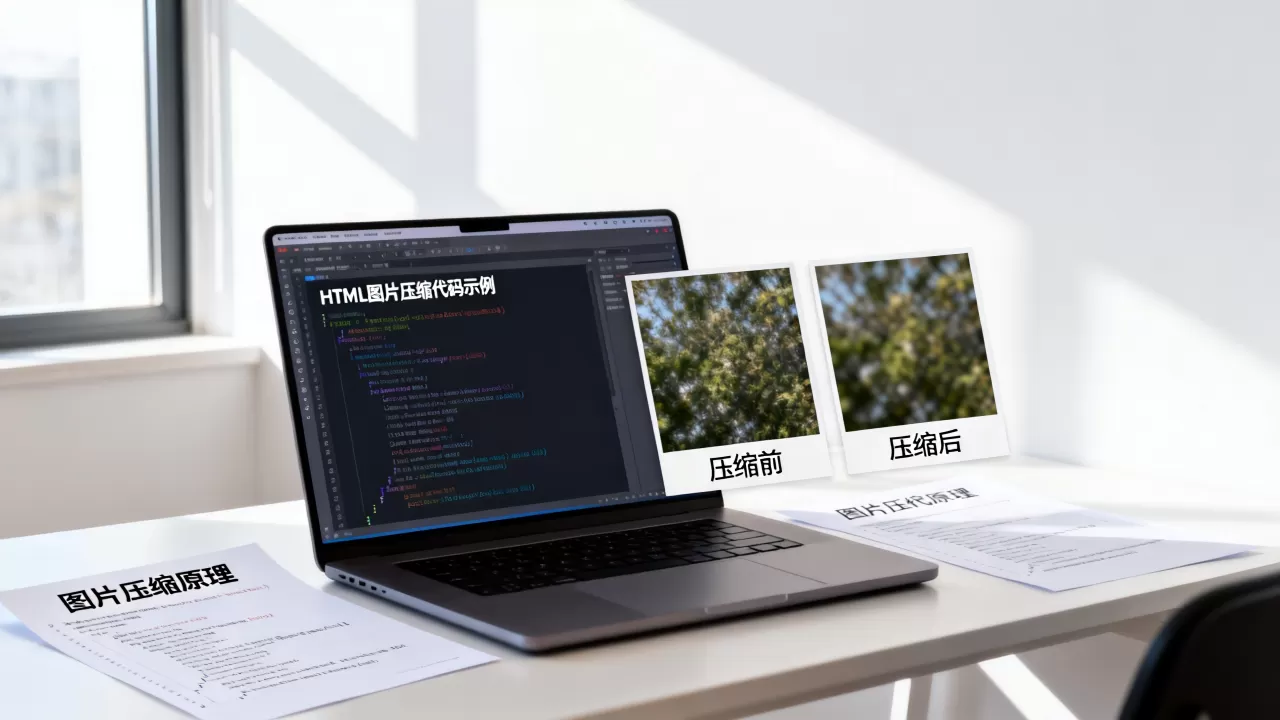
srcset或CSS引用这些预生成的资源。
Alt文本的重要性
无论使用何种缩小图片的方法,alt属性都不可或缺,它不仅有助于无障碍访问,还能在图片加载失败时提供替代文本,对于搜索引擎优化(SEO)而言,准确的alt描述能帮助搜索引擎理解图片内容,从而提升页面在图片搜索中的排名。
懒加载(Lazy Loading)
对于长页面,使用loading="lazy"属性可以实现图片的懒加载,浏览器会在图片滚动到视口附近时才加载它,从而减少初始页面的加载时间。
<img src="photo.jpg" loading="lazy" alt="懒加载示例">
据统计,启用懒加载后,首屏加载时间可显著缩短,尤其对于包含大量图片的博客或图库网站效果明显。
缩小HTML图片并非简单的尺寸调整,而是一套涉及HTML属性、CSS样式和现代Web标准的综合技术,对于简单场景,使用width和height属性即可满足需求;对于响应式布局,max-width和object-fit是必备工具;而对于高性能要求的场景,srcset和picture元素能提供更智能的图片分发策略。
选择哪种方案取决于你的具体需求、目标用户群体以及技术栈,在实际项目中,建议结合使用多种方法,例如用CSS控制布局,用srcset优化加载,用懒加载提升首屏性能,通过精心设计和优化,不仅能提升页面加载速度,还能改善用户体验,增强网站的专业度,图片优化的核心在于平衡视觉效果与性能表现,找到最适合你项目的平衡点。
首发原创文章,作者:王坚,如若转载,请注明出处:https://idctop.com/article/355201.html