在Eclipse中配置Tomcat环境的核心在于正确安装JDK、下载对应版本的Tomcat,并在Eclipse的Servers视图中手动添加本地Tomcat安装路径,完成Server Runtime定义后即可直接运行Java Web项目。
很多开发者在初次接触Java Web开发时,往往被繁琐的环境配置劝退,只要理清逻辑,整个过程就像组装乐高积木一样清晰,我们将通过最稳定、最通用的方式,带你一步步完成从空白到运行的全过程。


Eclipse配置Tomcat环境教程:从准备到运行
第一步:基础环境检查与准备
在动手之前,必须确认你的电脑里已经安装了Java Development Kit(JDK),没有JDK,Tomcat就像没有引擎的汽车。
- 检查JDK版本:打开命令行,输入
java -version,如果显示版本号,说明环境已就绪,建议JDK版本在11或17以上,以兼容现代Tomcat版本。 - 下载Tomcat:访问Apache Tomcat官网,这里有一个关键选择:
Tomcat 9与Tomcat 10版本对比选择
,Tomcat 9支持Java EE 8规范,兼容性最好,适合大多数传统项目;Tomcat 10开始全面支持Jakarta EE 9,包名从
javax.servlet变为jakarta.servlet,如果你使用的是较新的Spring Boot或Java EE项目,务必注意包名差异,对于初学者或企业级老项目维护,推荐选择 Tomcat 9.x 版本,下载 Core -> zip (pgp, sha512) 压缩包,而非Installer版本,因为zip包是绿色免安装的,更便于Eclipse管理。 - 解压文件:将下载的zip包解压到一个没有中文、没有空格的路径下,
D:Servertomcat-9.0.x,路径过深或包含特殊字符可能导致启动报错。
第二步:Eclipse中配置Server Runtime
这一步是让Eclipse“认识”Tomcat的关键,很多新手直接新建Server,结果发现找不到Tomcat,原因就在这里。
- 打开Eclipse,点击顶部菜单栏的 Window -> Show View -> Other。
- 在搜索框输入
Server,选择 Servers 视图并打开。 - 在Servers面板空白处右键,选择 New -> Server。
- 在左侧服务器类型列表中,展开 Apache,找到 Tomcat v9.0 Server(版本可能因Eclipse更新略有不同,请根据已安装的Tomcat版本选择)。
- 点击 Next,Eclipse会提示你指定Tomcat的安装目录,点击 Directory 旁边的

Browse 按钮,选择你刚才解压的Tomcat文件夹根目录。
- 点击 Finish。
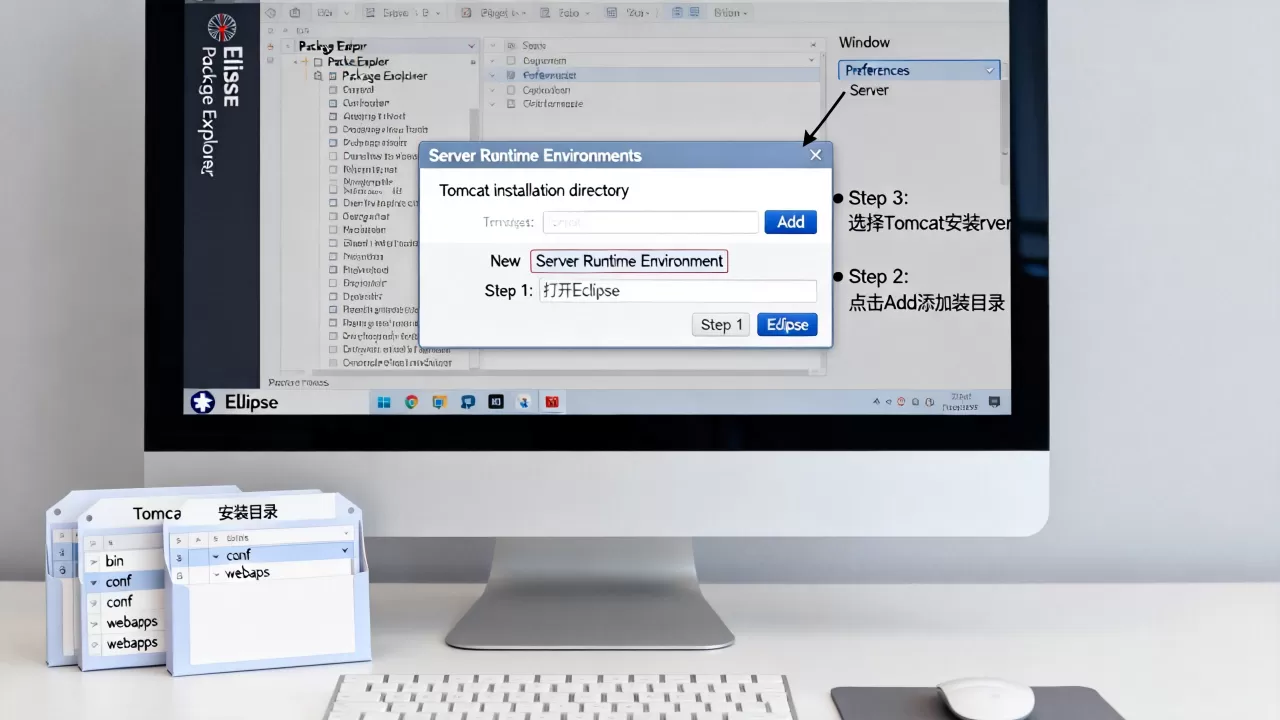
Servers视图中会出现一个Tomcat服务器实例,但状态可能显示为“未配置”,双击该实例,或者右键选择 Properties,在弹出的窗口中,确保 Tomcat installation directory 指向正确的路径,如果路径正确但报错,通常是JRE选择问题,在 Runtime JRE 选项卡中,选择你系统环境中安装的JDK对应的JRE。
第三步:创建并部署第一个Web项目
环境配好后,需要验证是否真的能跑起来。
- 新建Dynamic Web Project:点击 File -> New -> Dynamic Web Project,输入项目名称,如
TestWeb,在 Target Runtime 下拉菜单中,选择你刚才创建的 Apache Tomcat v9.0,这是最关键的一步,它建立了项目与服务器之间的绑定关系。 - 创建测试页面:展开
TestWeb项目,进入WebContent(或WebRoot,取决于Eclipse版本)文件夹,右键新建一个 HTML File,命名为index.html。 - 编写简单代码:在HTML文件中写入一段简单的HTML代码,
<h1>Hello Eclipse Tomcat!</h1>。 - 启动服务器:在Servers视图中,右键点击Tomcat服务器,选择 Start,观察控制台输出,看到
Server startup in [xxxx] ms字样,说明启动成功。 - 访问测试:打开浏览器,输入
http://localhost:8080/TestWeb/index.html,如果看到“Hello Eclipse Tomcat!”,恭喜你,环境配置完全成功。
常见问题排查与优化建议
配置过程中难免遇到坑,以下是业内专家指出的几个高频故障点及解决方案。
端口冲突与启动失败
启动Tomcat时,如果控制台报错 Address already in use: JVM_Bind,说明8080端口被占用。
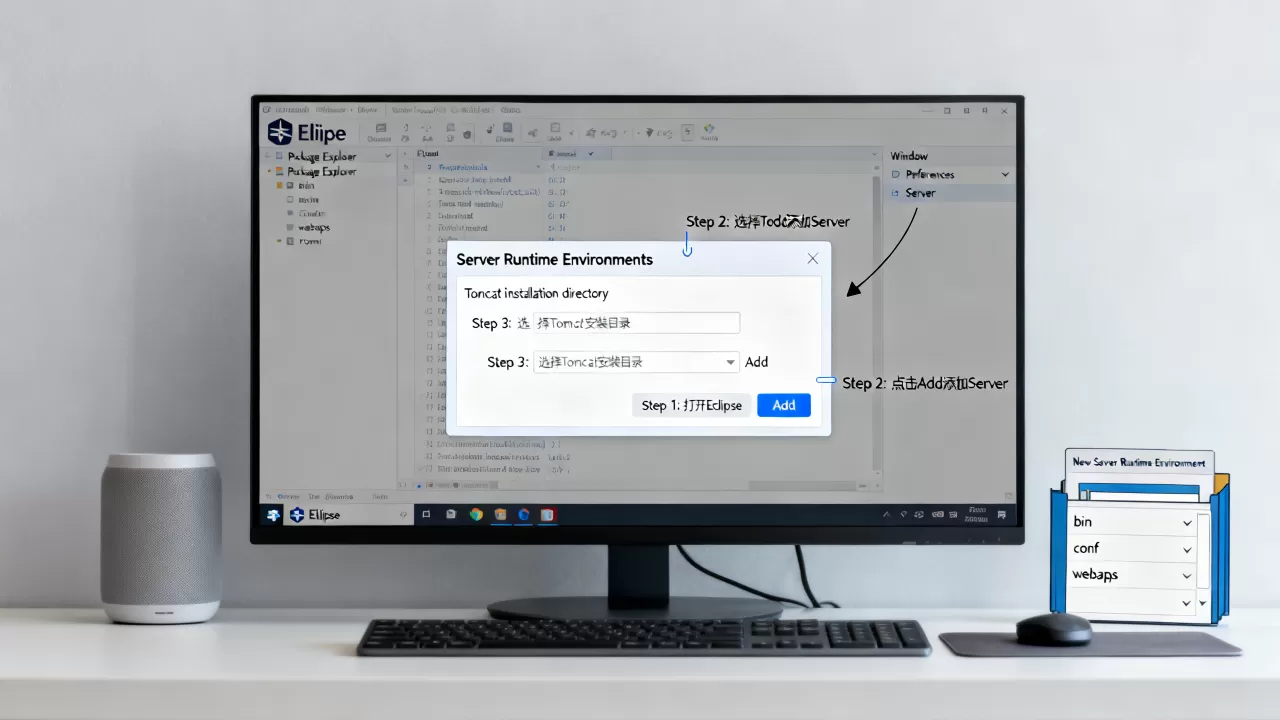
- 解决方案:在Servers视图中双击Tomcat实例,找到 Overview 标签页下的 Tomcat Servers -> Tomcat v9.0 Server at localhost,点击 Ports 链接,将HTTP/1.1端口从8080修改为其他未被占用的端口,如8081,保存后重启服务器即可。
- 端口占用查询:在Windows命令行输入
netstat -ano | findstr :8080,可以查看占用端口的进程ID(PID),进而通过任务管理器结束该进程。
中文乱码问题处理
在控制台输出中文日志或页面显示中文乱码,是新手常遇到的问题。
- 控制台乱码:右键Tomcat服务器 -> Properties -> Arguments,在 VM arguments 中添加
-Dfile.encoding=UTF-8,这能强制Tomcat使用UTF-8编码处理日志。 - 页面乱码:在
index.html的<head>标签中添加<meta charset="UTF-8">,确保Eclipse的工作区编码也是UTF-8(Window -> Preferences -> General -> Workspace 中设置)。
热部署与自动发布
每次修改代码都要手动重启服务器,效率极低,Eclipse支持自动发布。
- 配置自动发布:在Servers视图中,双击Tomcat实例,在 Modules 选项卡中,找到你的项目,将 Auto Deploy 设置为 Update classes and JSPs only,这样,当你修改Java类或JSP文件时,Eclipse会自动编译并发布到服务器,无需重启。
- 注意:修改Java类的结构(如添加方法、字段)仍需重启服务器才能生效,这是JVM的机制决定的。
Eclipse配置Tomcat环境教程:进阶场景与对比
本地部署与远程调试的区别
对于小型项目,本地部署足够,但对于大型分布式系统,开发者常问:
本地Tomcat与远程服务器部署差异
。
- 本地部署:代码在本地编译,直接在本地Tomcat运行,调试方便,断点直接打在本地代码上,缺点是依赖本地环境,可能与环境不一致导致“在我机器上能跑”的问题。
- 远程部署:代码打包成WAR包,上传至远程服务器(如阿里云、腾讯云)的Tomcat,需要配置远程服务器的防火墙开放端口,并确保远程JDK版本与本地一致,调试需通过远程调试端口(默认5005)连接。
- 建议:开发阶段使用本地部署,测试阶段使用远程部署,利用Maven或Gradle构建工具自动化打包,可以减少手动操作带来的错误。
多版本Tomcat共存管理
有些项目需要Tomcat 8.5,有些需要Tomcat 9.0,Eclipse支持同时管理多个Tomcat实例。
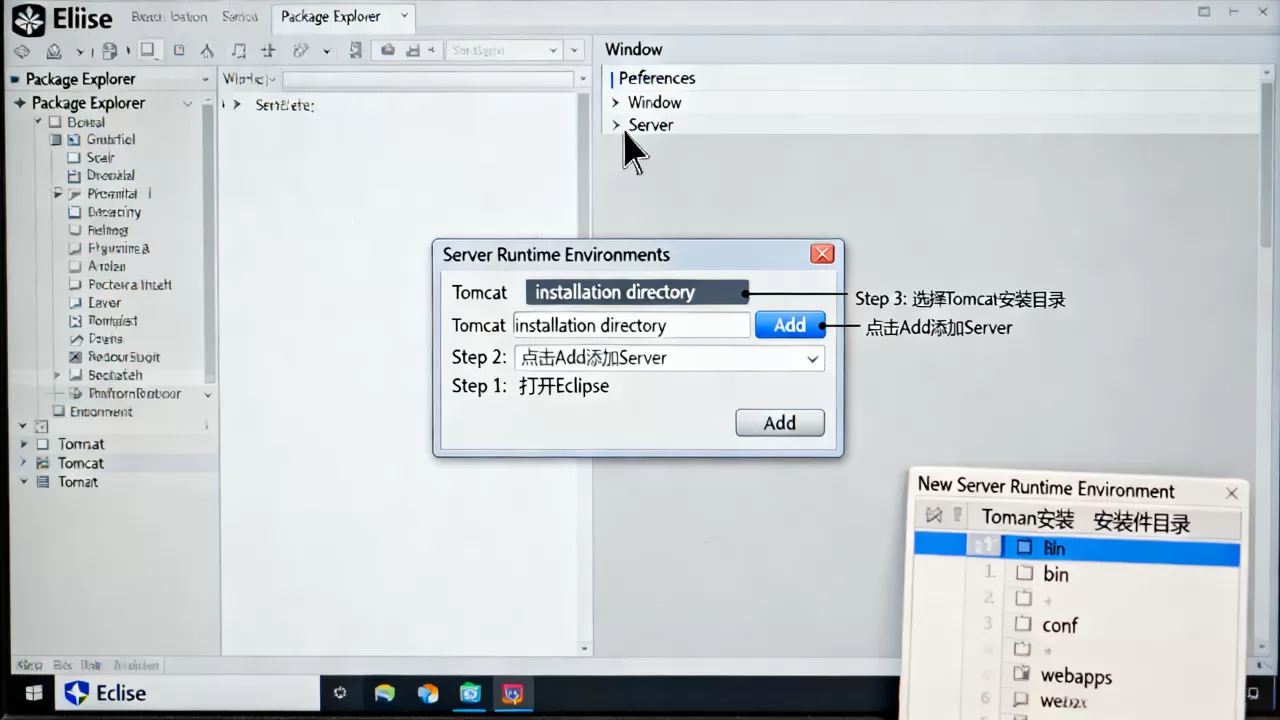
- 操作方法:按照上述步骤,分别解压不同版本的Tomcat到不同目录,在Servers视图中,分别新建两个Server,一个指向Tomcat 8.5,一个指向Tomcat 9.0。
- 端口隔离:务必为每个Server设置不同的HTTP端口(如8080和8081)和Shutdown端口(如8005和8006),避免冲突。
- 项目绑定:新建Dynamic Web Project时,在Target Runtime中选择对应的Tomcat版本,这样可以确保不同项目运行在最适合其依赖的服务器环境中。
总结与核心结论
配置Eclipse和Tomcat并非高深莫测的技术,关键在于对路径、端口和版本的精确把控,遵循“先环境后配置,先基础后进阶”的原则,可以避开绝大多数陷阱。
业内共识认为,掌握本地开发环境的搭建,是成为合格Java开发者的第一步,通过本文的步骤,你不仅完成了环境配置,更理解了Tomcat作为Servlet容器的基本工作原理,清晰的目录结构、正确的JDK版本匹配、以及合理的端口规划,是稳定运行的三大支柱,当你看到浏览器中成功加载页面时,那不仅是代码的胜利,更是你对开发工具掌控力的体现。
Eclipse配置Tomcat环境教程常见问题解答
Q1: Eclipse中找不到Tomcat选项怎么办?
A1: 这通常是因为Eclipse版本与Tomcat版本不匹配,或未正确安装Server插件,请确认你下载的Eclipse是 Java EE 版本,而非普通的Java SE版本,Java EE版本自带Web开发支持,如果仍找不到,可尝试通过 Help -> Eclipse Marketplace 搜索并安装 Apache Tomcat Integration 插件,或手动将Tomcat的lib目录下的jar包添加到Eclipse的classpath中。
Q2: 启动Tomcat后控制台无报错,但浏览器访问404,如何解决?
A2: 404错误意味着服务器运行正常,但未找到指定资源,首先检查项目名称是否正确,URL路径中是否包含了项目名,检查 `WebContent` 目录下是否有 `index.html` 或 `index.jsp` 文件,如果文件存在,检查Servers视图中项目的状态,确保项目已发布(Deployed),且 Auto Deploy 已启用,尝试清理并重建项目(Project -> Clean),有时编译缓存会导致资源未更新。
Q3: 如何修改Tomcat默认启动端口?
A3: 在Eclipse的Servers视图中,双击Tomcat服务器实例,打开配置窗口,在 Overview 标签页下,找到 Ports 链接并点击,在弹出的端口配置界面中,将 HTTP/1.1 端口从8080修改为你想要的端口号,如8088,修改后保存配置,重启服务器即可生效。
首发原创文章,作者:王坚,如若转载,请注明出处:https://idctop.com/article/398314.html