在Windows Server上部署SSL证书的核心在于:通过IIS管理器导入证书并绑定至网站,同时配置HTTP强制跳转HTTPS以确保证书生效及SEO友好。
Windows Server申请SSL证书的全流程指南
证书类型选择与申请渠道对比
在开始技术操作前,明确证书类型是避免后续配置麻烦的关键,目前市场上主要分为域名验证型(DV)、企业验证型(OV)和增强验证型(EV),对于大多数个人站长或中小企业官网,DV证书因其价格亲民且申请速度快,成为首选,业内专家指出,随着Let’s Encrypt等免费证书方案的普及,预算有限的用户往往倾向于选择自动化续签的免费证书,而金融或电商类业务则更看重OV证书带来的品牌信任背书。

申请渠道主要分为两类:一是通过阿里云、腾讯云等国内云服务商平台直接购买,这类渠道的优势在于支持支付宝或微信支付,且提供中文客服支持,适合不熟悉英文界面的用户;二是通过GlobalSign、DigiCert等国际权威机构申请,虽然流程稍显繁琐,但在海外业务或特定行业认证中认可度更高,选择时,建议优先考虑支持Windows Server 2026 SSL证书配置的服务商,以确保兼容性无忧。
CSR证书签名请求生成步骤
无论选择哪种证书,第一步都是生成CSR(Certificate Signing Request),这是向CA机构证明你拥有该域名的“身份证”,在Windows Server上,推荐使用PowerShell或IIS管理器生成。
- 打开IIS管理器,点击左侧服务器节点。
- 双击打开“服务器证书”图标。
- 在右侧操作栏点击“创建证书请求”。
- 填写通用名称(即你的域名,如www.example.com)、组织名称、地区等信息。
- 密钥长度建议选择2048位或以上,算法选择SHA-256。
- 保存生成的.csr文件,随后提交给CA机构进行域名所有权验证。

Windows Server安装与配置SSL证书实操
证书导入与IIS绑定详解
证书签发后,你会收到一个包含证书文件(.cer或.crt)和私钥的压缩包,在Windows Server 2019或2026环境中,安装过程非常直观。
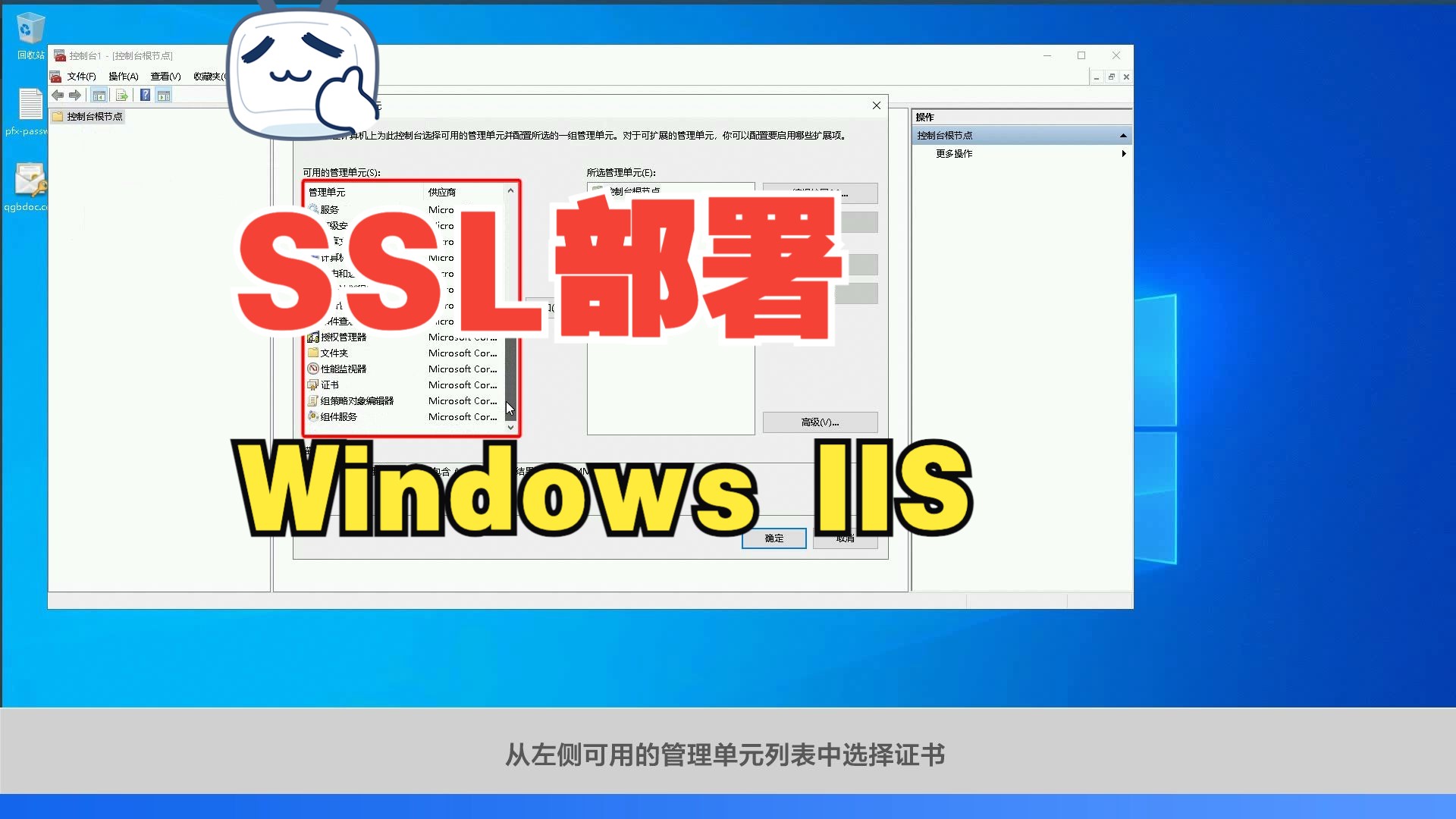
回到IIS管理器的“服务器证书”界面,点击右侧的“导入”,浏览你下载并解压后的.pfx文件(如果CA提供的是.pfx格式,通常已包含私钥;若为.cer,需确保私钥已合并或单独导入),输入保护私钥的密码,该密码通常由CA在签发时提供或你在申请CSR时自行设定,点击确定后,证书将出现在列表中。
接下来是绑定步骤,这是让网站通过HTTPS访问的关键。
- 在IIS左侧列表中,点击你要配置的网站节点。
- 在右侧“操作”栏点击“绑定”。
- 点击“添加”,类型选择“https”,端口默认443。
- 在“SSL证书”下拉菜单中,选择刚才导入的证书。
- 点击确定保存。
访问https://yourdomain.com应该已经可以看到安全锁图标。
HTTP强制跳转HTTPS配置
仅配置绑定是不够的,如果用户仍通过http访问,不仅体验割裂,还可能被浏览器标记为“不安全”,必须配置URL重写规则,将HTTP请求强制重定向至HTTPS。

在IIS中,需安装“URL Rewrite”模块,安装完成后,选中网站,双击“URL重写”。
- 点击“添加规则”,选择“空白规则”。
- 规则名称可设为“HTTP to HTTPS Redirect”。
- 在“匹配URL”部分,将“用于测试请求URL的模式”设置为。
- 在“条件”部分,添加条件,输入
{HTTPS},模式设为^OFF$。 - 在“操作”部分,操作类型选择“重定向”,重定向URL设置为
https://{HTTP_HOST}/{R:1}。 - 状态代码选择301(永久重定向),这有利于SEO权重传递。
常见问题排查与性能优化
证书链缺失与中间证书问题
很多用户在配置后发现浏览器仍提示“证书不可信”,这通常是因为缺少中间证书链,CA机构颁发的证书通常由根证书签发,中间证书起到桥梁作用,在Windows Server中,确保导入的是完整的.pfx文件,或者在IIS中检查证书详情,确认其“证书路径”显示完整,若使用的是Let’s Encrypt等免费证书,务必确保证书文件包含中间证书,否则在部分老旧客户端或移动设备上可能出现信任链断裂。
警告处理
即使HTTPS配置成功,如果页面中加载了HTTP协议的图片、脚本或样式表,浏览器仍会显示“部分安全”警告,解决此问题的方法是全站资源URL统一改为HTTPS,或使用协议相对路径(//example.com/image.jpg),对于大型网站,建议启用HSTS(HTTP严格传输安全),在响应头中添加

Strict-Transport-Security指令,强制浏览器在未来一段时间内只通过HTTPS访问。
Windows Server SSL证书申请安装配置Q&A
Windows Server SSL证书申请安装配置过程中常见错误有哪些?
最常见错误是端口冲突,即443端口被其他服务(如Skype或某些代理软件)占用,解决方法是在IIS绑定前,检查“高级设置”中的IP地址和端口占用情况,或更改非关键服务的端口,其次是密码错误,导入.pfx文件时若忘记私钥保护密码,会导致导入失败,此时需联系CA机构重置或重新生成CSR。
Windows Server SSL证书申请安装配置后如何验证是否生效?
除了浏览器地址栏的安全锁,可使用在线工具如SSL Labs进行深度扫描,检查证书等级、协议支持及密钥强度,在服务器本地,可通过PowerShell命令Test-NetConnection -ComputerName yourdomain.com -Port 443测试端口连通性,或使用openssl s_client -connect yourdomain.com:443查看证书详细信息,确保证书颁发者、有效期及域名匹配无误。
Windows Server SSL证书申请安装配置需要多长时间?
DV证书通常在提交CSR并验证域名所有权后,几分钟到几小时内即可签发,安装配置过程熟练者约需10-15分钟,OV/EV证书因需人工审核企业资质,可能需要1-3个工作日,若使用自动化API接口申请,可实现分钟级签发与部署,大幅缩短等待时间。
首发原创文章,作者:王坚,如若转载,请注明出处:https://idctop.com/article/398450.html