在Windows系统中,验证DNS域名解析是否生效最核心的方法是使用ipconfig /flushdns命令清除本地缓存后,通过nslookup或ping命令查询目标域名,并对比返回的IP地址是否与预期一致。
当我们在浏览器中输入一个网址时,计算机并不会直接识别这个字符串,而是需要将其转换为服务器能听懂的IP地址,这个过程就像是你去邮局寄信,需要把人名转换成具体的门牌号,如果DNS解析没有生效,或者缓存了错误的旧地址,你就无法找到正确的服务器,很多用户在修改了域名解析记录后,发现网站依然无法访问,或者访问的是旧服务器,这通常是因为本地DNS缓存未更新导致的,理解这一机制,并掌握正确的验证手段,是解决网络故障的第一步。

为什么需要手动验证DNS解析状态?
DNS(域名系统)的工作机制决定了它不是实时同步的,当你修改了域名的A记录或CNAME记录后,新的解析信息需要时间在全球DNS服务器之间传播,这个过程被称为“DNS传播”,你的电脑会保留一份旧的解析记录缓存,以提高访问速度。
业内专家指出,大多数DNS解析问题并非因为服务器配置错误,而是因为客户端缓存了过期的数据,手动验证不仅仅是看“能不能打开网页”,更是要确认“解析到了哪个IP”。
本地缓存与全局解析的区别
在深入操作之前,我们需要明确两个概念:本地缓存和权威DNS查询。
- 本地缓存:这是Windows系统为了加速访问而临时存储的数据,它更新最快,但也最容易出错。
- 权威DNS查询:这是直接向域名注册商或托管服务商的DNS服务器发起的查询,反映的是最新的、真实的解析配置。
缓存带来的“假象”
如果你刚刚修改了域名解析,直接访问网站,浏览器可能会使用本地缓存的旧IP,这时你会看到旧网站,或者连接超时,但这并不代表你的新解析没生效,只代表你的电脑还在“吃老本”,验证的第一步永远是清除本地干扰。
Windows系统下的标准验证流程
验证DNS解析生效,建议遵循“清除缓存 -> 查询解析 -> 连通性测试”的逻辑闭环,以下是具体的操作步骤。
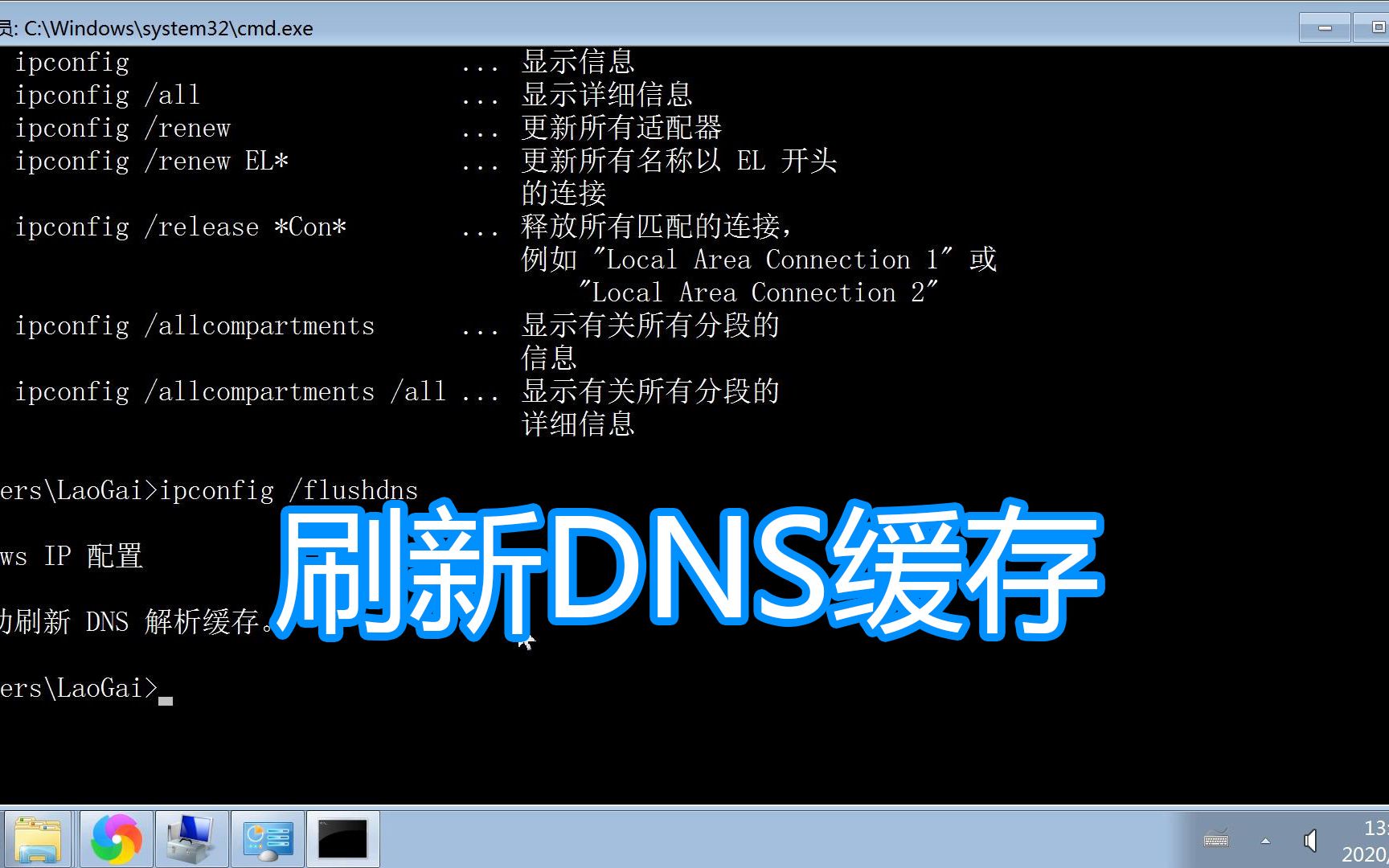
第一步:清除本地DNS缓存
Windows系统会缓存DNS查询结果,直到缓存过期或被手动清除,如果不清除,后续的查询可能依然返回旧数据。

- 按下
Win + R键,输入cmd,然后按回车。 - 在打开的命令提示符窗口中,输入以下命令并回车:
ipconfig /flushdns - 系统会提示“已成功刷新DNS解析缓存”,本地的旧记录已被清除。
第二步:使用Nslookup进行精准查询
nslookup 是Windows内置的最专业的DNS诊断工具,它能直接告诉你域名当前解析到了哪个IP,以及是哪个DNS服务器返回的结果。
- 在同一个命令提示符窗口中,输入
nslookup并回车。 - 接着输入你要查询的域名,
www.example.com,然后回车。 - 观察返回结果中的
Address字段。
这里有一个关键细节:你需要确认返回的IP地址是否与你配置的一致,如果返回的IP是旧的,说明DNS传播尚未完成,或者你的查询指向的DNS服务器尚未更新。
指定DNS服务器查询
为了排除本地ISP DNS服务器的干扰,你可以指定使用公共DNS(如阿里云DNS或Cloudflare)进行查询,这样能更准确地判断域名本身的解析记录是否已更新。
- 输入
server 223.5.5.5(阿里云DNS)或server 1.1.1.1(Cloudflare)。 - 再次输入域名进行查询。
- 如果此时返回的IP是正确的,说明域名解析已经生效,只是本地ISP的DNS同步较慢。
第三步:Ping命令辅助验证
ping 命令虽然主要用于测试网络连通性,但它也会显示域名解析后的IP地址,是一个快速验证手段。
- 输入
ping www.example.com。 - 查看第一行返回的信息,
正在 Ping www.example.com [192.0.2.1]...。 - 方括号内的IP即为解析结果。
需要注意的是,ping 命令的结果可能受到防火墙策略的影响,有些服务器禁用了ICMP协议,导致ping不通,但这不代表DNS解析失败,只要ping命令能解析出正确的IP,即使超时,DNS层面也是有效的。
常见误区与高级排查技巧
在实际操作中,很多用户会遇到“解析正确但无法访问”的情况,这时候需要深入排查,避免陷入死胡同。
浏览器缓存的干扰
即使系统DNS解析正确,浏览器本身也可能缓存了旧的页面或重定向信息。

- 操作建议:使用浏览器的“无痕模式”或“隐私模式”打开网址,如果无痕模式下能正常访问,说明是浏览器缓存问题,而非DNS问题。
- 快捷键:在Chrome或Edge浏览器中,按
Ctrl + Shift + Delete清除浏览数据,勾选“缓存的图片和文件”。
Hosts文件的覆盖
Windows系统中存在一个名为 hosts 的文件,它的优先级高于DNS服务器,如果你在这个文件中手动指定了域名的IP,那么无论DNS如何解析,系统都会优先使用hosts中的IP。
- 检查路径:
C:WindowsSystem32driversetchosts - 操作方法:用记事本以管理员身份打开该文件,检查是否有针对你查询域名的记录,如果有,且IP不正确,请删除或注释掉该行,然后重新执行
ipconfig /flushdns。
对比不同DNS服务器的结果
不同地区的DNS服务器更新速度不同,国内的用户查询可能指向阿里云DNS,而海外的用户可能指向Cloudflare。
| 查询方式 | 优点 | 缺点 | 适用场景 |
|---|---|---|---|
| 默认Nslookup | 操作简单,无需额外配置 | 受本地ISP DNS影响大 | 初步快速检查 |
| 指定公共DNS | 结果准确,反映最新配置 | 需手动输入服务器IP | 确认解析是否已全球生效 |
| 在线DNS检测工具 | 全球多节点测试,直观 | 依赖第三方网站稳定性 | 最终确认,特别是跨国业务 |
行业共识认为,对于跨国业务或CDN加速场景,使用在线DNS检测工具(如DNSPod、Cloudflare的在线检测)是更全面的验证方式,这些工具会从全球多个节点查询你的域名,帮助你判断DNS传播的范围和速度。
DNS解析生效后的注意事项
验证DNS解析生效后,并不代表万事大吉,还需要关注以下几个细节,以确保业务稳定运行。

TTL值的理解
TTL(Time To Live)是DNS记录的一个属性,决定了缓存的有效时间。
- 高TTL:如86400秒(24小时),缓存时间长,更新慢,但减轻服务器压力。
- 低TTL:如300秒(5分钟),缓存时间短,更新快,但增加查询频率。
如果你计划进行重大的服务器迁移,建议在变更前24小时将TTL值调低,这样,当解析变更后,全球用户的缓存能更快过期,从而更快地切换到新服务器。
SSL证书与IP的绑定
如果你使用的是HTTPS网站,确保新解析的IP上已经部署了正确的SSL证书,有时候DNS解析正确,但访问时提示证书错误,这可能是因为新服务器上的证书尚未配置或域名不匹配。
CDN加速的特殊情况
如果域名接入了CDN,nslookup 查询返回的通常是CDN边缘节点的IP,而不是源站IP,这是正常现象,验证CDN生效的关键是检查HTTP响应头中的 Server 或 Via 字段,看是否包含CDN厂商的标识。
Q&A:Windows系统如何验证DNS域名解析生效?
为什么nslookup显示解析正确,但网站依然打不开?
这种情况通常不是DNS解析的问题,而是网络连通性或服务器配置问题,检查防火墙是否放行了80(HTTP)或443(HTTPS)端口,确认源站服务器是否正常运行,IP是否可达,检查浏览器是否有代理设置干扰,DNS只负责将域名转为IP,不负责保证IP背后的服务一定可用。
修改DNS解析后,多久才能生效?
DNS生效时间取决于两个因素:TTL值和全球DNS服务器的同步速度,理论上,修改后应立即生效,但全球传播通常需要几分钟到几小时,据统计,大多数国内DNS服务器在10-30分钟内完成更新,而部分海外或小众DNS服务器可能需要更长时间,如果超过24小时仍未生效,建议联系域名注册商或DNS服务商排查。
如何判断DNS解析是否已在全球范围内生效?
单一工具的查询结果可能存在偏差,最可靠的方法是使用多个在线DNS全球检测平台,输入域名进行多点测试,如果大部分节点返回的IP地址一致且正确,即可判定全球生效,对于关键业务,建议在变更前降低TTL值,并在变更后持续监控不同地区的解析结果,确保平滑过渡。
首发原创文章,作者:王坚,如若转载,请注明出处:https://idctop.com/article/402038.html