腾讯云服务器安全组设置后无法远程连接,核心原因通常是防火墙规则未放行22端口(Linux)或3389端口(Windows),或规则优先级被拦截,需登录控制台检查并添加允许入站流量的规则。
安全组规则配置错误的常见场景与排查
很多用户在购买云服务器后,兴冲冲地尝试通过SSH或远程桌面连接,结果却遇到了“连接超时”或“拒绝连接”的提示,这往往不是服务器内部系统的问题,而是云厂商提供的网络边界防护安全组,挡住了你的请求,安全组相当于虚拟防火墙,默认情况下,为了安全起见,它会拒绝所有未明确允许的入站流量。

Linux系统22端口未放行
对于大多数使用Linux系统的用户来说,SSH协议是远程管理的生命线,其默认端口是22,如果在创建安全组时,没有专门添加一条针对TCP协议、端口22、源地址为0.0.0.0/0(允许所有IP)的规则,那么无论你的服务器内部SSH服务运行得多正常,外部请求都进不来。
业内专家指出,许多新手用户容易忽略“协议类型”的选择,误选了UDP或ICMP,导致TCP连接被静默丢弃,正确的做法是在安全组规则中,明确指定协议为TCP,端口范围填写22,授权对象设置为0.0.0.0/0,动作选择“允许”。
Windows系统3389端口被拦截
Windows服务器使用远程桌面协议(RDP),默认端口为3389,与Linux不同,Windows的安全组配置有时会因为系统镜像预装的安全软件或初始配置脚本而变得复杂,如果安全组中没有放行3389端口,远程桌面连接将直接失败。
值得注意的是,Windows服务器还涉及另一个常见问题:服务器内部的Windows防火墙,即使云安全组放行了3389端口,如果操作系统内部的防火墙也拦截了该端口,连接依然无法建立,排查时需要“内外兼修”,先确认云控制台的安全组规则,再进入系统检查本地防火墙设置。

腾讯云服务器安全组设置后无法远程连接的解决方法
当确认是安全组问题后,解决路径非常清晰,我们需要登录腾讯云控制台,找到对应的实例,进入安全组管理页面进行精细化调整,这个过程并不复杂,但需要细心,因为错误的规则可能导致更大的安全风险。
定位实例与安全组
登录腾讯云控制台,进入“云服务器”页面,在实例列表中,找到你无法连接的那台服务器,点击实例ID或“更多”按钮,选择“安全组”选项,这里会显示当前实例绑定的安全组ID,如果实例绑定了多个安全组,请确保你正在编辑的是生效的那一个。
添加入站规则
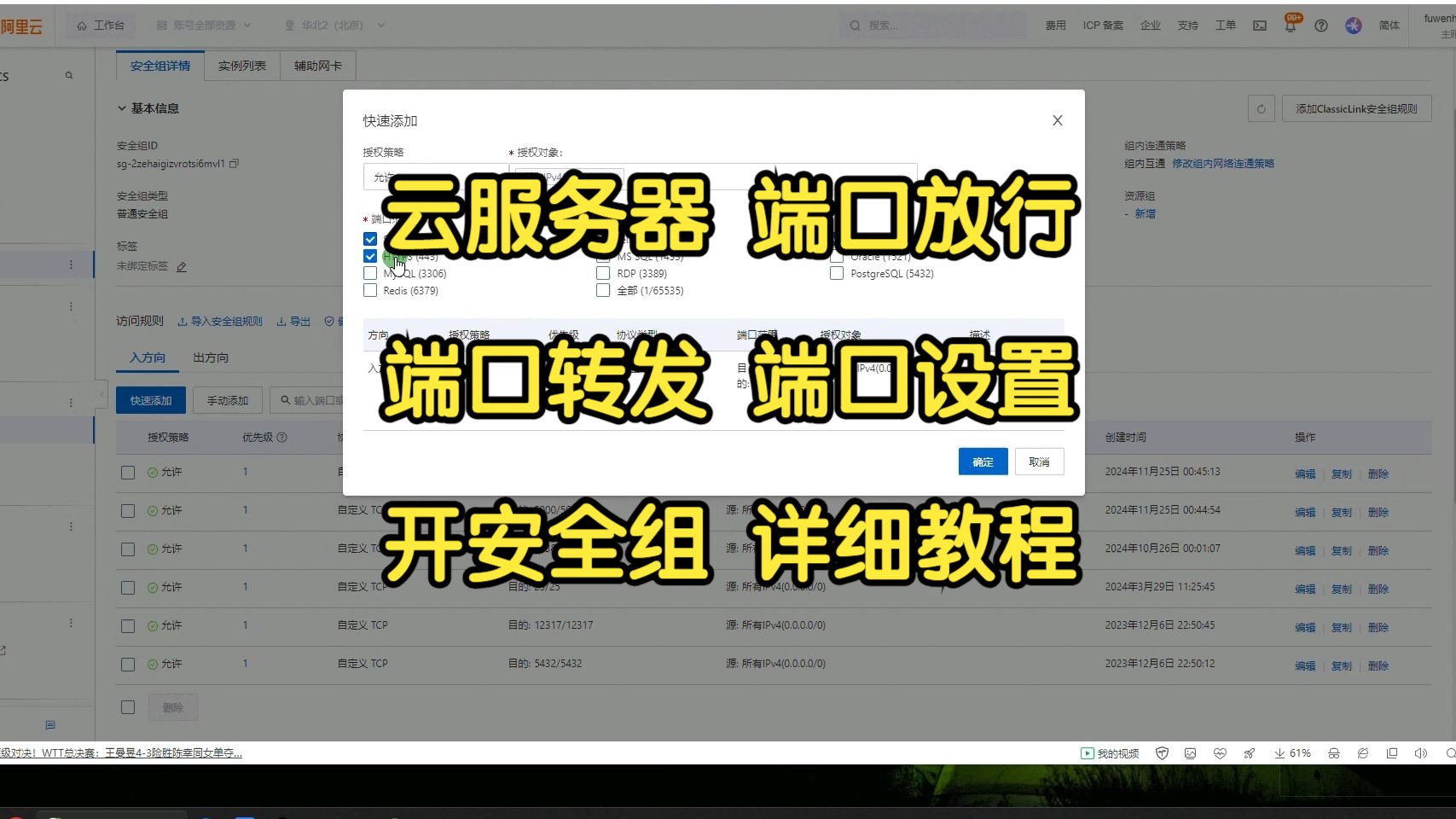
在安全组详情页面,点击“修改规则”或“添加规则”按钮,在弹出的窗口中,按照以下参数填写:
- 方向:选择“入方向”。
- 协议类型:Linux选TCP,Windows选TCP。
- 端口范围:Linux填22,Windows填3389。
- 授权对象:填写0.0.0.0/0,表示允许任何IP访问,如果你希望提高安全性,可以只填写你当前使用的固定IP地址,例如123.123.123.123/32。
- 策略:选择“允许”。
填写完毕后,点击“确定”保存,规则生效后,通常只需几秒到一分钟,你就可以重新尝试远程连接了。
验证连接与权限检查
添加规则后,如果仍然无法连接,请检查你的用户名和密码是否正确,对于Linux,默认用户通常是root或ubuntu、ec2-user等,取决于镜像类型,对于Windows,默认管理员账户通常是Administrator,确保你的SSH客户端或远程桌面工具没有配置错误,例如端口号填错或加密算法不兼容。
安全组规则优先级与冲突处理
你明明添加了允许规则,却依然连不上,这可能是因为安全组中存在优先级更高的拒绝规则,或者规则配置存在逻辑冲突,理解规则的优先级机制,是解决疑难杂症的关键。

规则优先级机制
腾讯云安全组的规则执行遵循“最小权限”和“明确允许”原则,通常情况下,允许规则的优先级高于拒绝规则,如果存在多条允许规则,系统会按照规则ID或创建时间进行匹配,如果存在显式的拒绝规则(Deny),且其优先级高于允许规则,那么流量将被拦截。
行业共识认为,在配置复杂的安全组时,应避免同时存在允许和拒绝同一端口的规则,以免产生混淆,建议采用“默认拒绝,按需开放”的策略,即只添加必要的允许规则,不添加任何拒绝规则,除非你有特殊的安全隔离需求。
常见冲突场景分析
- 多条允许规则冲突,一条规则允许所有IP访问22端口,另一条规则只允许特定IP访问22端口,这种情况下,通常所有IP都能访问,因为只要匹配到一条允许规则即可。
- 授权对象错误,如果授权对象填写了错误的IP段,例如192.168.1.0/24,而你的访问IP不在该网段内,连接将被拒绝。
- 地域限制,确保你添加规则的安全组与服务器实例处于同一地域,跨地域的安全组规则无法直接作用于实例。
进阶排查:当安全组无误时的其他可能性
如果经过上述排查,安全组规则正确无误,但依然无法远程连接,那么问题可能出在服务器内部或网络链路的其它环节,这时,需要借助腾讯云的“VNC控制台”或“远程登录”功能进行底层排查。
使用VNC控制台进行本地诊断
VNC控制台是绕过网络防火墙,直接通过浏览器与服务器图形界面或命令行交互的工具,即使网络不通,VNC通常也能连接成功,通过VNC,你可以:

- 检查SSH服务状态:在Linux中,执行
systemctl status sshd,确认服务是否运行,如果未运行,执行systemctl start sshd启动服务。 - 检查本地防火墙:执行
iptables -L -n或firewall-cmd --list-all,查看是否有本地防火墙规则拦截了22端口,如果有,执行iptables -I INPUT -p tcp --dport 22 -j ACCEPT添加允许规则。 - 检查IP配置:执行
ifconfig或ip addr,确认服务器是否获取了正确的内网IP,以及网卡是否启用。
网络ACL与安全组的双重防护
除了安全组,子网级别的网络ACL(Access Control List)也可能影响连接,网络ACL是子网级别的无状态防火墙,其规则优先级高于安全组,如果网络ACL中配置了拒绝规则,即使安全组允许,流量也会被拦截。
据统计,相当一部分用户忽略了网络ACL的配置,导致“安全组放行但连不上”的困惑,建议检查子网绑定的网络ACL,确保其中没有针对22或3389端口的拒绝规则。
腾讯云服务器安全组设置后无法远程连接的Q&A
腾讯云服务器安全组设置后无法远程连接怎么办
首先检查安全组是否放行了对应端口(Linux 22,Windows 3389),其次检查服务器内部防火墙是否拦截,最后通过VNC控制台排查服务状态和本地网络配置。
腾讯云安全组规则添加后多久生效
安全组规则修改后,通常立即生效,但网络缓存可能导致几秒到一分钟的延迟,如果立即连接失败,建议等待1-2分钟后重试。
如何防止腾讯云远程连接被暴力破解
建议修改默认端口(如将22改为非标准端口),使用密钥对登录代替密码登录,并在安全组中限制授权对象为特定IP段,避免使用0.0.0.0/0。
首发原创文章,作者:王坚,如若转载,请注明出处:https://idctop.com/article/404760.html