GPU服务器显示连接异常通常由驱动版本不匹配、PCIe链路协商失败或物理接触不良引起,建议优先通过命令行检查dmesg日志并重新安装对应CUDA版本的驱动,多数情况下可无需更换硬件即可恢复。
当AI训练任务或推理服务突然中断,监控面板上的GPU利用率归零,或者系统提示”Device Not Found”时,这种焦虑感对于运维人员来说是家常便饭,这不仅仅是屏幕黑了一下那么简单,背后往往隐藏着从软件栈到硬件底层的复杂博弈,理解这一现象,不能只盯着显示器看,而要深入到底层通信机制中去寻找线索。


排查GPU连接异常的常见场景与症状
在实际运维中,”连接异常”并非单一故障,而是多种症状的集合体,我们需要通过具体的现象来缩小排查范围,避免盲目重启或更换配件。
系统识别不到GPU设备
这是最直观的表现,执行nvidia-smi命令时,如果返回错误信息如”NVIDIA-SMI has failed because it couldn’t communicate with the NVIDIA driver”,或者干脆显示”No devices were found”,说明操作系统内核无法与GPU硬件建立有效对话。
- 驱动加载失败:内核模块
nvidia.ko未能正确加载,或者加载了错误的版本。 - PCIe链路断开:主板BIOS设置中禁用了某些PCIe插槽,或者插槽本身存在物理故障。
- 权限问题:当前用户没有访问GPU设备的权限,常见于多用户共享的服务器环境。
GPU性能骤降或频繁掉卡
这种情况更具迷惑性,系统能识别到GPU,nvidia-smi也能正常显示,但在进行大规模矩阵运算时,速度极慢,或者每隔几分钟GPU就会从列表中消失,随后又自动恢复。
- 过热保护:数据中心散热不足,GPU温度触及阈值(通常为85-90摄氏度),触发自动降频或断电保护。
- 电源供应不稳定:瞬时功耗峰值超过电源额定功率,导致电压波动,GPU自我保护性重启。
- 显存错误:ECC内存检测到不可纠正错误,系统强制隔离故障显存区域,导致计算单元不可用。
驱动与软件栈兼容性排查指南
绝大多数连接异常并非硬件损坏,而是软件环境的”水土不服”,特别是在升级CUDA Toolkit或更换Linux内核后,这种问题尤为高发。
检查驱动与CUDA版本匹配
NVIDIA驱动与CUDA Toolkit之间存在严格的向下兼容规则,高版本驱动支持低版本CUDA,但低版本驱动绝对无法支持高版本CUDA。
- 查看当前驱动版本:运行
nvidia-smi,右上角显示的Driver Version即为当前驱动版本。 - 查看CUDA运行时版本:运行
nvcc -V,查看CUDA Compiler版本。 - 对比兼容性矩阵:访问NVIDIA官方文档,确认当前驱动是否支持你安装的CUDA版本,如果不匹配,请升级驱动或降级CUDA Toolkit。
内核模块加载状态检查
在Linux系统中,GPU驱动以内核模块形式存在,如果模块未加载,GPU将无法被识别。
- 检查模块状态:使用
lsmod | grep nvidia命令,如果没有任何输出,说明模块未加载。 - 手动加载模块:尝试使用
sudo modprobe nvidia命令手动加载,如果报错,查看dmesg | tail获取具体错误信息。 - 黑名单冲突:检查
/etc/modprobe.d/目录下是否有文件将nvidia列入黑名单,或者 Nouveau开源驱动是否正在占用GPU资源。
硬件物理层与BIOS设置深度解析
当软件排查无果时,必须转向硬件层面,服务器环境的复杂性使得物理连接和BIOS设置成为关键变量。
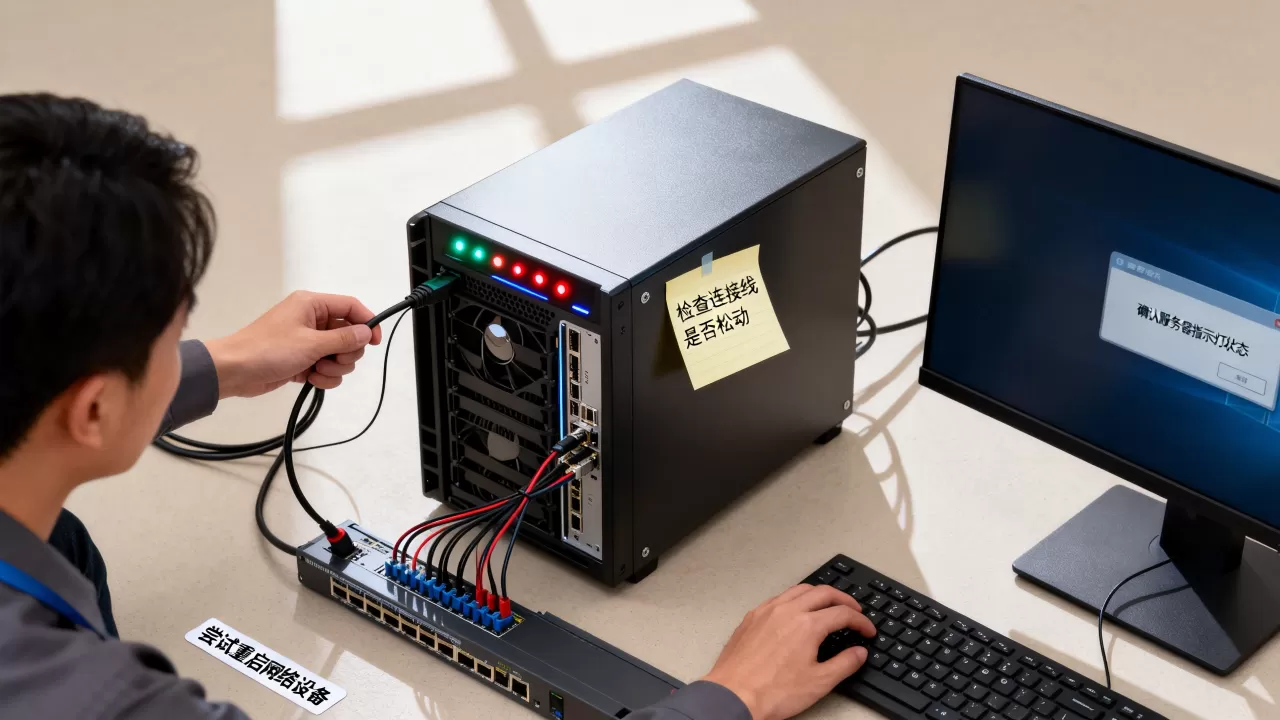
PCIe链路协商与物理接触
GPU通过PCIe插槽与主板通信,如果链路协商失败,即使硬件完好,系统也无法稳定运行。
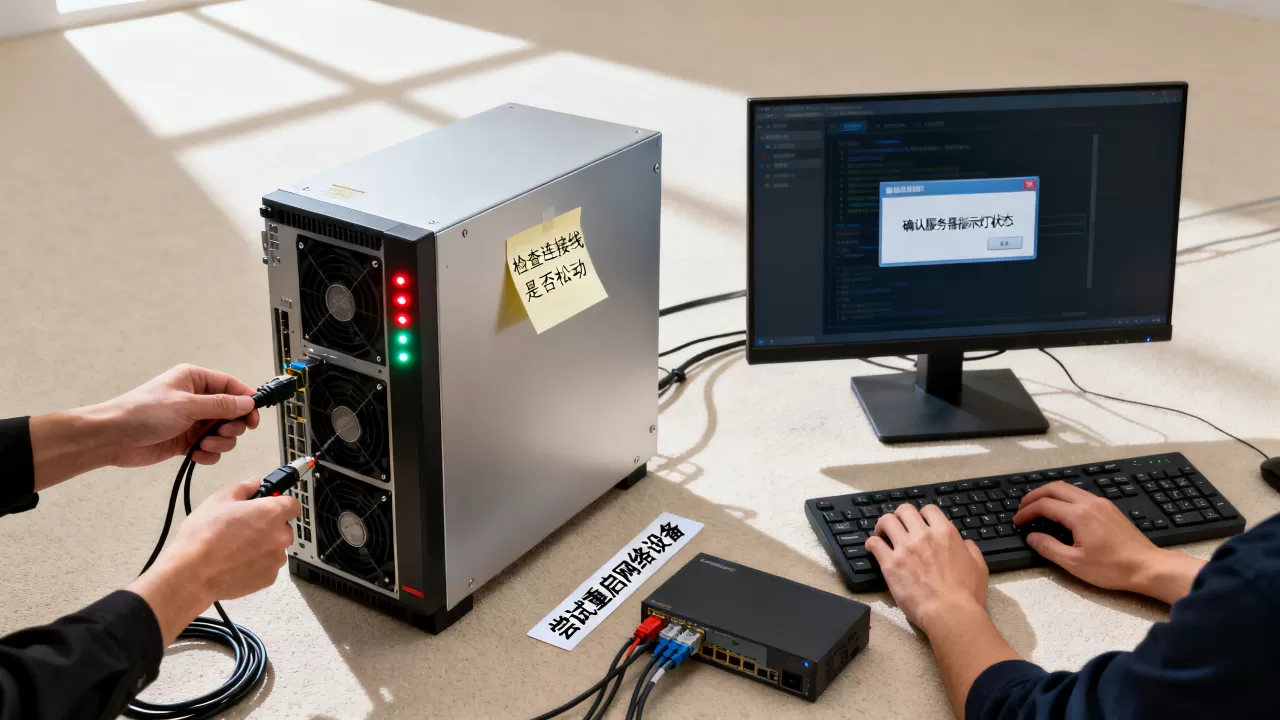
- 重新插拔GPU:断电后,将GPU拔出,用橡皮擦轻轻擦拭金手指,清除氧化层,然后重新插入并确保卡扣锁紧。
- 检查PCIe插槽:尝试将GPU换到另一个PCIe插槽,排除插槽物理损坏的可能性。
- 查看BIOS设置:进入BIOS,检查PCIe Speed设置,建议设置为Auto或Gen4/Gen5,避免手动锁定在Gen3导致带宽不足或协商失败。
电源与散热系统检查
高功耗GPU对电源和散热极为敏感。
- 检查电源线:确保GPU的8-pin或12-pin电源线连接牢固,建议使用主板原装或认证的高品质电源线,避免使用转接线。
- 监控温度:使用
nvidia-smi -q -d TEMPERATURE实时监控GPU核心温度和热点温度,如果热点温度远高于核心温度,说明散热硅脂老化或风扇故障。 - 检查机箱风道:确保服务器前后风道畅通,没有灰尘堆积阻挡气流。
高级调试工具与日志分析技巧
对于资深运维人员,命令行日志是诊断问题的金钥匙。
利用dmesg查看内核日志
dmesg命令可以显示内核环形缓冲区中的信息,包含驱动加载、硬件初始化的详细过程。
- 筛选GPU相关日志:运行
dmesg | grep -i nvidia或dmesg | grep -i pci,查找Error或Warning级别的记录。 - 分析错误代码:常见的错误代码如”GPU has fallen off the bus”表明PCIe链路中断;”Too many errors”可能指向硬件故障。
使用nvidia-smi进行详细诊断
nvidia-smi不仅用于监控,还提供了丰富的诊断选项。
- 查看ECC错误:运行
nvidia-smi -q -d ECC,查看显存ECC错误计数,如果不可纠正错误持续增加,建议更换GPU。 - 查看进程占用:运行
nvidia-smi pmon -c 1,实时查看哪些进程正在占用GPU资源,帮助定位异常进程。
GPU服务器显示连接异常常见问答
重启后GPU连接异常如何解决
重启是解决临时性软件故障的有效手段,但如果问题反复出现,需深入排查,确保在重启前正确卸载了GPU驱动(sudo systemctl stop nvidia-persistenced),重启后,检查BIOS设置是否恢复默认,特别是Secure Boot和CSM设置,有时安全启动会阻止非签名驱动加载,如果问题依旧,尝试在GRUB启动参数中添加nouveau.modeset=0以禁用开源驱动冲突,然后重新安装NVIDIA官方驱动。
多卡服务器中某一张卡连接异常怎么排查
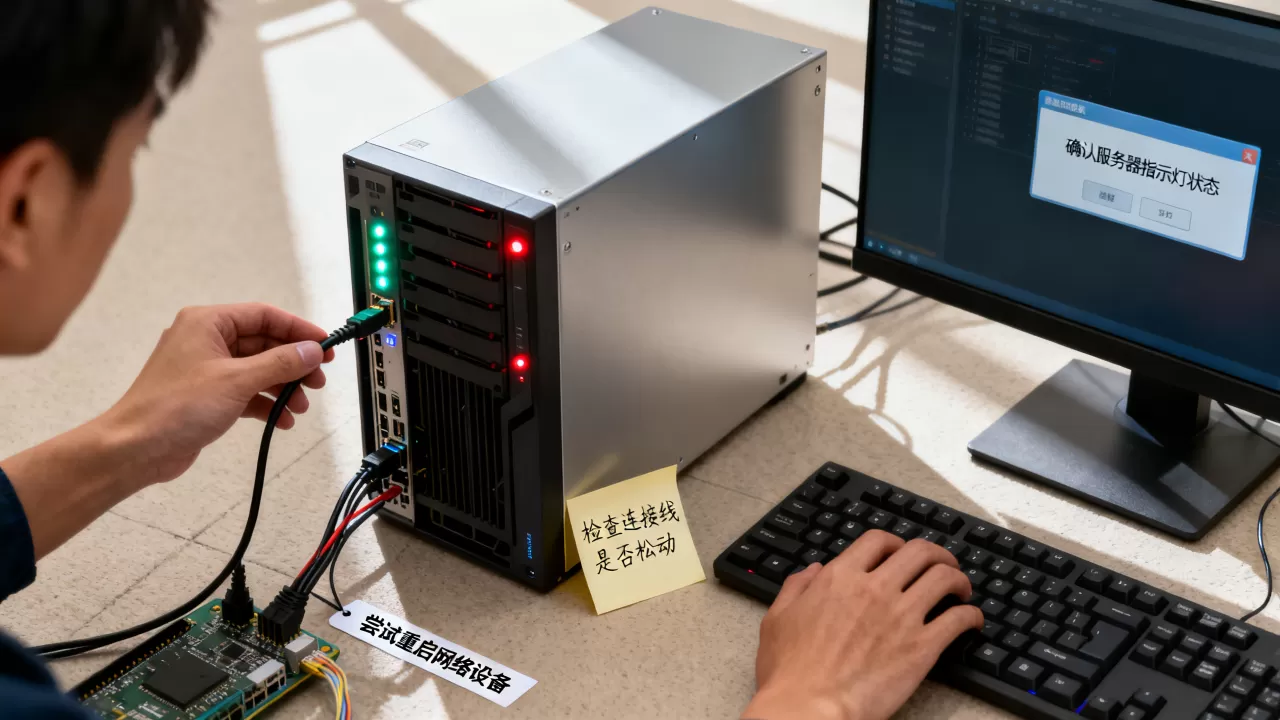
在多卡环境中,单卡故障往往具有隐蔽性,使用nvidia-smi -L列出所有GPU及其UUID,确认系统识别到的卡数,逐一运行nvidia-smi -i <GPU_ID> -q检查每张卡的状态,如果某张卡显示”Unknown”或”Not Found”,尝试交换PCIe插槽位置,若故障随卡移动,则为GPU本身硬件故障;若故障留在原插槽,则为主板插槽或背板问题,检查该卡对应的电源线和数据线连接是否松动。
服务器显示连接异常是否一定需要更换硬件
并非所有连接异常都需要更换硬件,据统计,超过七成的连接异常是由驱动版本不匹配、内核模块加载失败或BIOS设置错误引起的,只有当dmesg日志中反复出现硬件级错误(如PCIe AER错误、ECC不可纠正错误),且经过重新插拔、更换插槽、更新BIOS等物理排查后仍无法解决时,才考虑硬件故障,建议先通过软件栈重置和配置优化进行排查,避免不必要的硬件更换成本。
首发原创文章,作者:王坚,如若转载,请注明出处:https://idctop.com/article/419557.html