通过Hostinger的密码保护功能,您可以轻松为网站特定目录或整个站点添加访问权限,确保只有输入正确用户名和密码的用户才能查看内容,这是保护敏感数据最简单且高效的方式。
在数字化运营中,网站安全不再是大型企业的专属需求,无论是正在开发中的测试站点,还是包含客户隐私数据的后台管理系统,亦或是仅供内部团队查阅的资料库,设置访问限制都是必不可少的环节,Hostinger作为全球知名的主机服务商,其控制面板提供了直观且强大的密码保护工具,无需编写复杂代码,即可实现“门槛式”防护,这种基于HTTP基本认证的机制,虽然看似传统,但在防止搜索引擎抓取未成熟页面、保护内部资源方面,依然具有极高的实用价值。

Hostinger网站密码保护实操指南
进入Hostinger控制面板进行安全设置,核心在于定位到正确的文件管理区域,整个过程分为创建密码文件和启用保护两个主要步骤,逻辑清晰,操作路径固定。
第一步:创建.htpasswd文件
密码保护的核心在于验证用户身份,而Hostinger通过生成一个加密的用户名和密码数据库来实现这一功能,您不需要手动编写这个文件,控制面板提供了自动化工具。
访问文件管理器
登录Hostinger控制面板后,在左侧导航栏找到“高级”或“文件”板块,点击“文件管理器”,这是您管理网站所有文件的核心入口。
定位目标目录
进入文件管理器后,您会看到网站根目录(通常是`public_html`),如果您希望保护整个网站,请保持在根目录;如果仅保护某个子文件夹(/admin`或`/test`),请双击进入该文件夹。
生成密码凭证
在文件管理器的顶部工具栏中,寻找名为“密码保护目录”或“Password Protect Directories”的图标,点击后,系统会要求您选择要保护的文件夹,选中目标文件夹后,点击“创建用户”或“Add User”,输入您希望设定的用户名和密码,Hostinger会自动对密码进行哈希加密,您无需手动处理加密算法,生成成功后,系统会自动在所选目录下创建一个名为`.htpasswd`的隐藏文件,这个文件存储了加密后的凭据,切勿手动编辑其中的内容,以免破坏验证逻辑。
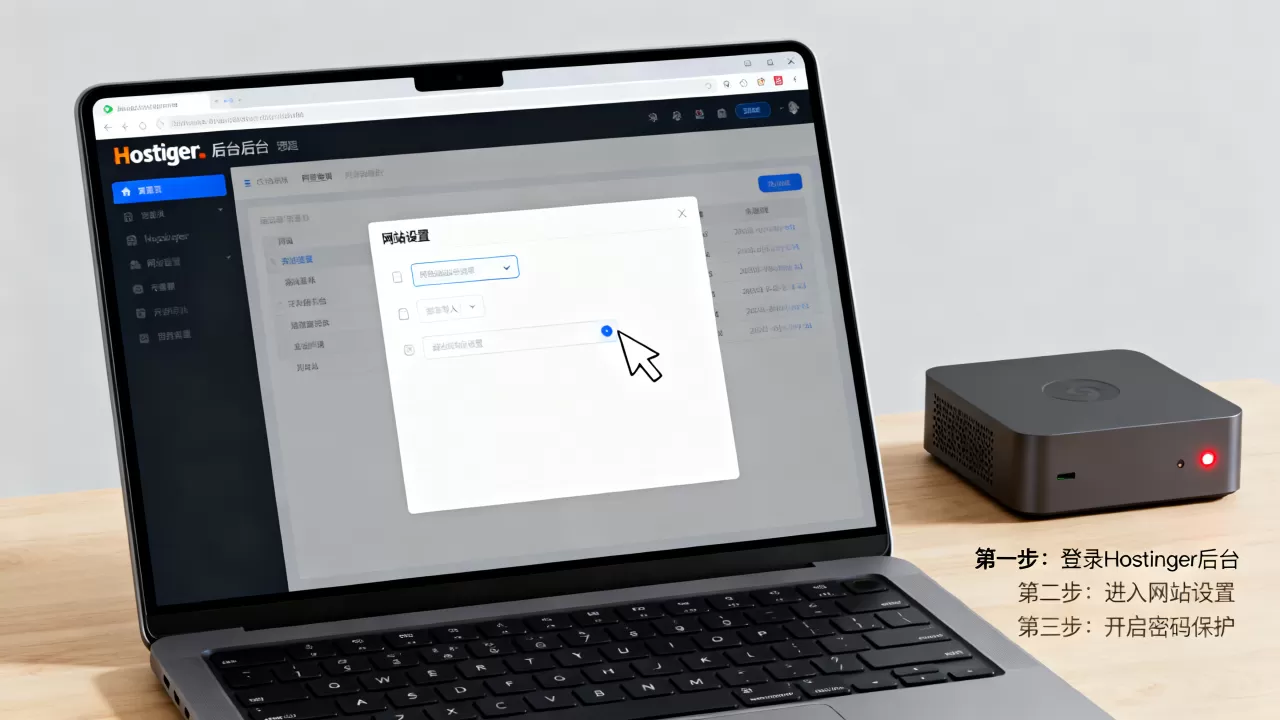
第二步:启用目录保护
创建好用户凭据后,还需要明确告诉服务器哪些目录需要受到保护,这一步是许多新手容易遗漏的环节。
激活保护开关
在“密码保护目录”界面中,选中刚才创建用户的那个文件夹,勾选“Enable Password Protection”(启用密码保护)选项,您可以自定义当用户输入错误密码时显示的提示信息,或者设置登录页面的标题。
保存并测试
点击“保存”或“Apply”按钮,保护机制立即生效,您可以打开一个新的浏览器窗口(建议使用无痕模式,以避免缓存干扰),访问您的网站或指定文件夹,浏览器会弹出一个原生的登录框,要求输入刚才设置的用户名和密码,只有输入正确的凭据,才能看到网站内容。
不同场景下的保护策略对比
并非所有情况都适合使用全站密码保护,根据业务场景的不同,选择正确的保护范围至关重要,业内专家指出,合理的权限划分能显著提升用户体验和管理效率。
开发测试阶段:全站保护
当网站处于开发或维护阶段时,防止搜索引擎索引未完成的页面是首要任务,建议对public_html根目录进行全站密码保护。
- 优势:彻底阻断爬虫抓取,避免低质量内容被收录,影响SEO评分。
- 操作:在文件管理器根目录下启用密码保护,并设置一个强密码。
- 注意:确保您拥有该密码的备份,否则一旦丢失,恢复访问将变得极其麻烦。
敏感数据隔离:局部保护
对于已经上线的网站,通常不需要保护首页或公开内容,更常见的场景是保护特定的功能模块,如会员后台、下载中心或内部文档库。
- 优势:不影响普通用户的浏览体验,仅对特定资源进行拦截,兼顾安全与便捷。
- 操作:在文件管理器中创建一个新的文件夹(如

/private
- 对比:相比全站保护,这种方式允许搜索引擎正常索引公开页面,有利于SEO优化,同时保护了核心资产。
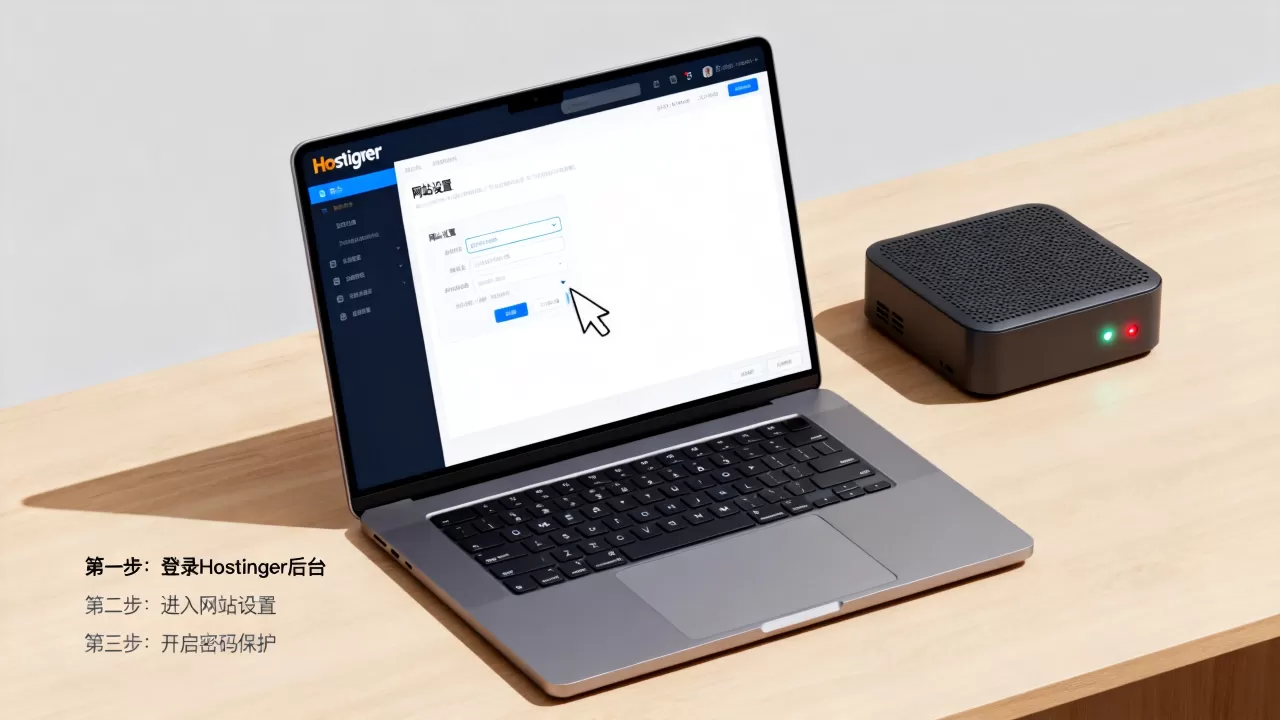
临时活动页面:短期保护
有时,企业会举办仅限邀请制的线上活动,需要生成临时链接并设置访问权限。
- 优势:灵活性强,活动结束后可随时关闭保护,无需修改网站代码。
- 操作:创建一个临时文件夹,上传活动页面,设置密码保护,通过邮件或短信发送链接和密码给受邀者。
- 建议:定期更换密码,特别是在活动结束后,应及时移除保护设置或更新凭据。
常见问题与故障排除
在实际操作中,用户可能会遇到各种意外情况,了解这些问题的成因及解决方法,能大幅降低运维成本。
为什么输入正确密码仍无法访问?
这种情况通常由缓存或权限设置错误引起。
- 浏览器缓存:浏览器可能记住了错误的登录状态,请尝试清除浏览器缓存,或使用无痕模式重新访问。
- 文件路径错误:确保
.htpasswd文件位于被保护的文件夹内,且文件名以点号开头,如果文件位于上级目录,服务器可能无法读取凭据。 - 权限冲突:检查文件夹权限是否设置为
755或644,过高的权限可能导致服务器拒绝读取文件。
如何修改或删除密码保护?
如果需要调整访问权限,操作同样简单。
- 进入“密码保护目录”界面。
- 找到已启用的保护文件夹。
- 点击“Edit”或“Manage Users”来添加新用户或修改现有用户的密码。
- 若要完全移除保护,直接取消勾选“Enable Password Protection”并保存即可,无需手动删除
.htpasswd文件,系统会自动处理。
Hostinger密码保护与其他安全方案的区别
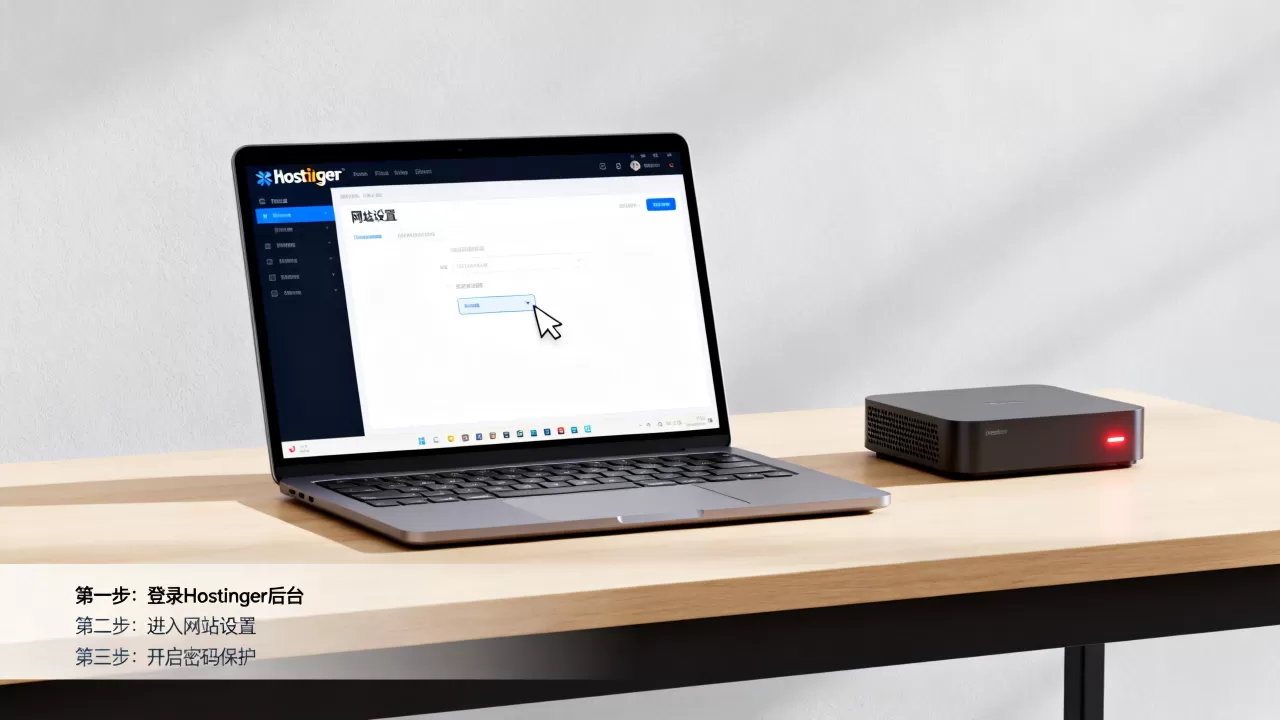
许多用户会混淆密码保护与SSL证书或防火墙的作用。
- 密码保护:针对特定目录或文件的访问控制,基于HTTP基本认证,适用于内部资源或测试环境。
- SSL证书:加密数据传输,防止中间人攻击,确保用户与服务器之间的通信安全,是全站标配。
- 防火墙(WAF):过滤恶意流量,防止SQL注入、XSS攻击等外部威胁,侧重于防御黑客攻击。
据工信部数据,近年来网站访问控制失误导致的数据泄露事件占比呈上升趋势,正确理解并应用密码保护功能,是网站基础安全建设的重要一环。
Hostinger网站密码保护常见问题解答
Hostinger网站密码保护是否影响SEO排名?
如果全站启用密码保护,搜索引擎爬虫将无法抓取页面内容,导致页面不被索引,这在网站开发阶段是有益的,可以避免未成熟内容被收录,但对于已上线的正式网站,若对公开页面启用保护,会导致页面无法被搜索到,从而严重影响SEO排名,建议仅对非公开目录启用保护,并确保公开页面保持无密码状态,以便搜索引擎正常爬取和索引。
Hostinger网站密码保护支持哪些浏览器?
Hostinger的密码保护基于标准的HTTP基本认证协议,因此兼容所有主流浏览器,包括Chrome、Firefox、Safari、Edge以及移动端浏览器,当用户访问受保护页面时,浏览器会弹出标准的系统级登录框,无需安装任何插件或扩展,这种通用性确保了无论用户使用何种设备,都能获得一致的访问体验。
Hostinger网站密码保护的数据安全性如何?
Hostinger生成的.htpasswd文件中的密码是经过哈希加密处理的,而非明文存储,这意味着即使文件被非法获取,攻击者也无法直接还原出原始密码,建议配合SSL证书使用,以加密传输过程中的用户名和密码,防止在网络传输中被截获,虽然HTTP基本认证并非最高级别的安全方案,但对于大多数内部资源保护和非敏感数据隔离场景,其安全性已足够可靠。
首发原创文章,作者:王坚,如若转载,请注明出处:https://idctop.com/article/420033.html