WordPress接入Cloudflare CDN的核心在于正确配置DNS解析、启用缓存规则及优化SSL/TLS设置,这能显著提升网站加载速度并增强安全性。
很多站长在搭建好WordPress站点后,发现访问速度受限于服务器物理距离或带宽瓶颈,Cloudflare作为全球领先的CDN服务商,其免费套餐足以满足绝大多数中小型网站的需求,通过合理的配置,不仅能加速全球用户的访问体验,还能有效抵御常见的DDoS攻击,下面将详细拆解从注册到最终优化的全流程,确保你能够一步步完成设置。参考2
注册账号与DNS迁移实操指南
在开始技术配置前,首要任务是完成账户注册并将域名的DNS控制权移交至Cloudflare,这一步是基础,决定了后续所有加速策略能否生效。
创建账户与添加站点
访问Cloudflare官网,使用邮箱注册账号,登录后点击”Add a Site”,输入你的WordPress域名,系统会自动扫描现有的DNS记录,务必选择”Free”计划,对于个人博客或企业官网而言,免费版的缓存功能和基础安全防护已经足够强大,无需纠结于付费版本,除非你有极高的并发需求或需要更高级的WAF规则。
修改Nameservers(NS记录)
扫描完成后,Cloudflare会生成两个Nameservers地址,例如alice.ns.cloudflare.com和bob.ns.cloudflare.com,你需要登录你的域名注册商后台(如阿里云、腾讯云或GoDaddy),找到DNS管理页面,将原有的NS记录替换为Cloudflare提供的这两个地址。参考2
修改NS记录后,全球DNS生效通常需要几分钟到48小时不等,但多数情况下在10分钟内即可生效,在此期间,你的网站可能会短暂无法访问,这是正常现象,你可以使用在线DNS查询工具监控状态,直到显示NS记录已更新。
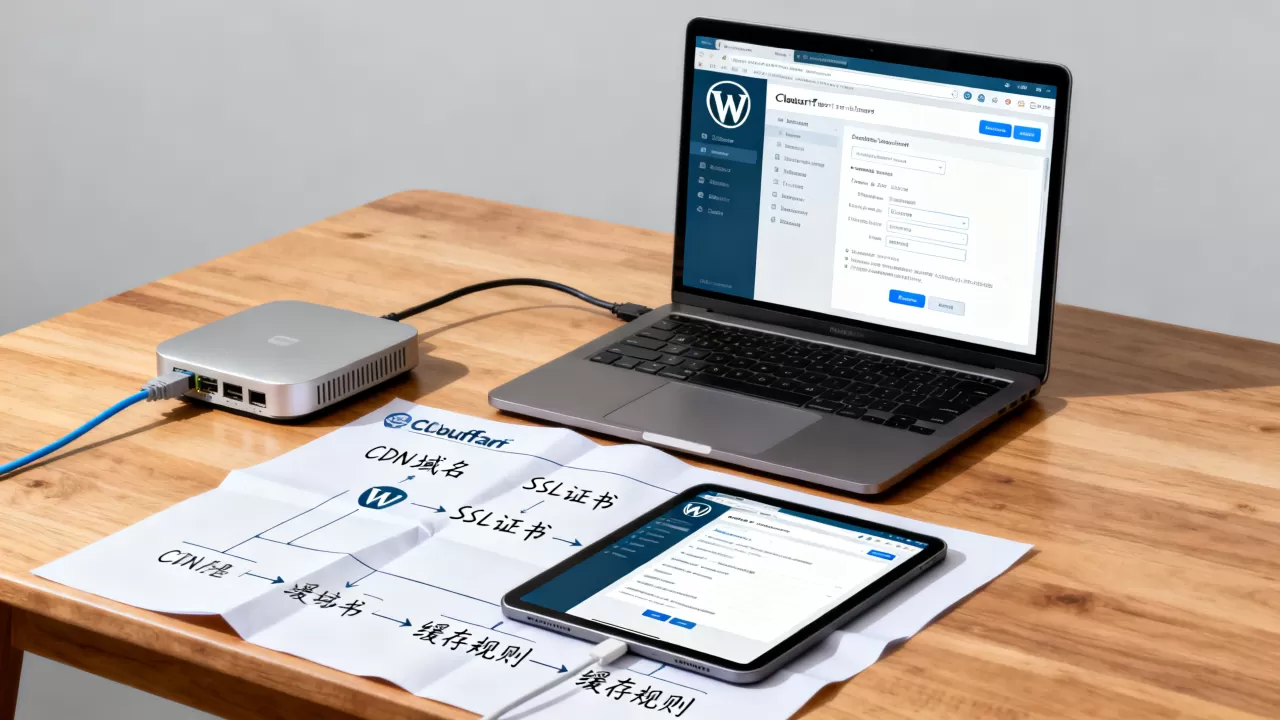
WordPress后端关键配置细节
DNS迁移只是第一步,真正的加速效果取决于WordPress内部的配置,如果这里设置不当,可能会导致图片不显示、后台无法登录或缓存失效。
SSL/TLS加密模式选择
在Cloudflare控制台的”SSL/TLS”选项卡中,加密模式的选择至关重要,业内专家指出,对于大多数使用WordPress的站点,推荐选择”Flexible”或”Full”模式。
- Flexible模式:访客到Cloudflare之间加密,Cloudflare到源站不加密,适合源站未安装SSL证书的情况,但安全性较低。
- Full模式:全程加密,但源站证书可以是自签名的。
- Full (Strict)模式:全程加密,且要求源站拥有受信任的SSL证书,这是最佳实践,能确保数据传输的绝对安全。
建议先在源站安装Let’s Encrypt免费证书,然后在Cloudflare中设置为”Full (Strict)”,这样既能享受HTTPS带来的SEO权重提升,又能避免中间人攻击。
启用自动HTTPS重定向
在”SSL/TLS” -> “Edge Certificates”页面,开启”Automatic HTTPS Rewrites”,这一功能会自动将WordPress内容中的HTTP链接替换为HTTPS,确保站内所有资源通过安全通道加载,避免浏览器出现”混合内容”警告。
缓存策略与性能优化进阶
缓存是CDN的核心价值所在,合理的缓存规则能大幅减轻源站压力,提升页面加载速度。
浏览器缓存TTL设置
在”Caching” -> “Configuration”页面,调整”Browser Cache TTL”,对于静态资源(如CSS、JS、图片),建议设置为”Respect Existing Headers”或手动设置为”1 month”,对于HTML页面,建议设置为”Basic”或”Four Hours”,以确保用户能及时看到网站内容的更新。
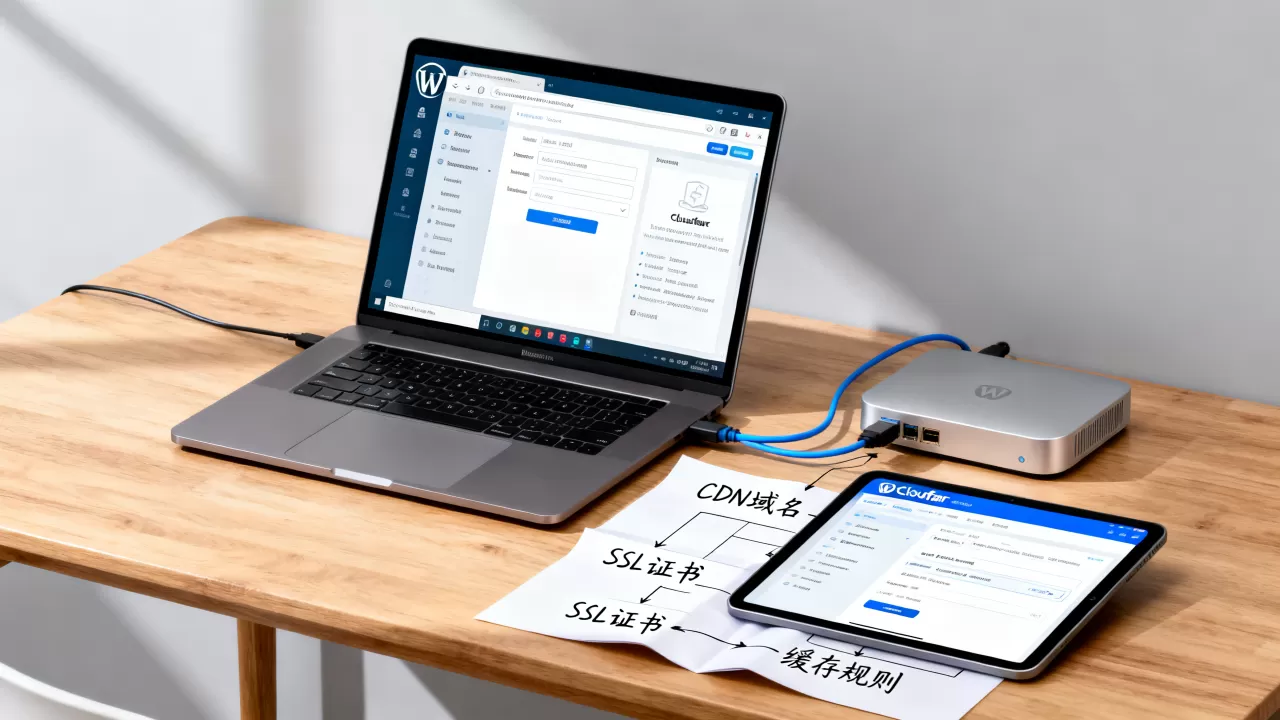
配置缓存级别
Cloudflare提供了三种缓存级别:
- Basic:仅缓存静态资源。
- Basic:缓存所有静态资源,包括HTML。
- Simple:仅缓存静态资源,但忽略Cookie。
对于WordPress站点,推荐使用”Basic”模式,并配合插件使用,切勿随意更改,否则可能导致后台管理面板无法正常工作或用户登录状态异常。
WordPress插件协同优化
虽然Cloudflare自带缓存功能,但为了更精细地控制缓存内容,建议安装官方推荐的”Cloudflare”插件,该插件可以自动同步配置,并支持一键清理缓存。
在插件设置中,开启”Auto Minify”功能,对HTML、CSS和JavaScript文件进行压缩,注意,不要同时勾选”HTML”和”CSS”的Minify,除非你确定代码没有语法错误,否则可能导致页面布局错乱。
常见故障排查与安全加固
配置完成后,可能会遇到一些常见问题,掌握这些排查技巧,能让你在遇到问题时迅速解决。
图片无法加载或403错误
如果图片无法加载,通常是缓存策略或WAF规则过于严格所致,检查”Security” -> “WAF”页面,暂时将安全级别从”High”调整为”Medium”或”Essentially Off”进行测试,如果问题解决,再逐步调整规则,排除误拦截。
确保WordPress中的图片路径正确,如果使用了CDN,部分旧版插件可能需要重新生成缩略图。
后台登录超时或无限重定向
这是新手最常遇到的问题,通常是因为缓存了后台页面,在Cloudflare控制台中,创建一条”Cache Rule”,将/wp-admin/和/wp-login.php设置为”Bypass Cache”,这样,后台操作将直接回源,不受CDN缓存影响。

如何验证CDN是否生效
使用浏览器开发者工具(F12),查看网络请求,如果看到响应头中包含cf-cache-status: HIT,说明请求已被Cloudflare缓存,如果显示MISS,则说明请求已回源。
可以使用在线工具如”Check DNS”或”Ping.pe”,输入你的域名,查看解析IP是否指向Cloudflare的IP段(通常是104.16.x.x或172.67.x.x)。
Cloudflare CDN与WordPress配合常见问题解答
Cloudflare CDN对WordPress SEO有影响吗?
正面影响远大于负面影响,Google明确支持使用CDN,并将其视为提升用户体验的重要因素,Cloudflare提供的全球节点分布能显著降低延迟,提升页面加载速度,从而间接提升SEO排名,只要正确配置SSL和缓存,不会导致任何SEO惩罚。
WordPress开启CDN后,为什么后台更新内容不即时生效?
这是因为CDN缓存了旧版本的页面,解决方法有两种:一是使用Cloudflare官方插件,在发布新文章时自动触发”Purge Cache”;二是在Cloudflare控制台手动点击”Purge Everything”,建议将常用操作添加到浏览器书签,以便快速清理缓存。
Cloudflare免费套餐够用吗?
对于绝大多数个人博客、企业官网和小型电商网站,免费套餐完全够用,它提供了基础的DDoS防护、全球CDN加速和SSL证书,只有当面临高频恶意攻击、需要自定义WAF规则或拥有极高并发需求时,才需要考虑升级至Pro或Business套餐。
通过上述步骤,你可以构建一个高速、安全的WordPress站点,Cloudflare的强大之处在于其易用性和灵活性,只要遵循最佳实践,就能获得显著的性能提升,配置不是一劳永逸的,定期审查缓存规则和SSL设置,才能确保持续的稳定运行。
首发原创文章,作者:王坚,如若转载,请注明出处:https://idctop.com/article/423777.html