使用Git证书的核心在于通过SSH密钥或HTTPS凭据管理器实现免密认证,其中SSH密钥因安全性更高且支持跨平台,成为专业开发者的首选方案。
在代码协作的江湖里,Git证书就像是你出入高安保级别园区的“数字身份证”,没有它,你无法证明“我是我”,也就无法提交代码或拉取更新,很多新手在面对Permission denied (publickey)这样的报错时,往往感到手足无措,只要理清了认证逻辑,配置过程并不复杂,业内专家指出,建立一套稳定、安全的身份验证机制,是保障团队协作效率的第一道防线。参考2

为什么你需要Git证书:从HTTP到SSH的演进
早期的Git操作多依赖HTTPS协议,每次推送或拉取代码时,都需要手动输入用户名和密码,这种方式不仅繁琐,而且密码明文传输或存储在本地缓存中,存在安全隐患,随着DevOps流程的普及,自动化构建和频繁的代码交互成为常态,手动输入密码成为了巨大的效率瓶颈。
SSH密钥与HTTPS凭据对比
为了彻底解决这一痛点,SSH(Secure Shell)协议应运而生,它基于非对称加密技术,通过公钥和私钥的配对来完成身份验证。
- 安全性:SSH密钥对长度通常为2048位或4096位,暴力破解难度极大;而密码一旦泄露,风险即刻发生。
- 便利性:配置好SSH密钥后,无需再次输入密码,实现真正的“无感”交互。
- 兼容性:虽然GitHub和GitLab等主流平台已优化HTTPS体验,但在Linux服务器、CI/CD流水线等场景中,SSH仍是绝对主流。
据工信部相关数据显示,近年来采用SSH协议进行版本控制的开发团队比例显著上升,尤其在金融和互联网核心业务领域,HTTPS密码认证已逐渐被边缘化。
如何生成并配置SSH密钥:实操指南
配置Git证书最推荐的方式是生成SSH密钥对,这个过程在Windows、macOS和Linux上略有不同,但核心逻辑一致。
第一步:检查现有密钥
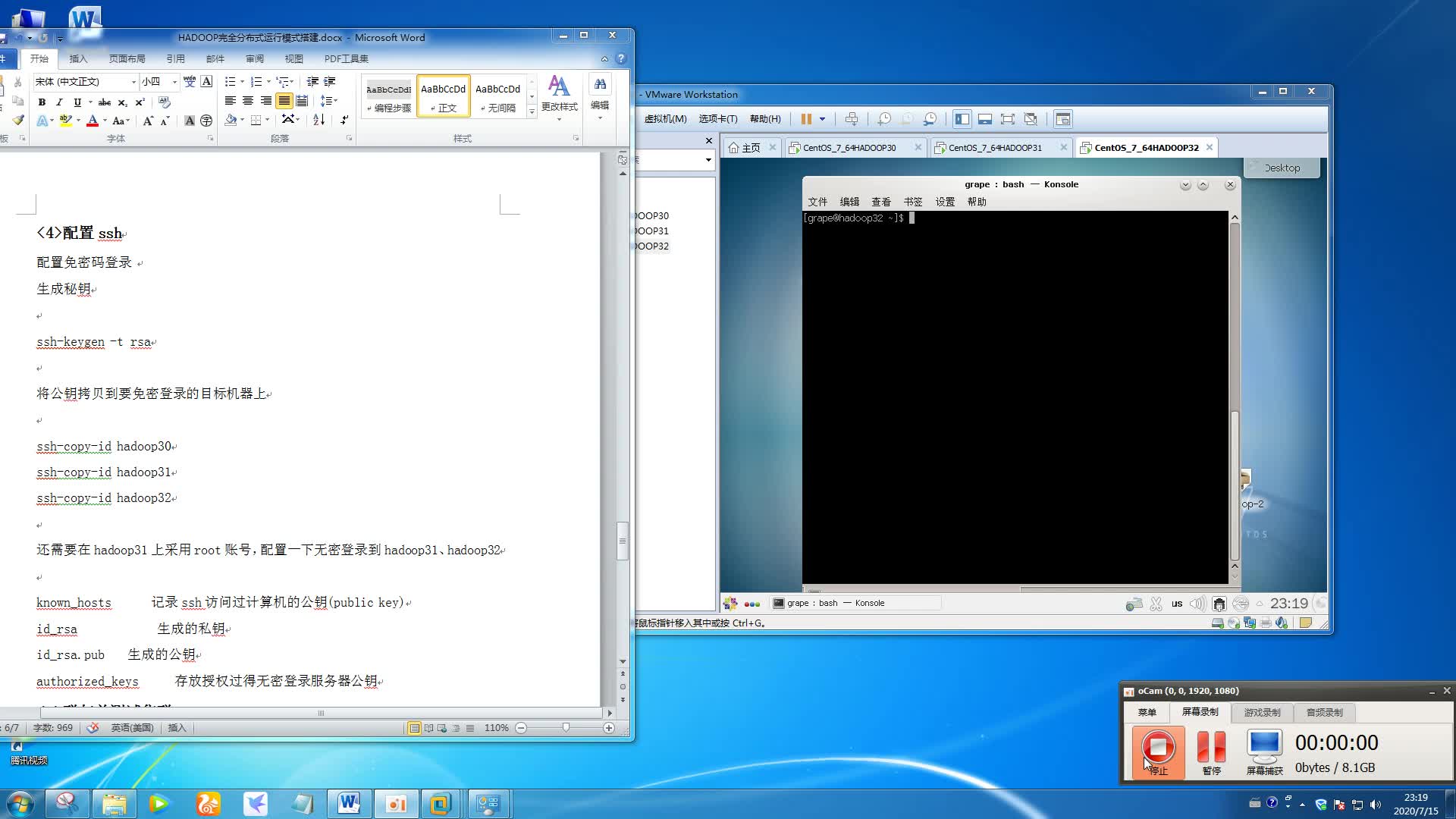
在生成新密钥前,先检查系统中是否已存在密钥,避免覆盖重要数据,打开终端(Terminal)或命令行(CMD/PowerShell),输入以下命令:
ls -al ~/.ssh
如果目录下存在
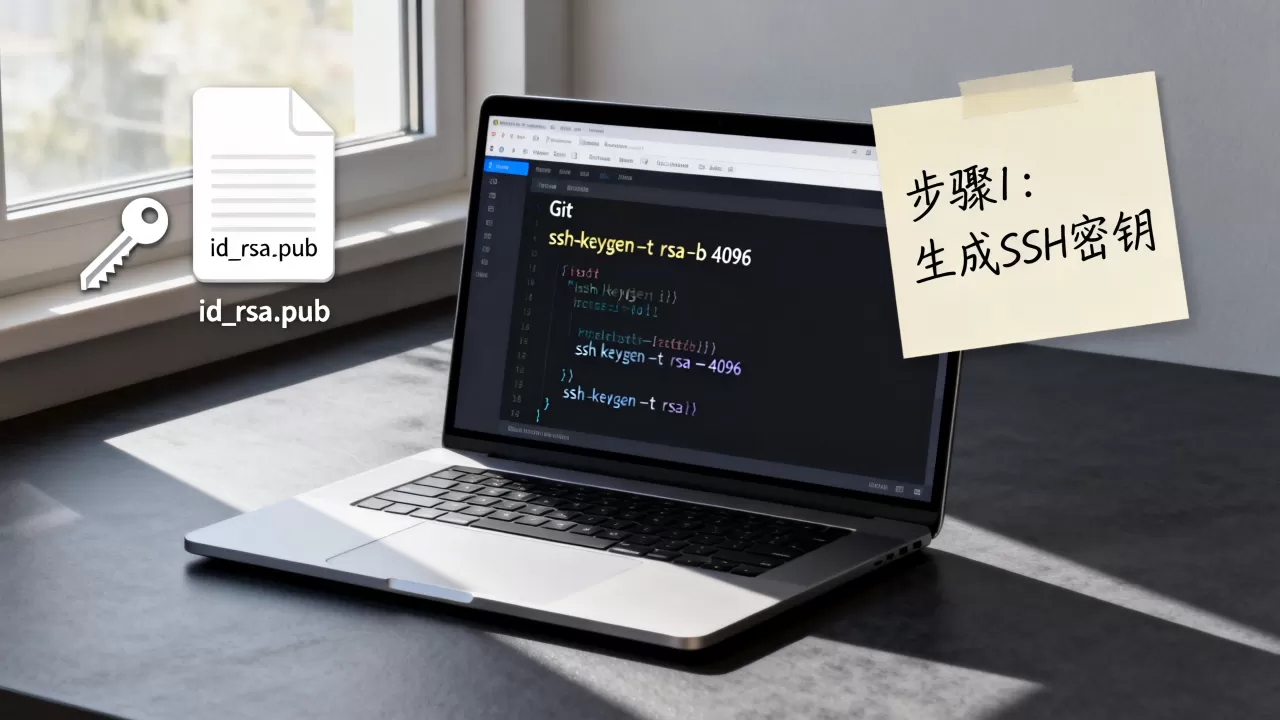
id_rsa.pub或id_ed25519.pub文件,说明已有密钥,你可以选择复用,也可以生成新的。参考2
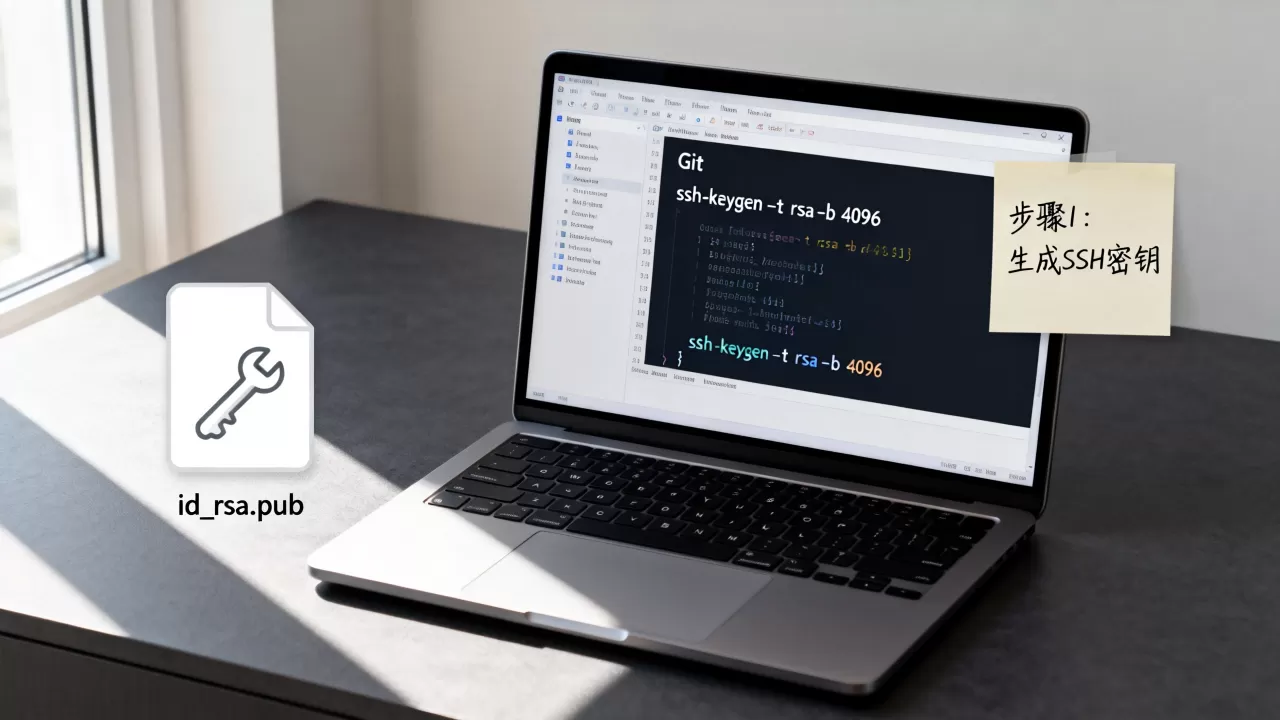
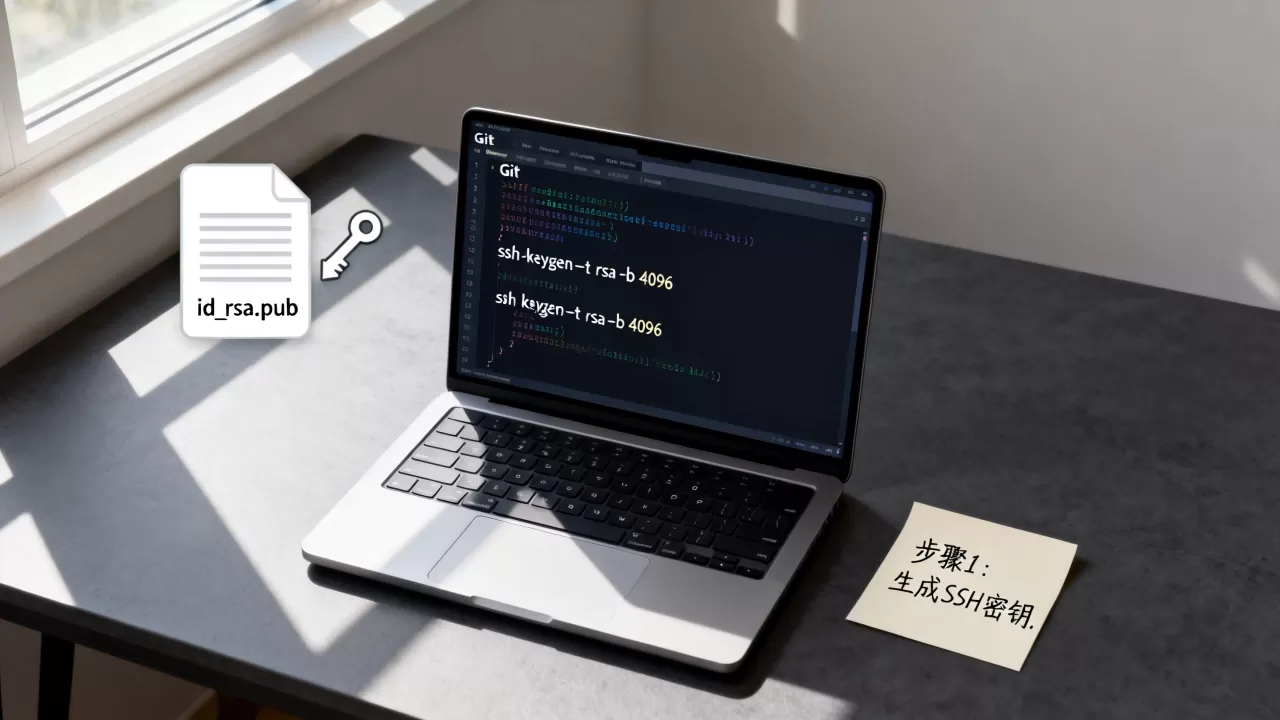
第二步:生成新的SSH密钥
推荐使用Ed25519算法,它比传统的RSA算法更短、更快且同样安全,执行以下命令:
ssh-keygen -t ed25519 -C "your_email@example.com"
这里的-C参数用于添加注释,通常填写你的注册邮箱,方便后续识别密钥归属,系统会提示你保存密钥的位置,直接回车使用默认路径即可,系统会要求设置密码短语(Passphrase)。
- 建议:设置一个强密码短语,这相当于给你的私钥加了一把锁,即使私钥文件泄露,攻击者没有密码短语也无法使用。
- 注意:输入密码短语时屏幕不会显示任何字符,这是正常现象,敲完回车即可。
第三步:启动SSH代理并添加密钥
为了让系统记住你的私钥,避免每次操作都输入密码短语,需要将私钥添加到SSH代理中。
# 启动SSH代理
eval "$(ssh-agent -s)"
# 添加私钥到代理
ssh-add ~/.ssh/id_ed25519
如果使用的是RSA密钥,请将文件名替换为id_rsa,系统可能会要求你输入刚才设置的密码短语。
将公钥添加到代码托管平台
生成密钥只是本地操作,还需要将公钥(Public Key)上传到GitHub、GitLab或Gitee等平台,建立本地与远程的信任关系。
公钥文件通常以.pub使用文本编辑器打开它,或者在终端中直接打印:
cat ~/.ssh/id_ed25519.pub
复制输出的所有内容,从ssh-ed25519开头,到your_email@example.com不要遗漏任何字符。
平台配置路径
不同平台的配置入口略有差异,但逻辑相同:
- GitHub:点击右上角头像 -> Settings -> SSH and GPG keys -> New SSH key。
- GitLab:点击右上角头像 -> Edit profile -> SSH Keys。
- Gitee:点击右上角头像 -> 设置 -> SSH公钥。
设置一个易记的标题(如“MacBook Pro”),点击确认。
常见问题排查:当证书不工作时
即使按照标准流程操作,偶尔也会出现连接失败的情况,以下是几种常见场景及解决方案。
测试连接是否成功
使用以下命令测试与GitHub的连接:
ssh -T git@github.com
如果看到Hi username! You've successfully authenticated...,说明配置成功,如果提示Permission denied,请检查公钥是否正确添加,或私钥权限是否正确。
权限问题修复
Linux和macOS系统对私钥文件的权限要求严格,如果私钥文件权限过于开放,SSH会拒绝使用,执行以下命令修正权限:
chmod 600 ~/.ssh/id_ed25519
chmod 700 ~/.ssh
多账户冲突处理
很多开发者同时使用公司GitLab和个人GitHub,此时需要在~/.ssh/config文件中配置Host别名,以区分不同账户。
# 个人GitHub
Host github.com
    HostName github.com
    User git
    IdentityFile ~/.ssh/id_ed25519
# 公司GitLab
Host gitlab.company.com
    HostName gitlab.company.com
    User git
    IdentityFile ~/.ssh/id_rsa_work
通过这种方式,你可以为不同的主机指定不同的私钥,彻底解决多账户冲突问题,行业共识认为,对于拥有多个代码仓库的管理需求,SSH Config文件是最高效的管理工具。
HTTPS凭据管理器的替代方案
如果你不喜欢SSH的复杂性,或者工作环境限制使用SSH,可以使用Git的凭据管理器。
配置凭据存储
Git内置了凭据存储功能,可以将密码缓存在内存或磁盘中。
# 全局配置,将密码缓存在内存中(重启后失效,更安全)
git config --global credential.helper cache
# 或者缓存在磁盘中(持久化,但需注意安全)
git config --global credential.helper store
在Windows上,还可以安装git-credential-manager,它会自动调用操作系统的密钥链或Windows凭据管理器,体验更加原生。
何时选择HTTPS
尽管SSH更受推崇,但在以下场景中,HTTPS凭据管理器更具优势:
- 企业内网限制:某些公司防火墙屏蔽了SSH端口(22),只允许HTTPS(443)流量。
- 临时项目:对于一次性或短期的代码提交,配置SSH密钥显得过于繁琐。
- 新手入门:对于刚接触Git的用户,HTTPS配合密码管理器上手门槛更低。
Git证书安全最佳实践
证书一旦泄露,后果严重,安全意识的培养比技术配置更重要。
私钥保护
- 绝不共享:私钥文件(如
id_ed25519)永远不要上传到代码仓库或分享给他人。 - 定期轮换:建议每6-12个月生成新的密钥对,并更新到托管平台。
- 设备加密:确保你的电脑硬盘已启用全盘加密,防止设备丢失后私钥被提取。
密码短语管理
虽然设置密码短语增加了输入步骤,但它极大地提升了安全性,建议使用密码管理器(如1Password、Bitwarden)来存储这些复杂的密码短语,避免遗忘。
撤销泄露的密钥
如果怀疑私钥泄露,立即执行以下步骤:
- 登录代码托管平台,删除对应的公钥。
- 在本地删除旧的私钥文件。
- 生成新的密钥对,并重新配置。
Q&A:关于Git使用证书的常见疑问
Git使用证书配置失败怎么办?
首先检查SSH代理是否运行,使用ssh-add -l查看已加载的密钥,确认公钥是否完全匹配,包括末尾的空格,检查防火墙是否阻止了SSH连接,尝试使用ssh -T -v git@github.com查看详细日志,定位具体错误原因。
SSH密钥和GPG签名有什么区别?
SSH密钥主要用于身份认证,证明“你是谁”,允许你访问远程仓库,GPG(GNU Privacy Guard)签名主要用于代码签名,证明“代码未被篡改”以及“提交者身份可信”,两者可以配合使用:SSH用于连接,GPG用于签名提交。
Git使用证书在Windows和Linux上有何不同?
核心原理相同,但文件路径和工具略有差异,Windows默认使用C:Users用户名.ssh路径,且可能需要安装Git Bash或WSL来运行SSH命令;Linux和macOS原生支持SSH,路径为~/.ssh,Windows用户若遇到权限问题,可尝试使用OpenSSH for Windows(Win10/11自带)或Git Bash。
首发原创文章,作者:王坚,如若转载,请注明出处:https://idctop.com/article/425654.html