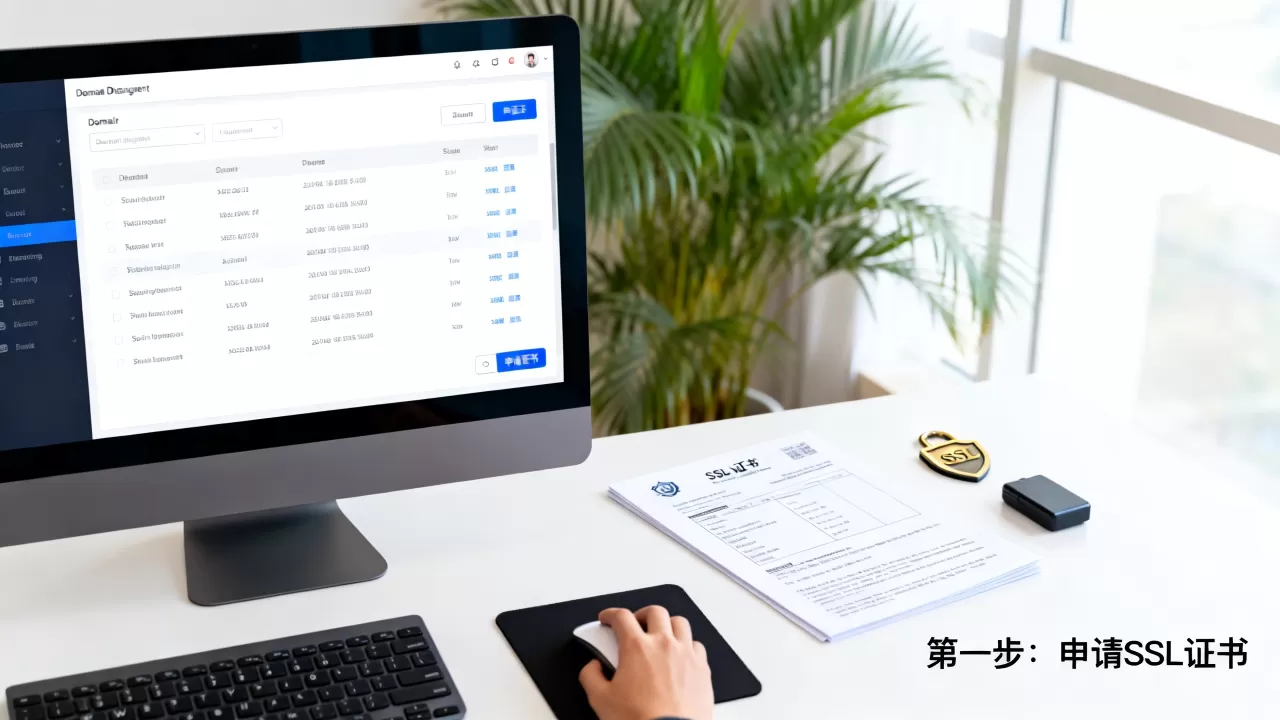
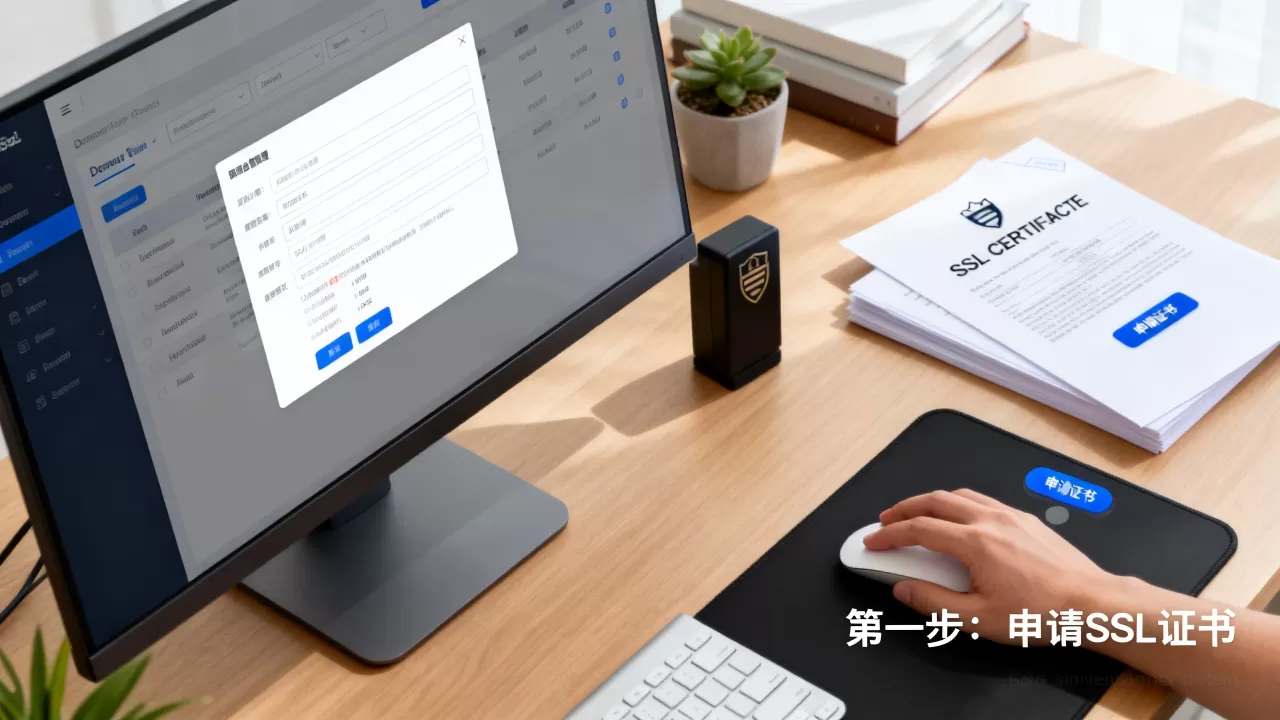
完成SSL证书申请后,最后一步是将证书部署到服务器并正确配置域名解析,确保网站通过HTTPS安全访问,这是保障数据加密和搜索引擎收录的关键环节。
拿到证书文件只是万里长征走了一半,真正的考验在于如何将这些密钥安全、高效地嵌入到你的网站架构中,很多站长在这里容易掉坑,要么配置错误导致浏览器报警,要么域名解析滞后导致访问中断,这一步的核心逻辑非常清晰:上传证书、配置服务器、验证解析、测试连通性,只要按部就班,就能让网站披上“安全铠甲”。

服务器环境准备与证书文件解析
在动手操作之前,必须明确你使用的服务器软件类型,不同的Web服务器软件,如Nginx、Apache或IIS,其证书配置路径和语法差异巨大,业内专家指出,配置前务必确认服务器版本,因为新版Nginx对TLS协议的支持更为完善,能显著提升安全性。
识别证书文件类型
不同厂商颁发的证书文件格式各不相同,常见的有.crt、.pem、.key等,你需要从邮箱或控制台下载完整的证书包,通常包含两个核心文件:一个是公钥证书文件(后缀多为.crt或.pem),另一个是私钥文件(后缀为.key)。
注意文件完整性
- 私钥文件必须严格保密,切勿上传至公共代码库或分享给他人。
- 部分证书包可能包含中间证书链文件,配置时需将其合并到主证书文件中,或单独指定路径,否则会导致“链不完整”错误。
- 检查文件编码是否为UTF-8无BOM格式,避免特殊字符导致解析失败。
服务器环境检查
在部署前,确保服务器已安装对应的Web服务软件,对于Linux用户,Nginx和Apache是最常见的选择,Windows用户则多使用IIS,确认服务正在运行,且防火墙已开放80(HTTP)和443(HTTPS)端口,据工信部相关安全规范建议,开放443端口是启用SSL加密访问的前提条件,若端口被拦截,证书配置将毫无意义。
主流Web服务器证书配置实操
配置过程因服务器软件而异,以下以目前市场占有率较高的Nginx和Apache为例,提供具体的操作路径。
Nginx服务器配置步骤
Nginx的配置相对灵活,主要通过修改配置文件实现,将证书文件上传至服务器指定目录,例如/etc/nginx/ssl/,编辑站点配置文件,通常位于/etc/nginx/sites-available/或/etc/nginx/conf.d/目录下。
- 找到监听443端口的server块。
- 添加
ssl_certificate指令,指向公钥证书文件路径。 - 添加
ssl_certificate_key指令,指向私钥文件路径。 - 建议启用
ssl_protocols TLSv1.2 TLSv1.3;以支持最新的安全协议。 - 保存文件后,执行
nginx -t测试配置语法是否正确。 - 执行
systemctl reload nginx平滑重载服务,避免中断现有连接。
Apache服务器配置步骤
Apache的配置通常涉及httpd.conf或ssl.conf文件,同样,先将证书文件上传至服务器。
- 确保
mod_ssl模块已启用。 - 在VirtualHost配置块中,设置
SSLEngine on。 - 使用
SSLCertificateFile指定公钥证书路径。 - 使用
SSLCertificateKeyFile指定私钥路径。 - 若需配置中间证书,可使用
SSLCertificateChainFile指定。 - 重启Apache服务使配置生效:
systemctl restart httpd或apache2ctl restart。
域名解析与HTTPS强制跳转
证书部署完成后,域名解析和访问控制同样重要,很多用户反映“证书已配好,但浏览器仍显示不安全”,这通常是因为域名解析未生效,或者HTTP未强制跳转至HTTPS。
域名解析验证
在配置证书前,域名必须解析到服务器IP,若更换服务器IP,需更新DNS记录,使用ping 你的域名命令,检查返回的IP是否与服务器IP一致,若解析未生效,浏览器将无法建立加密连接,对于跨国访问,建议检查DNS解析的TTL值,避免缓存导致配置更新延迟。
HTTP强制跳转HTTPS
为了用户体验和SEO友好,应将所有HTTP请求自动重定向至HTTPS,以Nginx为例,可在80端口的server块中添加以下配置:
server {
    listen 80;
    server_name yourdomain.com;
    return 301 https://$host$request_uri;
}
对于Apache,可在.htaccess文件中添加:
RewriteEngine On
RewriteCond %{HTTPS} off
RewriteRule ^(.)$ https://%{HTTP_HOST}%{REQUEST_URI} [L,R=301]
这种301重定向不仅提升安全性,还能将权重传递给HTTPS版本,符合搜索引擎优化最佳实践,行业共识认为,强制HTTPS能显著降低中间人攻击风险,提升用户信任度。
常见问题排查与性能优化
配置完成后,难免遇到各种小插曲,以下是高频问题的解决方案。
浏览器证书警告处理
若浏览器提示“证书不可信”,常见原因包括:
- 证书域名不匹配:确保证书绑定的域名与访问域名完全一致,包括www和非www版本。
- 证书过期:检查证书有效期,及时续期。
- 链不完整:确保中间证书已正确配置,可使用在线工具验证证书链。
警告
即使启用了HTTPS,若页面中引用了HTTP资源(如图片、脚本、样式表),浏览器仍会显示“不安全”警告,需将所有资源链接改为HTTPS或相对路径,据统计,相当一部分网站因混合内容问题导致安全评级降低,务必全面检查页面源码。

性能优化建议
SSL加密会增加服务器负载,可通过以下措施优化:
- 启用HTTP/2协议,提升多路复用效率。
- 配置OCSP Stapling,减少证书验证延迟。
- 使用CDN加速,分担SSL握手开销。
- 定期清理过期证书,避免资源浪费。
SSL证书配置常见问题解答
SSL证书配置后网站访问速度慢怎么办?
SSL握手过程会增加首次访问延迟,建议启用HTTP/2协议,它支持多路复用,能显著减少连接开销,配置OCSP Stapling,让服务器缓存证书状态,避免每次访问都向CA服务器查询,使用CDN分发静态资源,可有效降低源站压力,提升整体加载速度。
如何验证SSL证书是否生效?
最直接的方法是使用浏览器访问网站,查看地址栏是否显示锁形图标,更专业的验证方式是使用在线SSL检测工具,如SSL Labs,输入域名即可获取详细的安全评级和配置信息,命令行用户可使用openssl s_client -connect 你的域名:443命令,查看证书详情和协议版本。
免费SSL证书与付费证书有什么区别?
免费证书如Let’s Encrypt,提供DV(域名验证)级别,适合个人博客和小型网站,自动续期方便,付费证书通常提供OV(组织验证)或EV(扩展验证),显示企业名称,增强品牌信任度,适合电商和企业官网,两者在加密强度上无本质区别,主要差异在于验证级别和品牌展示,据行业观察,多数中小企业选择免费证书以降低成本,而金融、电商等高信任需求行业更倾向付费证书。
完成上述步骤,你的网站便已具备完整的SSL加密能力,安全不是一劳永逸,定期更新证书、监控安全状态,才能确保持续可靠。
首发原创文章,作者:王坚,如若转载,请注明出处:https://idctop.com/article/447314.html