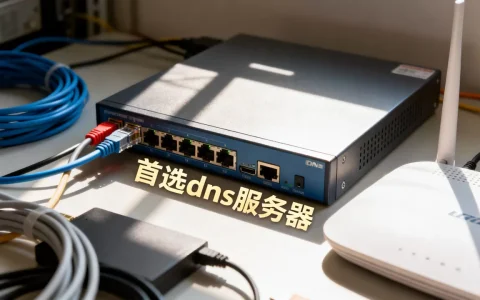
排查主机IP网络连接故障,核心在于分层隔离:先确认物理链路连通性,再检查本地协议栈配置,最后通过路由追踪定位外部中断点,通常重启网络服务或修正DNS设置即可解决80%的常见连接异常。
当服务器或个人电脑出现IP地址无法访问、连接超时或丢包严重时,焦虑往往源于对底层逻辑的不熟悉,网络连接并非黑盒,而是一套严密的层级协议,理解这一机制,能帮你从盲目重启转向精准修复,我们将深入剖析从底层硬件到上层应用的全链路排查逻辑,提供可落地的实操方案。


主机IP地址的网络连接基础诊断逻辑
网络连接故障的排查必须遵循“自下而上”的原则,许多新手容易跳过物理层,直接去修改复杂的软件配置,导致问题更加复杂,业内专家指出,绝大多数看似复杂的网络中断,根源其实在于最基础的链路层或网络层配置错误。
物理链路与服务状态确认
在深入代码之前,先确保“路”是通的,这一步主要解决硬件连接和基础服务启停问题。
检查网卡物理状态
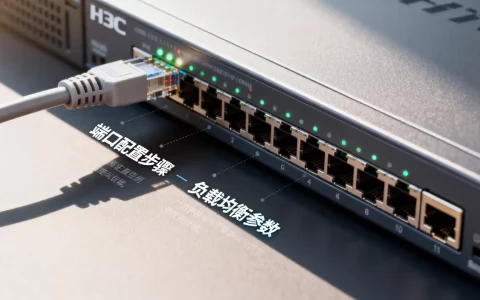
观察服务器或终端设备的网口指示灯,绿灯常亮代表物理连接正常,黄灯闪烁代表有数据活动,如果指示灯完全不亮,首先检查网线是否松动,或者交换机端口是否被禁用,对于云服务器用户,需登录控制台确认实例状态是否为“运行中”,以及安全组规则是否放行了相关端口。
验证本地网络服务进程
操作系统中的网络服务进程若异常退出,会导致IP地址无法绑定或通信失败,在Linux系统中,检查NetworkManager或systemd-networkd服务状态;在Windows系统中,查看TCP/IP NetBIOS Helper服务是否启动,若服务停止,尝试使用命令重启,在Linux终端执行 `systemctl restart NetworkManager`,观察是否有报错信息输出。
本地协议栈与IP配置核查
物理链路正常后,需确认本机是否正确获取或配置了IP地址,配置错误是导致“主机IP地址的网络连接”中断的第二大常见原因。
- 检查IP地址获取方式:确认网卡是处于DHCP自动获取模式,还是静态IP配置模式,若为静态配置,需核对IP地址、子网掩码、网关和DNS是否在同一网段且无冲突。
- 验证本地回环测试:在命令行输入
ping 127.0.0.1或ping ::1,若此步骤失败,说明本地TCP/IP协议栈损坏,需重装网络适配器驱动或修复系统组件。 - 查看ARP缓存表:执行
arp -a命令,若网关MAC地址缺失或显示为全零,说明二层通信存在障碍,可能是VLAN配置错误或交换机端口隔离导致。
主机IP地址的网络连接故障深度排查
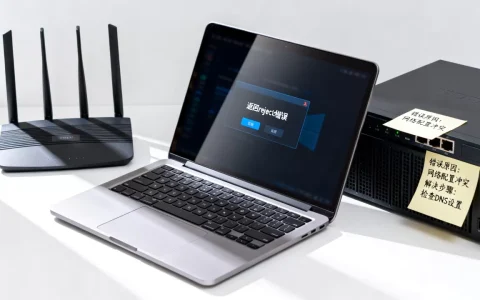
当基础配置无误,但依然无法访问外网或特定目标时,问题通常出在路由跳转、DNS解析或防火墙拦截上,此时需要引入更高级的诊断工具。
路由追踪与连通性测试
确定数据包在传输路径中的哪一跳丢失,是定位故障的关键。
- Ping测试策略:先Ping网关IP,再Ping公网DNS(如8.8.8.8或114.114.114.114),若Ping网关通但Ping公网不通,问题出在网关或上游运营商链路;若Ping网关不通,问题在本机或局域网交换机。
- Traceroute路径分析:使用
tracert(Windows) 或traceroute(Linux) 命令追踪数据包路径,观察在哪一跳出现 超时,若在第2跳(通常是网关)后全部超时,可能是ISP线路故障或防火墙策略拦截ICMP协议,注意,部分运营商出于安全考虑会丢弃ICMP包,此时应结合Telnet或Nmap测试特定端口连通性。
常见路由故障场景解析
默认路由缺失:检查路由表 `route -n` 或 `ip route show`,若缺少 `0.0.0.0/0` 指向网关的路由条目,主机将无法访问外网。
路由环路:若Traceroute显示TTL值快速减至0并返回同一IP多次,可能存在路由配置错误形成的环路。
DNS解析与端口连通性验证
很多时候,Ping通IP地址并不代表网络完全正常,DNS解析失败或端口被封锁,同样会导致“连接失败”的表象。
- DNS解析测试:使用
nslookup或dig命令查询域名,若解析结果为NXDOMAIN或超时,检查/etc/resolv.conf(Linux) 或网卡DNS设置,尝试更换为公共DNS服务器,如阿里DNS (223.5.5.5) 或腾讯DNS (119.29.29.29),观察是否恢复。 - 端口连通性检测:使用
telnet或nc命令测试目标IP的特定端口。nc -zv 8.8.8.8 53,若TCP握手失败,说明中间防火墙或目标主机防火墙拦截了该端口。
主机IP地址的网络连接优化与安全加固
解决故障后,优化网络连接质量和安全性是长期运维的重点,特别是在面对高并发访问或复杂网络环境时,合理的配置能显著提升稳定性。
网络性能调优参数
针对Linux服务器,调整内核网络参数可显著改善连接稳定性。
- 调整TCP窗口大小:修改
/etc/sysctl.conf,增加net.ipv4.tcp_rmem和net.ipv4.tcp_wmem的值,以应对高带宽延迟产品(BDP)场景,提升大文件传输效率。 - 启用TCP快速回收:设置
net.ipv4.tcp_tw_reuse = 1,允许TIME_WAIT状态的 sockets 被重新用于新的TCP连接,防止在高并发短连接场景下端口耗尽。 - 优化连接队列长度:调整
net.core.somaxconn和net.ipv4.tcp_max_syn_backlog,防止在流量突发时因队列满而丢弃连接请求。
防火墙与安全组策略管理
错误的防火墙规则是导致“主机IP地址的网络连接”异常的隐蔽杀手。
- 最小权限原则:仅开放业务必需的端口,Web服务器只需开放80和443端口,数据库服务器仅对应用服务器IP开放3306或5432端口。
- 状态检测防火墙配置:确保防火墙规则允许已建立连接的返回流量,在iptables或firewalld中,务必添加
ESTABLISHED,RELATED规则,否则可能导致单向通信正常而双向通信失败。 - 定期审计规则:使用
iptables -L -n -v或firewall-cmd --list-all定期审查规则,清理过期或冗余的条目,避免规则冲突。
主机IP地址的网络连接常见问题Q&A
主机IP地址的网络连接中断时,如何快速判断是内网问题还是外网问题?
通过分层Ping测试即可判断,首先Ping本机IP(如192.168.1.100),若不通,则是本机网卡或驱动故障;其次Ping网关IP(如192.168.1.1),若不通,则是局域网交换机、路由器或网线故障;最后Ping公网IP(如114.114.114.114),若不通,则是运营商线路、ISP故障或本机出口防火墙拦截。
主机IP地址的网络连接正常但网页打不开,可能的原因有哪些?
这通常与DNS解析或应用层协议有关,首先检查DNS配置是否正确,尝试更换公共DNS服务器测试;其次检查浏览器代理设置是否错误,导致流量被重定向;最后检查目标网站是否维护或服务器端Web服务(如Nginx、Apache)是否崩溃。
主机IP地址的网络连接频繁丢包,应该如何处理?
频繁丢包可能由多种因素引起,首先检查物理链路,网线质量差或接口松动会导致大量CRC错误;其次检查CPU负载,若CPU满载,网络中断处理可能不及时;再次检查是否有ARP欺骗或广播风暴,使用Wireshark抓包分析异常流量;最后检查驱动程序是否为最新版本,旧版驱动可能存在兼容性Bug。
首发原创文章,作者:王坚,如若转载,请注明出处:https://idctop.com/article/451747.html