在Excel中插入Word文档超链接,最稳妥的方式是使用“插入”选项卡下的“文本”功能链接到现有文件,或通过VBA宏实现自动化批量处理,这能避免直接嵌入导致的文件体积膨胀问题。
很多职场人在整理报表时,习惯把Word报告直接粘贴进Excel单元格,结果文件变得巨大无比,打开速度像蜗牛爬,业内专家指出,这种做法不仅拖慢系统性能,还容易在数据迁移时丢失格式,正确的逻辑应该是“链接”而非“嵌入”,让Excel只保留一个指向Word文件的指针,这样既保持了数据的轻量化,又实现了跨文档的快速跳转。
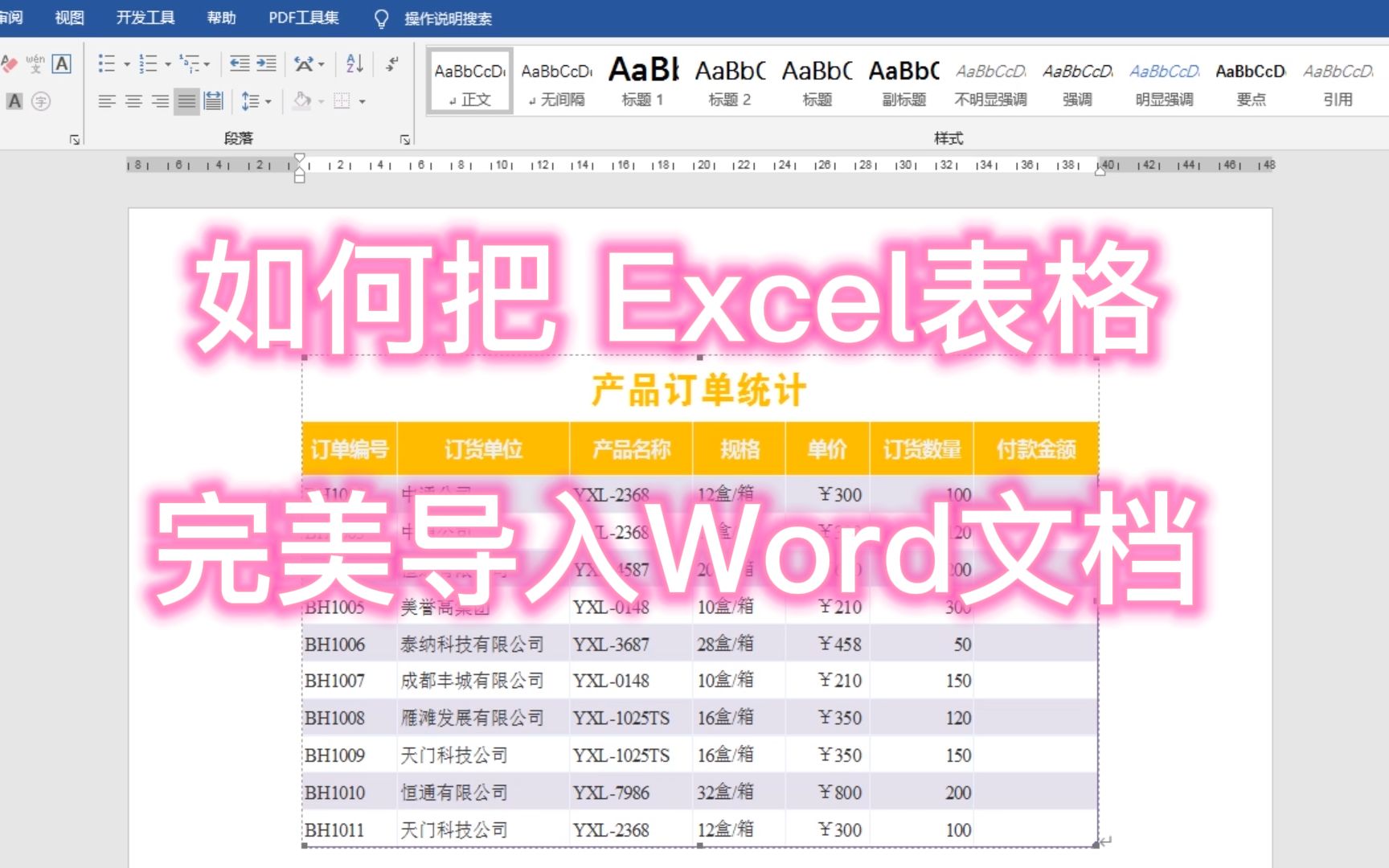

Excel链接Word的三种主流场景与操作路径
我们需要先明确你的具体需求,是偶尔插入一个附件?还是要在一个汇总表里链接几十份Word文档?不同的场景对应着完全不同的操作策略。
单文件手动链接:简单直接
这是最基础的操作,适合偶尔需要引用一份Word报告的情况。
- 打开Excel,选中需要放置链接的单元格。
- 点击顶部菜单栏的“插入”选项卡。
- 在“文本”组中,找到并点击“超链接”按钮(快捷键 Ctrl+K)。
- 在弹出的对话框左侧选择“现有文件或网页”。
- 在下方浏览窗口中,找到你的Word文档(.docx或.doc格式)。
- 点击“确定”。
单元格会出现蓝色下划线文字,点击它即可直接打开对应的Word文件,这种方法的优势在于操作简单,无需任何代码基础,但缺点也很明显:如果Word文件被移动或删除,链接就会失效,显示为“找不到文件”。
批量链接效率提升:利用文件名生成
当面对一个文件夹下几十个Word文档,需要为每个文档建立链接时,手动点击显然不现实,这时,利用Excel的函数和文件路径可以大幅提升效率。
确保所有Word文档都在同一个文件夹内,且该文件夹路径已知。D:ProjectReports。
在Excel中,你可以使用“文件”菜单下的“打开”功能,或者借助Windows资源管理器的路径栏,获取文件夹的完整路径。
使用公式构建链接,假设你的Word文件名列表在A列(从A2开始),且所有文件都在D:ProjectReports目录下,你可以在B2单元格输入以下公式:

=HYPERLINK("D:ProjectReports"&A2, A2)
这个公式的逻辑非常清晰:HYPERLINK函数接受两个参数,第一个是链接地址,第二个是显示文本,我们将固定的文件夹路径与动态的文件名拼接起来,就能一键生成所有文件的超链接。
注意事项
- 路径中的反斜杠
在Excel公式中有时需要转义,如果公式报错,可以尝试将路径中的替换为\。 - 确保文件名在A列中是完整的文件名,包括扩展名(如
报告.docx)。 - 如果文件路径包含空格,建议用引号将路径部分包裹起来。
高级自动化:VBA宏实现动态链接
对于经常需要处理大量文档的用户,VBA(Visual Basic for Applications)是终极解决方案,它可以实现“一键生成”所有链接,甚至可以根据文件修改时间自动排序。
按下 Alt + F11 打开VBA编辑器,插入一个新模块,粘贴以下代码:
Sub CreateHyperlinksToWordFiles()
    Dim folderPath As String
    Dim fileName As String
    Dim ws As Worksheet
    Dim lastRow As Long
    ' 设置当前工作表
    Set ws = ActiveSheet
    ' 获取文件夹路径,这里假设用户手动输入或通过对话框选择
    ' 为简化演示,这里硬编码路径,实际应用中可改为InputBox
    folderPath = "D:ProjectReports"
    ' 获取第一个Word文件名
    fileName = Dir(folderPath & ".docx")
    lastRow = 1
    Do While fileName <> ""
        ' 在A列写入文件名,B列写入超链接
        ws.Cells(lastRow, 1).Value = fileName
        ws.Cells(lastRow, 2).Formula = "=HYPERLINK(""" & folderPath & fileName & """, """ & fileName & """)"
        ' 移动到下一行
        lastRow = lastRow + 1
        ' 获取下一个文件名
        fileName = Dir()
    Loop
    MsgBox "链接生成完毕!"
End Sub
运行此宏后,Excel会自动扫描指定文件夹下的所有Word文档,并在当前工作表中生成对应的超链接列表,这种方法不仅速度快,而且如果后续添加了新文件,只需重新运行宏即可更新列表。
常见问题与避坑指南
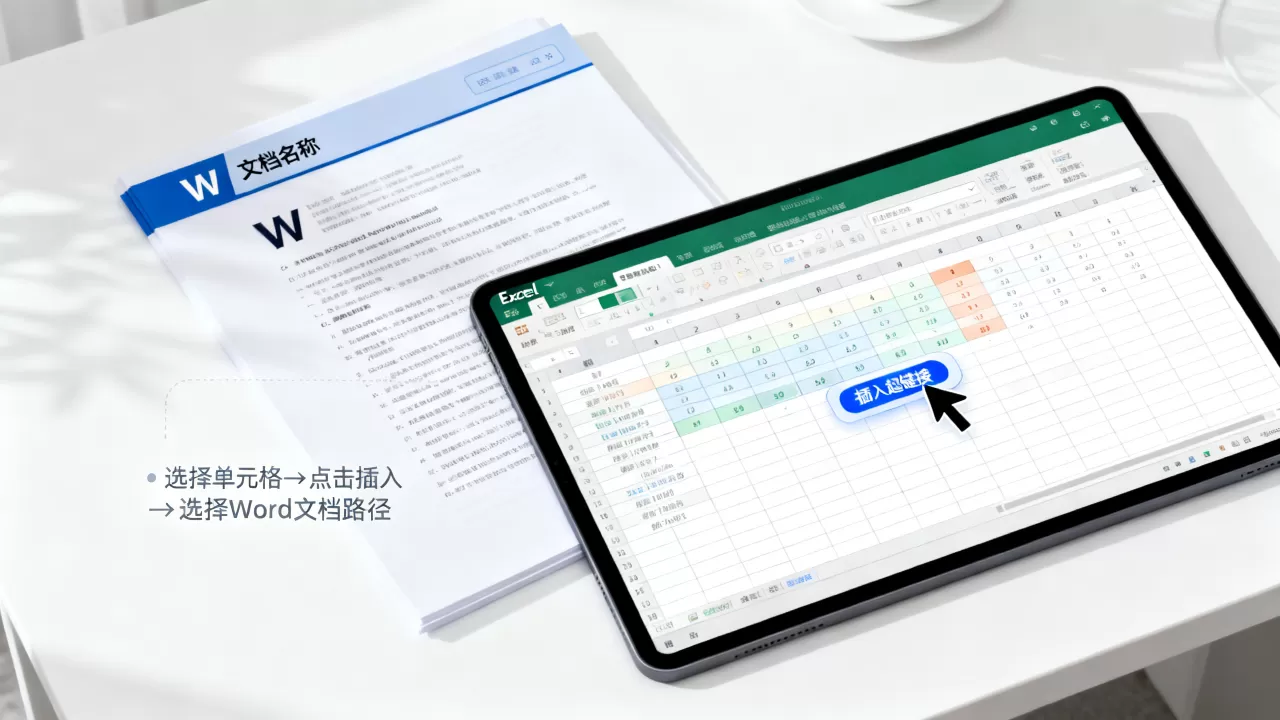
在实际操作中,用户经常会遇到链接失效、格式错乱或无法点击等问题,以下是几个高频痛点及其解决方案。
链接失效怎么办?
链接失效通常是因为源文件被移动、重命名或删除,Excel的超链接是绝对路径或相对路径的引用,一旦路径断裂,链接即断。
- 相对路径策略:如果Excel文件和Word文件始终保持在固定的相对位置(例如都在同一个文件夹内),可以使用相对路径,如果Excel和Word在同一目录,公式只需写文件名即可:
=HYPERLINK(A2, A2),这样,即使整个文件夹移动到D盘或E盘,链接依然有效。 - 检查路径拼写:确保路径中没有特殊字符或空格未加引号。
如何预览Word内容而不打开?
有些用户希望在不打开Word的情况下,在Excel中看到部分内容,虽然Excel本身不支持直接预览Word内容,但可以通过以下方式间接实现:
- 插入对象:在“插入”选项卡中选择“对象”,然后选择“由文件创建”,勾选“显示为图标”,这会在单元格中显示一个Word图标,双击可打开,但这仍然是嵌入,会增加文件体积。
- 使用Power Query:对于结构化的Word文档(如表格数据),可以使用Power Query提取数据,但这超出了超链接的范畴,属于数据提取。
安全警告与宏设置
由于VBA宏具有执行代码的能力,Windows和Excel通常会默认禁用宏,以防范病毒,如果你使用上述VBA方法,可能会收到安全警告。
- 信任中心设置:点击“文件” > “选项” > “信任中心” > “信任中心设置” > “宏设置”,选择“启用所有宏”(仅限受信任环境)或“禁用所有宏并发出通知”。
- 数字签名:对于企业环境,建议对VBA代码进行数字签名,以增强安全性。
Excel超链接Word与嵌入对象的对比分析
为了帮助读者更清晰地选择方案,我们对比一下“超链接”与“嵌入对象”的核心差异。
| 特性 | 超链接 (Hyperlink) |
嵌入对象 (Embedded Object) |
|---|---|---|
| 文件体积 | 极小,仅存储路径 | 巨大,包含完整Word内容 |
| 更新同步 | 源文件更新后,Excel中显示最新内容 | 固定,源文件更新不影响Excel |
| 独立性 | 依赖源文件存在,移动文件需更新链接 | 独立,即使源文件删除,Excel中仍可查看 |
| 适用场景 | 大量文档引用、定期更新报告 | 少量文档、需离线查看、内容固定 |
| 打开速度 | 快,仅启动Word程序 | 慢,需加载整个文档内容 |
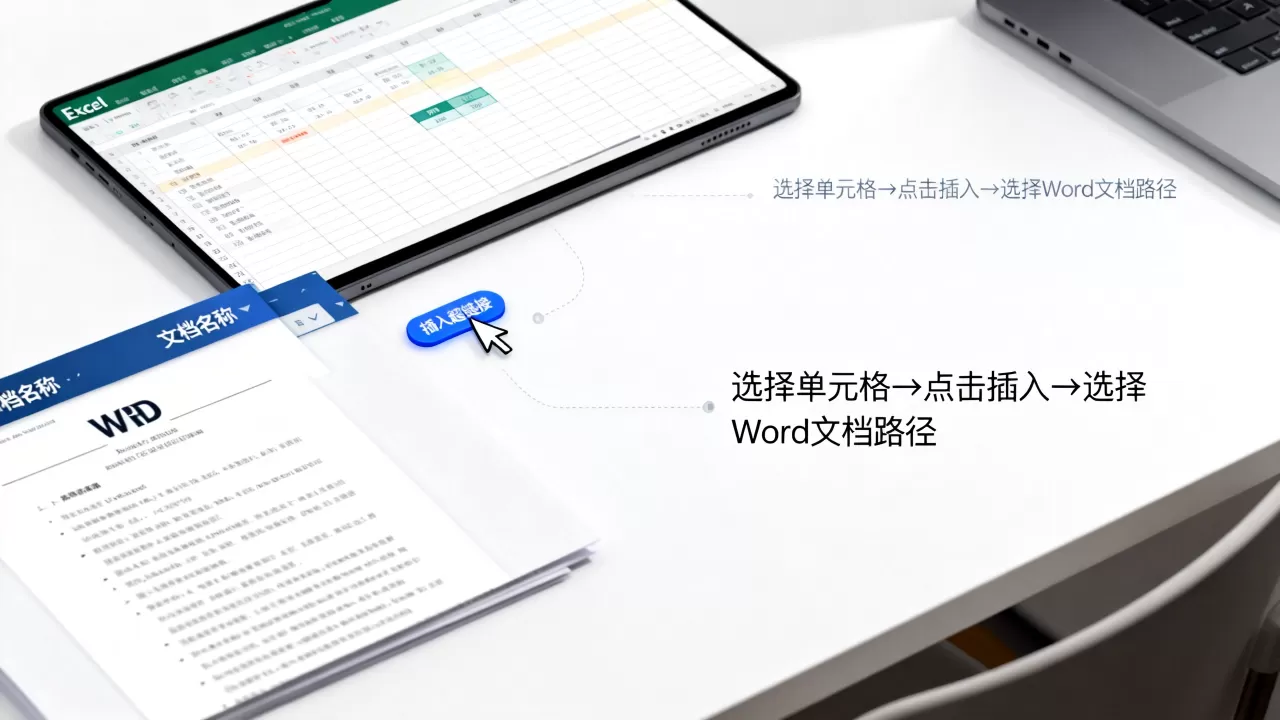
行业共识认为,除非有特殊需求(如离线查看或内容锁定),否则应优先使用超链接,它符合现代数据管理的轻量化原则,便于版本控制和协作。
Q&A:关于Excel超链接Word的常见疑问
Excel超链接Word时,如何设置默认打开方式?
Excel本身不控制文件的打开方式,它调用的是操作系统默认的程序,如果你的电脑默认用WPS打开.docx文件,Excel链接也会启动WPS,若要更改,需在Windows系统中设置默认应用,或在Office/WPS设置中调整文件关联。
能否在Excel中直接编辑链接的Word文档?
不能直接编辑,点击超链接会启动外部Word程序,你在Word中修改并保存后,Excel中的链接依然指向该文件,下次点击时看到的是最新内容,但Excel单元格本身不支持直接编辑Word内容。
Excel超链接Word在移动端是否可用?
在Excel移动端(iOS/Android),超链接功能依然可用,但体验取决于应用版本,点击链接通常会跳转到对应的Word移动端应用或浏览器中打开,需要注意的是,如果文件存储在本地而非云端,移动端可能无法访问该路径,导致链接失效。
首发原创文章,作者:王坚,如若转载,请注明出处:https://idctop.com/article/454116.html