网件(Netgear)路由器虽以易用性著称,但其底层运行的是基于Linux内核的定制系统,通过SSH接入并启用高级功能,能显著提升网络性能与安全性,适合有一定技术基础的用户进行深度优化。
许多用户认为路由器只是“插上就能用”的黑盒子,但实际上,网件的高端系列如Nighthawk(夜鹰)或Orbi系列,其固件底层均建立在Linux内核之上,这种架构赋予了设备强大的扩展能力,但也隐藏了普通界面无法触及的高级配置空间,对于追求极致网速、隐私保护或家庭实验室搭建的用户而言,掌握Linux层面的操作逻辑,是突破硬件瓶颈的关键。

为什么网件路由器值得折腾Linux底层?
网件官方固件(Netgear Genie)虽然界面友好,但在功能深度上存在局限,它屏蔽了底层权限,导致用户无法完全控制流量调度、DNS解析或内核参数,通过理解其Linux本质,你可以获得以下核心优势:
- 性能压榨:官方固件为了稳定性,往往限制了CPU频率或USB读写速度,通过调整内核参数,可以释放硬件潜能。
- 隐私增强:官方固件可能包含遥测数据上传功能,在Linux层面,你可以彻底切断不必要的后台通信,确保数据不出本地局域网。
- 功能扩展:官方不支持的第三方插件、自定义脚本或特殊协议(如IPv6高级配置、QoS精细化控制)均可通过命令行实现。
业内专家指出,对于中高端路由器用户,解锁底层权限带来的体验提升,往往比单纯更换更高阶的硬件更为显著。
如何安全开启SSH并接入Linux终端?
接入网件路由器的Linux系统并非直接输入密码那么简单,需要遵循特定的路径和注意事项,不同型号的操作略有差异,但逻辑一致。
准备工作与风险提示
在开始之前,必须明确两点:
- 保修风险:修改系统配置可能导致保修失效,尽管大多数情况下仅开启SSH不会触发此条款,但仍需谨慎。
- 备份配置:操作前务必在Web管理界面导出完整配置文件,以防操作失误导致路由器变砖。
具体操作步骤
第一步,确认固件版本,登录路由器管理后台(通常为192.168.1.1或192.168.0.1),检查固件是否为最新稳定版,旧版本可能存在已知的安全漏洞。
第二步,启用SSH服务。
- 进入“高级” > “管理” > “远程管理”。
- 勾选“启用SSH”选项。
- 部分新型号可能在“系统” > “管理” > “安全”中提供SSH开关。
- 保存设置并重启路由器。
第三步,获取登录凭证。
- 默认情况下,网件路由器的SSH用户名为
admin,密码与你Web管理界面的密码相同。 - 若你修改过Web密码,SSH密码也随之变更。
- 对于较新的Orbi系列,可能需要通过特定脚本或启用开发者模式来获取root权限,这通常涉及在Web界面输入特定的代码序列。
第四步,连接终端。
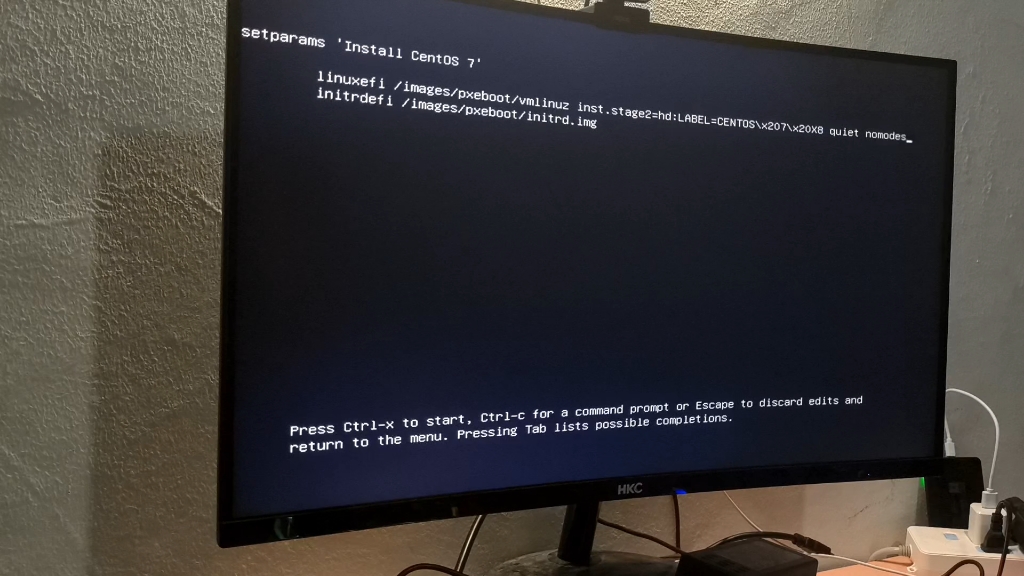
打开电脑的命令提示符(Windows)或终端(Mac/Linux),输入以下命令:ssh admin@192.168.1.1
(请将IP地址替换为你路由器的实际IP)
首次连接会提示指纹验证,输入yes确认,随后输入密码即可进入Linux命令行界面。
Linux环境下的高频实操命令指南
进入终端后,面对黑底白字的界面,掌握几个核心命令即可解决大部分问题,以下是针对网件Linux系统的常用操作路径。
系统状态监控
了解路由器当前负载是优化网络的第一步。

top:实时查看CPU和内存使用情况,重点关注%CPU和%MEM列,若长期高于80%,说明硬件已接近瓶颈。df -h:检查存储空间,虽然路由器闪存有限,但挂载USB硬盘时,此命令可确认挂载点是否成功。ifconfig或ip addr:查看网络接口状态,确认WAN口和LAN口的IP分配及流量统计。
网络诊断与优化
当遇到网速波动或断流时,Linux命令比Web界面更精准。
ping 8.8.8.8:测试外网连通性,若丢包率高,说明WAN口线路或运营商存在问题。iptables -L -n -v:查看防火墙规则,网件默认规则较宽松,但若有自定义QoS或家长控制,规则会在此体现。cat /proc/cpuinfo:查看CPU型号及核心数,网件高端机型多采用ARM架构多核处理器,了解硬件规格有助于判断超频或降频的可行性。
日志分析
系统日志是排查故障的金钥匙。
dmesg | tail -n 20:查看最近20条内核消息,若出现“USB disconnect”或“eth0 link down”,此处会有明确报错。logread:网件特有的日志查看命令,比标准Linux的/var/log/messages更直观,包含系统启动、DHCP分配等关键信息。
进阶玩法:脚本自动化与性能调优
对于进阶用户,仅仅使用命令是不够的,编写脚本可以实现自动化管理。
自动重启与清理
路由器长期运行会导致缓存堆积,建议设置定时任务。
- 编辑crontab:
crontab -e - 添加每日凌晨3点重启的指令:
0 3 /sbin/reboot - 保存退出,这将确保路由器每周自动重启一次,清除内存泄漏,保持最佳状态。
USB存储优化
若使用USB硬盘,默认文件系统可能不是最优解。
- 检查挂载点:
mount | grep /dev/sda - 若使用ext4格式,可添加
noatime参数以减少写入次数,延长硬盘寿命。 - 通过
hdparm -t /dev/sda测试硬盘读写速度,确保USB 3.0接口已正确启用。
常见问题与解决方案
网件路由器Linux系统如何升级内核?
网件官方固件通常锁定内核版本,用户无法直接通过命令行升级内核,若需使用新特性,唯一途径是等待官方发布新固件,并在Web界面进行升级,强行刷入第三方Linux内核(如OpenWrt)风险极高,可能导致硬件损坏且失去保修,仅建议极客用户在完全理解风险后尝试。
SSH连接被拒绝或超时怎么办?
若出现连接失败,首先检查防火墙设置,确保路由器未启用“阻止SSH访问”选项,确认IP地址正确,且电脑与路由器在同一局域网段,若仍无法连接,尝试重启路由器,并检查是否因多次密码错误导致IP被临时封禁,等待几分钟后重试。
如何查看实时网速?
在Linux终端中,使用nload或iftop命令可实时监控各接口的流量,若未安装,可通过opkg install nload(若支持ipkg)或手动编译安装,这些工具能直观显示上行和下行带宽,帮助定位是否有人占用大量带宽。
网件路由器的Linux底层是一把双刃剑,用得好能极大提升网络体验,用不好则可能导致系统不稳定,建议普通用户继续使用Web界面,仅在遇到特定瓶颈或安全需求时,再谨慎探索SSH命令行,通过掌握基本的监控和诊断命令,你已能解决90%的网络疑难杂症,无需过度依赖第三方固件或复杂脚本。
首发原创文章,作者:王坚,如若转载,请注明出处:https://idctop.com/article/455945.html