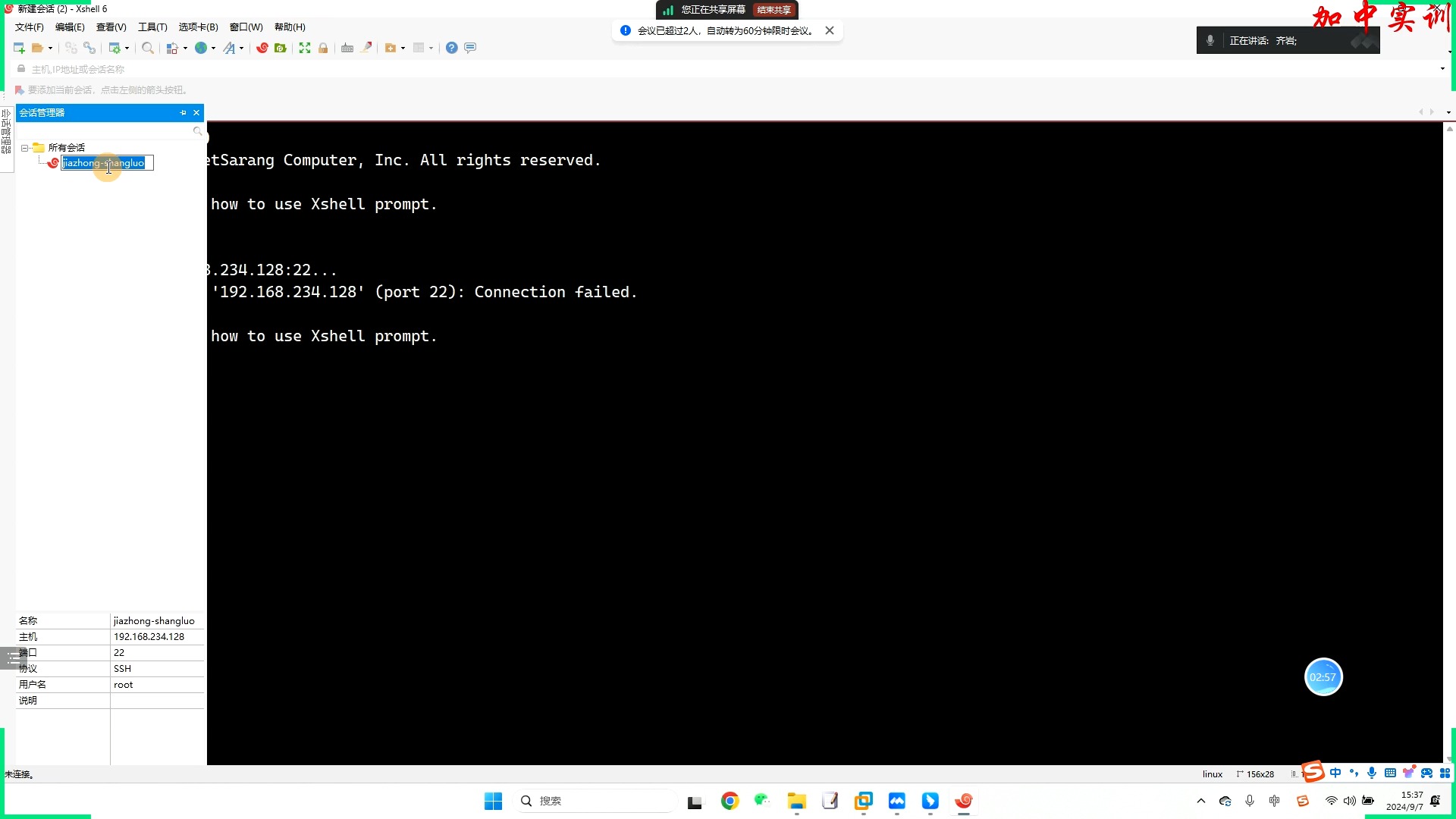
Linux连接不上的核心原因通常集中在网络配置错误、SSH服务未启动、防火墙拦截或密钥认证失败,请优先检查网络连通性与服务状态。
当你在终端输入命令却看到“Connection refused”或“Connection timed out”时,这种挫败感是每位运维人员都经历过的,别急着重装系统,大多数情况下,这只是配置层面的小摩擦,我们需要像排查电路故障一样,从物理层到应用层,一步步锁定那个让连接中断的“断点”。

网络连通性与基础配置排查
连接的第一步永远是确认“路”通不通,很多时候,问题出在最基础的IP地址或路由设置上,而不是复杂的SSH配置。
如何测试Linux服务器网络连通性
在深入SSH之前,先确认你的客户端能否ping通服务器,打开终端,执行 ping <服务器IP>,如果收到回复,说明网络层是通的;如果显示“Request timeout”或“Host is unreachable”:
- 检查本地网络:确认你的电脑是否连接到了正确的网络,能否访问外网。
- 检查服务器IP:登录服务器控制台(如阿里云、腾讯云的控制台),确认分配的公网IP是否变更,或者是否配置了NAT网关。
- 路由追踪:使用
traceroute <服务器IP>查看数据包在哪一跳丢失,这能帮你判断是本地ISP问题还是中间链路问题。
Linux服务器IP地址配置错误怎么办
如果ping不通,很可能是服务器本身的网络接口没有正确配置,在CentOS或RHEL系统中,检查网卡配置文件:
- 进入
/etc/sysconfig/network-scripts/目录。 - 找到以
ifcfg-开头的文件(如ifcfg-eth0)。 - 确认
ONBOOT=yes是否被设置,以及BOOTPROTO是static还是dhcp。 - 如果是静态IP,确保
IPADDR、GATEWAY和NETMASK填写正确。
修改后,执行 systemctl restart network 重启网络服务,对于Ubuntu/Debian系统,则需检查 /etc/netplan/ 下的yaml文件,并使用 netplan apply 应用配置。
SSH服务状态与端口监听检查
网络通了,但依然连不上,最常见的原因是SSH服务本身没有运行,或者监听的端口被修改了。

Linux SSH服务未启动或端口变更排查
确认SSH服务是否在运行,在服务器上执行:
systemctl status sshd
如果状态显示 inactive 或 failed,请执行 systemctl start sshd 启动服务,并用 systemctl enable sshd 设置开机自启。
检查SSH监听的端口,默认端口是22,但为了安全,很多管理员会修改它,查看 /etc/ssh/sshd_config 文件,找到 Port 字段,如果端口被改为2222或其他数字,你在连接时必须显式指定端口:
ssh -p 2222 user@server_ip
如何确认SSH端口监听状态
使用 netstat 或 ss 命令查看端口监听情况:
ss -tlnp | grep sshd
输出中应包含类似 0.0.0:22 或 ::22 的信息,如果只监听了 0.0.1:22,说明SSH只允许本地连接,远程将无法访问,此时需修改 sshd_config 中的 ListenAddress 为 0.0.0 或注释掉该行,然后重启SSH服务。
防火墙与安全组拦截问题
即使服务在运行,防火墙也可能像保安一样,把你挡在门外,这是“Linux连接不了”场景中最容易被忽视的一环,尤其是对于云服务器用户。
云服务器安全组与本地防火墙配置差异
云服务器(如AWS、阿里云、腾讯云)通常有两层防护:云厂商的“安全组”和本地操作系统的“防火墙”。
- 云安全组:登录云控制台,找到实例的安全组规则,确保入方向规则允许TCP协议的22端口(或你修改后的端口)来自
0.0.0/0或你的特定IP段。 - 本地防火墙:即使安全组放行,服务器本地的防火墙也可能拦截。
CentOS与Ubuntu防火墙配置详解
对于CentOS 7+,使用 firewalld:
# 查看状态
firewall-cmd --state
# 开放端口(以22为例)
firewall-cmd --permanent --add-port=22/tcp
# 重载配置
firewall-cmd --reload
对于Ubuntu,默认使用 ufw:
# 启用ufw
ufw enable
# 允许SSH
ufw allow ssh
# 或者指定端口
ufw allow 2222/tcp

业内专家指出,超过半数的连接失败案例源于安全组规则未及时更新或本地防火墙配置冲突,务必确保两层规则都放行。
认证方式与密钥权限问题
如果网络通、服务在、防火墙开,但依然连不上,或者提示“Permission denied (publickey)”或“Authentication failed”:
SSH密钥权限错误导致连接拒绝
SSH对私钥文件的权限要求极其严格,如果私钥文件的权限过于开放(如644或777),SSH客户端会拒绝使用它,认为存在安全风险。
确保你的私钥文件权限为600:
chmod 600 ~/.ssh/id_rsa
检查服务器端的 ~/.ssh/authorized_keys 文件权限,通常应为600或644,而 .ssh 目录应为700。
密码认证被禁用时的替代方案
现代Linux发行版出于安全考虑,默认可能禁用密码登录,仅允许密钥认证,如果你没有配置密钥,可以尝试临时启用密码登录:
- 编辑
/etc/ssh/sshd_config。 - 找到
PasswordAuthentication,将其设置为yes。 - 重启SSH服务。
但请注意,这仅作为临时调试手段,完成后应恢复为 no 并配置密钥登录。
Linux连接不了常见场景解决方案对比
为了更直观地定位问题,我们将常见错误代码与解决方案进行对比:
| 错误现象/代码 | 可能原因 | 快速排查命令/操作 |
|---|---|---|
| Connection refused | SSH服务未启动或端口错误 | systemctl status sshd netstat -tlnp | grep sshd |
| Connection timed out | 网络不通或防火墙/安全组拦截 | ping <IP> 检查云控制台安全组规则 |
| Permission denied (publickey) | 密钥权限错误或未配置公钥 | chmod 600 ~/.ssh/id_rsa 检查 authorized_keys |
|
Host key verification failed | 服务器重装后指纹变更 | 删除 ~/.ssh/known_hosts 中对应行 |
| Too many authentication failures | 尝试了太多错误的密钥 | 使用 ssh -o IdentitiesOnly=yes -i key_file 指定唯一密钥 |

Linux连接不了怎么办:终极排查清单
当上述步骤都无法解决时,请遵循以下终极排查清单:
- 物理层:网线、Wi-Fi、本地网络是否正常?
- 网络层:IP地址是否正确?Ping是否通?路由是否正常?
- 传输层:端口是否开放?Telnet测试端口连通性:
telnet <IP> <Port>。 - 应用层:SSH服务是否运行?配置文件是否有语法错误?
- 认证层:密钥权限是否正确?公钥是否已添加到服务器?密码是否正确?
行业共识认为,日志是解决问题的金钥匙,在客户端,使用 ssh -v user@ip 查看详细调试信息;在服务器端,查看 /var/log/secure 或 /var/log/auth.log,里面记录了每一次连接尝试的详细原因,包括拒绝的具体理由。
Q&A:关于Linux连接不上的高频疑问
Linux连接不了服务器时,如何快速判断是网络问题还是认证问题?
使用 telnet <服务器IP> 22 命令,如果连接成功,显示SSH协议版本号,说明网络和端口没问题,问题出在认证(密钥或密码);如果连接超时或拒绝,则是网络或防火墙问题。
修改了SSH端口后,为什么还是连接不上?
修改端口后,除了客户端需要使用 -p 参数指定新端口外,还必须确保服务器本地的防火墙(firewalld/ufw)和云厂商的安全组规则已更新,放行了新的端口号,否则连接仍会被拦截。
Linux连接不了,提示Host key verification failed,该如何处理?
这通常发生在服务器重装系统后,解决方法是删除本地 ~/.ssh/known_hosts 文件中对应服务器IP的那一行,或者执行 ssh-keygen -R <服务器IP> 清除旧指纹,重新连接并接受新指纹即可。
首发原创文章,作者:王坚,如若转载,请注明出处:https://idctop.com/article/457270.html