Linux中find命令结合-print(默认行为)是查找文件最高效的方式,核心在于通过精准的条件过滤配合-exec或xargs执行后续操作,而非仅仅列出文件名。
在Linux系统的日常运维与开发场景中,文件检索是一项高频且基础的操作,很多初学者往往只停留在使用ls或简单的find .命令上,这虽然能列出当前目录下的所有文件,但在面对成千上万的文件时,效率极低且容易遗漏关键信息,真正的技巧在于理解find命令的逻辑结构:它由“条件”和“动作”两部分组成,默认情况下,find的动作就是打印文件名,即-print,当我们说“使用find print”时,实际上是在讨论如何构建高效的查找条件,并控制输出的格式与后续处理。


为什么你需要掌握find命令的高级用法
业内专家指出,在服务器故障排查、日志清理以及代码审计中,手动遍历目录不仅耗时,而且极易出错。find命令之所以成为Linux系统管理员的必备工具,是因为它具备强大的递归搜索能力和灵活的表达式逻辑。
基础语法与默认行为解析
find命令的基本结构非常直观,其标准格式为:
find [path...] [expression]
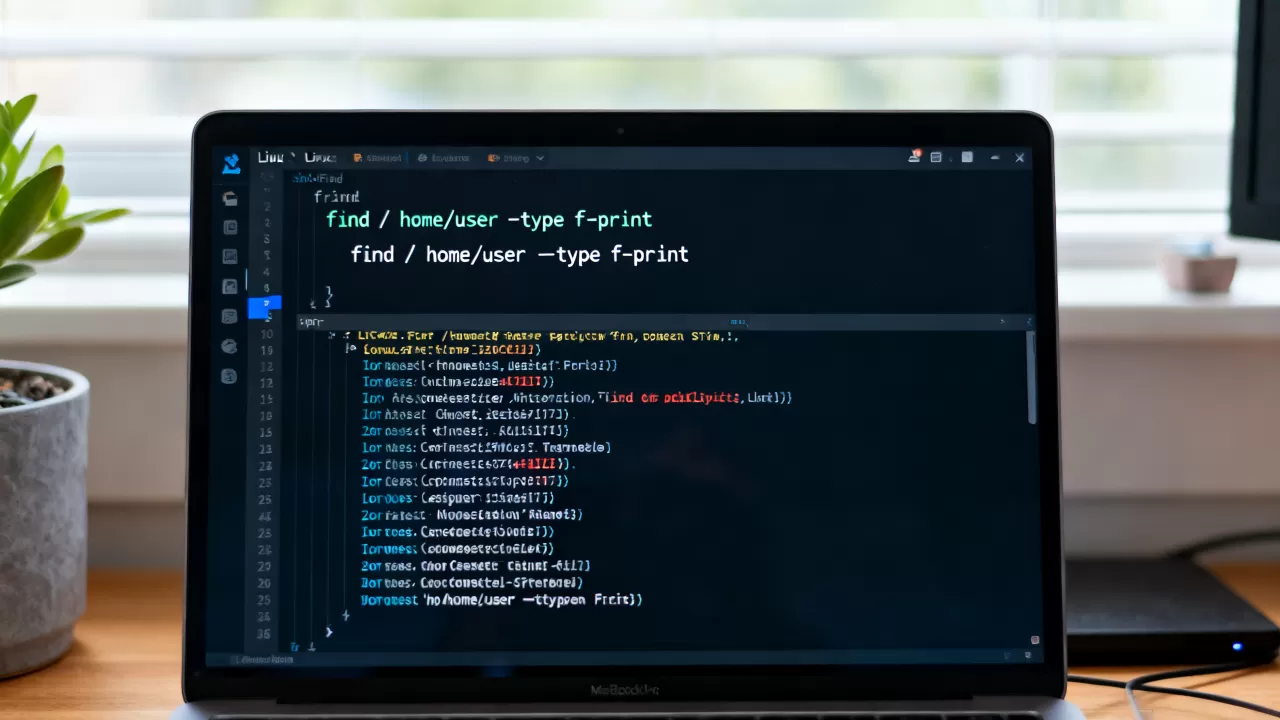
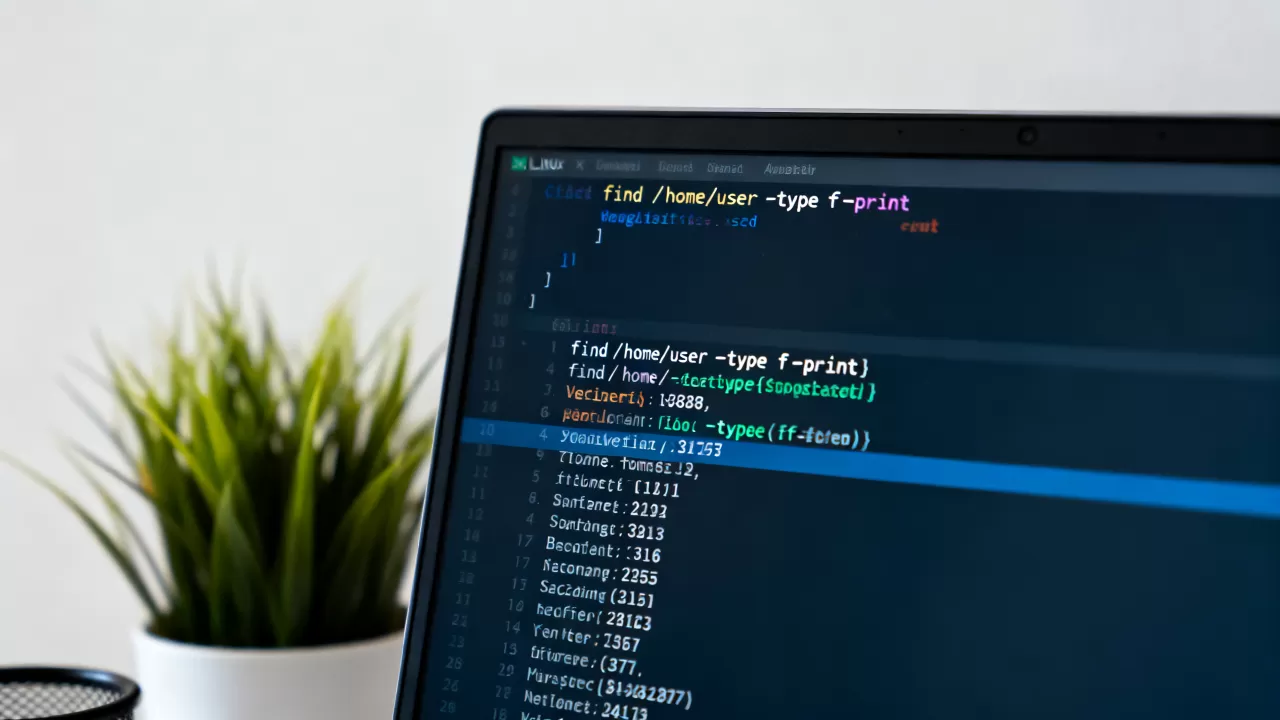
path指定搜索范围,expression定义搜索条件,如果不指定任何动作(如-print, -exec, -delete),find会默认执行-print动作,即将匹配的文件路径输出到标准输出。
常见误区澄清
很多用户认为find必须配合-print使用,其实这是一个误解。-print是默认动作,显式写出反而显得冗余,但在某些脚本编写中,为了代码的可读性,显式写出-print也是一种良好的编程习惯,更重要的是,一旦你引入了其他动作(如-exec),默认的-print行为可能会被覆盖或改变,这时需要特别注意逻辑优先级。
性能优化与递归深度控制
在处理大型文件系统时,find命令的性能差异巨大。
- 避免全盘扫描:除非必要,否则不要从根目录`/`开始搜索,指定具体的挂载点或目录能显著减少I/O开销。
- 利用深度限制:使用`-maxdepth`参数可以限制搜索的深度,避免进入不必要的深层目录,从而提升搜索速度。
- 缓存与索引:对于极度频繁的搜索需求,考虑使用`locate`或`mlocate`数据库,它们基于索引,速度远快于实时扫描的`find`。
精准过滤:从时间到权限的全面控制
在实际工作中,我们很少需要查找“所有文件”,更多时候是查找“特定时间修改”或“特定权限”的文件。
基于时间的搜索策略
时间过滤是find最强大的功能之一,常用参数包括-mtime(修改时间)、-atime(访问时间)和-ctime(状态改变时间)。
- -mtime +7:查找7天前被修改过的文件。
- -mtime -1:查找1天内被修改过的文件。
- -mmin -30:查找30分钟内被修改过的文件。
需要注意的是,-mtime的单位是天,且以24小时为周期,如果需要对小时或分钟进行精确控制,务必使用-mmin。
基于权限与所有者的筛选
在安全审计中,查找权限异常的文件至关重要,查找所有拥有SUID位且属于root用户的可执行文件:
find / -perm -4000 -user root -type f
查找不属于当前用户或组的所有者文件,可以帮助识别潜在的权限配置错误:
find /var/www -nouser -o -nogroup
实战场景:find与exec及xargs的高效协作
找到文件只是第一步,如何处理这些文件才是关键,这里涉及两个核心命令:-exec和xargs。
-exec的优缺点分析
-exec允许对每个匹配的文件执行一个命令。
find . -name ".log" -exec rm {} ;
优点是逻辑清晰,参数传递安全,能处理包含空格或特殊字符的文件名,缺点是如果匹配文件数量巨大,会启动大量进程,导致系统负载升高。
xargs的性能优势
xargs将find的输出作为参数传递给后续命令,通常能一次性处理多个文件,效率更高。
find . -name ".log" | xargs rm

使用xargs时必须小心处理特殊字符,建议使用-print0和-0参数组合,以null字符分隔文件名,确保安全性:
find . -name ".log" -print0 | xargs -0 rm
| 特性 | -exec | xargs |
|---|---|---|
| 执行方式 | 每个文件启动一次进程 | 批量传递参数,减少进程启动次数 |
| 性能 | 文件多时较慢 | 文件多时较快 |
| 安全性 | 高,天然处理特殊字符 | 需配合-print0/-0才能安全处理特殊字符 |
| 适用场景 | 少量文件,或需要交互式确认 | 大量文件,自动化脚本处理 |
常见应用场景与避坑指南
清理旧日志文件
这是最常见的运维任务,假设我们需要清理30天前的.log文件,且文件大小超过1MB,以防止磁盘爆满。
find /var/log -name ".log" -mtime +30 -size +1M -exec rm -f {} ;
在执行此命令前,建议先去掉-exec部分,仅使用-print查看结果,确认无误后再执行删除操作。
查找空目录并删除
find /path/to/dir -type d -empty -delete
这里使用了-delete动作,它隐式地包含了-depth选项,确保先处理目录内容再删除目录本身。
查找特定内容的文件
虽然find本身不支持内容搜索,但它可以与grep结合,更推荐直接使用grep -r,除非你需要先通过文件名或路径过滤。
find . -name ".py" -exec grep -l "TODO" {} ;
find命令的进阶技巧与最佳实践
逻辑运算符的使用
find支持-and、-or和-not逻辑运算符,默认情况下,多个条件之间是-and关系。
# 查找大于10MB且名称以test开头的文件
find . -size +10M -name "test"
当混合使用-and和-or时,建议使用括号进行分组,以避免优先级错误:
# 查找大于10MB的txt文件 或 大于5MB的log文件
find . ( -size +10M -name ".txt" ) -o ( -size +5M -name ".log" )
注意:在shell中,括号需要转义,即(和)。
避免符号链接陷阱
默认情况下,find会跟随符号链接进行搜索,这可能导致无限循环或重复处理文件,在大多数情况下,建议使用-P选项(默认行为,但不跟随)或显式使用-not -type l来排除符号链接,除非你明确需要追踪链接目标。
FAQ:find命令常见疑问解答
find命令中的-print参数是否总是需要显式写出?
不需要。-print是find命令的默认动作,当你只使用条件过滤而不指定其他动作(如-exec, -delete)时,find会自动打印匹配的文件路径,只有在脚本中为了明确意图,或者在组合多个动作时,显式写出-print才更有意义。
如何安全地删除find找到的大量文件?
使用-print预览结果,确认文件列表无误,优先使用xargs -0配合-print0来处理文件名,以避免因文件名包含空格或换行符导致的错误,对于关键数据,建议先移动到回收站目录,观察一段时间后再彻底删除,而不是直接执行rm。
find命令在Windows系统下可用吗?
不可用。find是Linux/Unix系统下的标准命令,Windows系统使用dir命令配合/s和/b参数,或者使用PowerShell的Get-ChildItem cmdlet来实现类似功能,虽然Git Bash或WSL环境中可以使用Linux版的find,但原生Windows命令行不支持该命令。
首发原创文章,作者:王坚,如若转载,请注明出处:https://idctop.com/article/458833.html