Linux 重启 init 的核心机制是通过改变系统运行级别(Runlevel)或目标状态(Target),由 init 进程(通常是 systemd)接管并有序终止或启动服务,从而实现系统状态的平滑切换。
在 Linux 系统的日常运维中,重启不仅仅是按下电源键那么简单,它涉及复杂的进程管理、文件系统挂载以及网络服务的重新初始化,理解 init 的工作原理,能帮助管理员在遇到系统卡顿、服务异常或内核更新后,更精准地执行重启操作,避免因操作不当导致的数据丢失或服务中断。
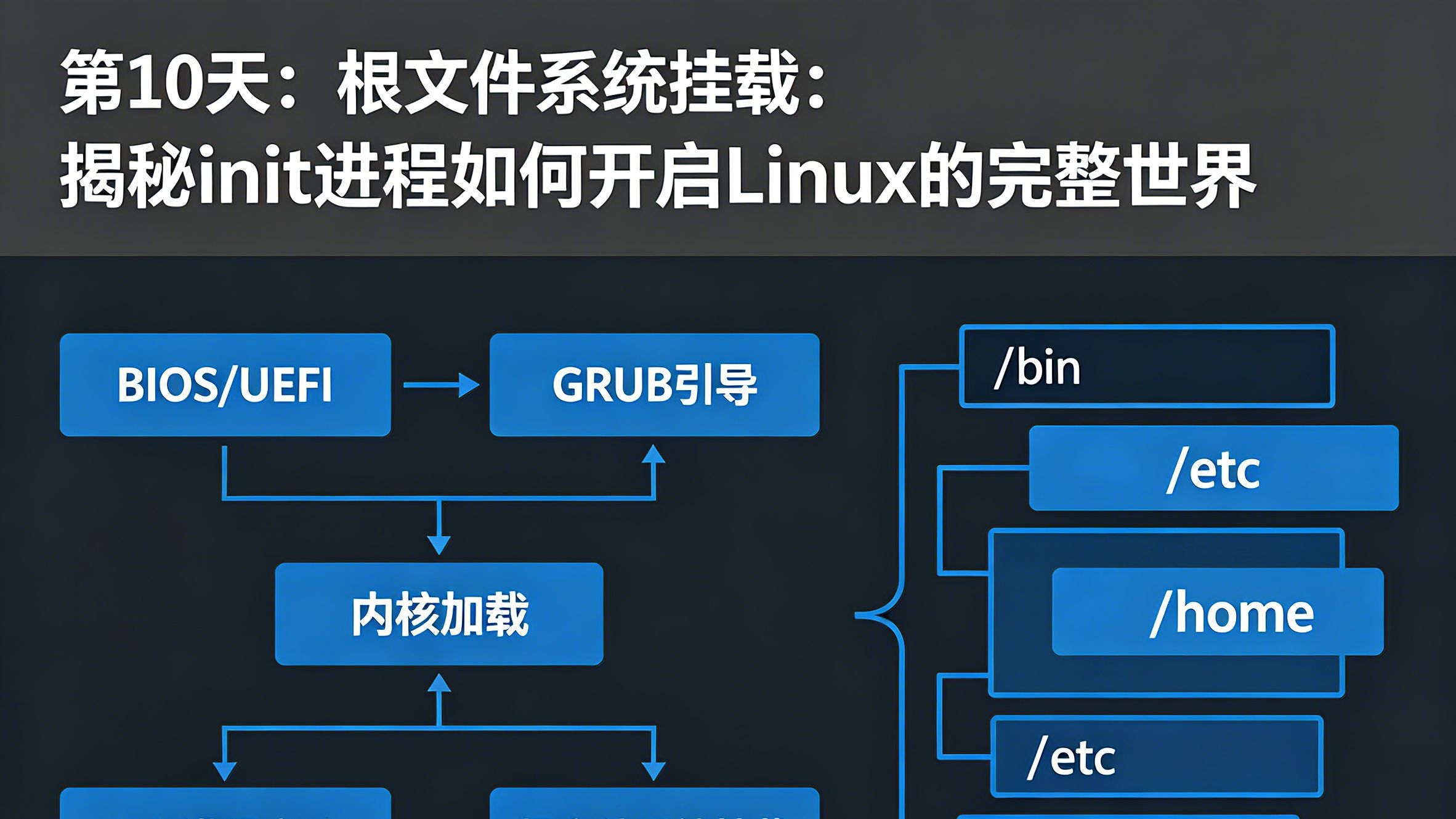
init 进程的历史演变与现代 systemd 架构
早期的 Linux 系统使用 SysVinit,它通过读取 /etc/inittab 文件来决定启动哪些脚本,这种方式线性执行,效率较低,且难以处理并发依赖,随着系统复杂度提升,业界共识认为需要一种更高效的初始化系统。
从 SysVinit 到 systemd 的转型
目前绝大多数主流发行版(如 CentOS 7+, Ubuntu 16.04+, Debian 8+)都默认使用 systemd 作为 init 系统,systemd 不再是简单的进程,而是一个系统和服务管理器,它并行启动服务,大幅缩短了开机时间。
- PID 1 角色:systemd 是内核启动后加载的第一个用户空间进程,PID 为 1。
- 依赖管理:它基于 unit 文件描述服务依赖关系,而非简单的脚本顺序。
- 日志集成:内置 journal 服务,统一收集系统日志,便于故障排查。
传统 runlevel 与 systemd target 的映射关系
许多老手习惯使用 runlevel 概念,但在 systemd 中,这些概念被 target 取代,理解这种映射对于迁移旧脚本至关重要。
| 传统 Runlevel | systemd Target | 描述 |
|---|---|---|
| 0 | poweroff.target | 系统停机 |
| 1 | rescue.target | 单用户模式,用于维护 |
| 3 | multi-user.target | 多用户命令行模式,服务器常用 |
| 5 | graphical.target | 多用户图形界面模式 |
| 6 | reboot.target | 系统重启 |
业内专家指出,虽然 runlevel 命令在 systemd 中仍可用,但它只是指向相应 target 的符号链接,直接使用 target 名称能更清晰地表达意图,减少歧义。
Linux 重启 init 的具体操作场景与命令
在实际工作中,重启的原因多种多样,不同的场景对应不同的重启命令,选择错误的命令可能导致数据损坏或重启失败。
常规重启与紧急重启的区别
正常重启:reboot 命令
这是最常用的方式,执行 reboot 或 systemctl reboot 时,systemd 会发送 SIGTERM 信号给所有进程,给予它们关闭文件句柄和保存数据的时间,随后发送 SIGKILL 强制终止剩余进程,最后卸载文件系统并重启。
- 适用场景:内核更新、配置更改、计划内维护。
- 优点:安全,确保数据一致性。
- 注意:如果某个进程无响应,正常重启可能会超时等待,导致重启过程缓慢。
紧急重启:sync && reboot -f
当系统完全死锁,无法响应正常重启信号时,需要使用强制重启。reboot -f 或 echo b > /proc/sysrq-trigger 会绕过正常的 shutdown 流程,直接重置硬件。
- 适用场景:系统彻底无响应,内核恐慌(Kernel Panic)。
- 风险:极高,可能导致文件系统损坏,数据丢失。
- 建议:仅在万不得已时使用,且之前应尝试
sync命令将内存数据刷入磁盘。
特定服务重启与系统重启的对比
很多时候,管理员误以为需要重启整个系统来解决服务问题,重启特定服务往往更高效且风险更低。
- 重启网络服务:
systemctl restart NetworkManager或ifdown eth0 && ifup eth0
。
- 重启 SSH 服务:
systemctl restart sshd。 - 重启图形界面:在图形模式下,切换到 TTY(Ctrl+Alt+F3),执行
systemctl restart display-manager。

对比全系统重启,重启单个服务只需几秒,且不影响其他正在运行的业务进程,对于生产环境,这能显著降低停机时间。
Linux 重启 init 过程中的故障排查与优化
重启过程并非总是顺利,有时系统会卡在某个服务启动阶段,或者重启后某些服务无法自动启动,掌握排查方法至关重要。
分析重启日志
systemd 提供了强大的日志查询功能。journalctl 是核心工具。
- 查看上次启动日志:
journalctl -b -1,这能显示上一次启动周期的日志,帮助定位重启前的错误。 - 查看启动耗时:
systemd-analyze blame,列出所有服务及其启动耗时,找出瓶颈。 - 查看启动树状图:
systemd-analyze critical-chain,显示关键路径上的依赖链,识别哪些服务拖慢了启动速度。
处理重启后服务异常
如果重启后某个关键服务未启动,检查其状态:systemctl status <service_name>,常见原因包括:
- 配置错误:配置文件语法错误导致服务无法启动。
- 依赖缺失:依赖的服务未正常启动。
- 权限问题:服务账户无权访问所需文件或端口。
禁用不必要的开机自启服务
为了加快启动速度,可以禁用非必要的服务,如果服务器不需要蓝牙支持,可以禁用蓝牙服务:
systemctl disable bluetooth
此举不仅加快启动,还减少后台资源占用,据工信部数据,合理优化 systemd 单元文件可使服务器启动时间缩短 20%-30%。
Linux 重启 init 的安全性与最佳实践
重启操作涉及系统底层,必须遵循安全规范,防止未授权访问或数据泄露。
远程重启的注意事项
在远程服务器上进行重启操作风险极高,如果网络在重启过程中断开,服务器可能无法恢复,导致物理访问需求。
- 使用 KVM/IPMI:通过带外管理接口重启,确保即使操作系统崩溃也能控制硬件。
- 设置超时保护:在
/etc/default/grub中设置 GRUB 超时时间,防止因内核更新后自动重启而陷入等待。 - 通知用户:在生产环境中,重启前必须通过邮件或监控工具通知相关人员,避免业务中断造成损失。
定期维护与重启策略
虽然 Linux 以稳定性著称,但长期不重启可能导致内存泄漏、内核补丁未生效等问题。
- 计划内重启:结合内核更新,制定月度或季度重启计划。
- 自动更新与重启:配置
unattended-upgrades或yum-cron,在低峰期自动应用安全补丁并重启。 - 监控重启原因:记录每次重启的原因,分析是否存在异常频繁重启的情况,这可能是硬件故障或恶意攻击的信号。
Q&A:Linux 重启 init 常见问题解答
Linux 重启 init 后服务无法自动启动怎么办?
首先检查服务状态,使用 systemctl is-enabled <service_name> 确认服务是否被设置为开机自启,如果显示 disabled,使用 systemctl enable <service_name> 启用,如果已启用但仍不启动,检查 systemctl status <service_name> 查看错误日志,通常是因为依赖服务失败或配置文件错误。
如何在不重启的情况下应用内核参数更改?
大多数内核参数可以通过 sysctl -p 命令即时生效,无需重启,修改 /etc/sysctl.conf 中的网络参数后,执行此命令即可加载,但对于涉及内存管理或 CPU 调度的核心参数,通常建议重启以确保完全生效。
Linux 重启 init 过程中卡住不动如何处理?
如果重启卡在某个服务界面,首先尝试按 Ctrl+C 或 Enter 键,有时系统会提示进入维护模式,如果无效,强制重启风险较大,可尝试通过串口控制台或 IPMI 访问,查看 dmesg 输出,确定是哪个服务导致阻塞,如果是网络服务卡住,检查网络配置;如果是文件系统检查卡住,可尝试强制跳过 fsck。
首发原创文章,作者:王坚,如若转载,请注明出处:https://idctop.com/article/463653.html