让 Excel 表格变得美观且专业,不仅仅是为了“好看”,更是为了提升数据的可读性、降低阅读疲劳,并体现专业度。
以下是一套从基础排版到高级美化的系统性建议,帮助你快速打造高颜值的 Excel 报表:


核心原则:少即是多 (Less is More)
- 去除多余边框:这是最常见的美化误区,不要给所有单元格加边框。
- 建议:只保留表头下方的横线和数据区域的左右边框(或仅底部边框),内部网格线可以去除,或者使用极浅的灰色线条。
- 对齐方式标准化:
- :左对齐或居中对齐。
- 数字/金额:右对齐(方便对比位数)或居中对齐。
- 日期:居中对齐。
- 技巧:选中整列,按
Ctrl + A全选,统一设置对齐方式。
字体与字号:建立层级
- 字体选择:
- 中文推荐:微软雅黑、思源黑体(清晰、现代)。
- 英文/数字推荐:Arial、Calibri、Roboto(易读性强)。
- 避免:宋体(在屏幕上显示较细,显得廉价)、Times New Roman(除非是正式学术报告)。

- 字号搭配:
- 表头:11-12 pt,加粗。
- 正文数据:10-11 pt。
- 标题:14-16 pt,加粗。
- 颜色克制:
- 正文颜色使用深灰(如 #333333)而非纯黑,看起来更柔和。
- 表头可以使用品牌色或深蓝色背景,白色文字。
- 避免:使用高饱和度的红、黄、绿作为背景,除非用于特定的状态标识。

色彩运用:专业感的关键
- 单色系/双色系:
选择一个主色调(如蓝色、灰色、墨绿色),通过调整透明度或深浅来区分表头、交替行和选中状态。
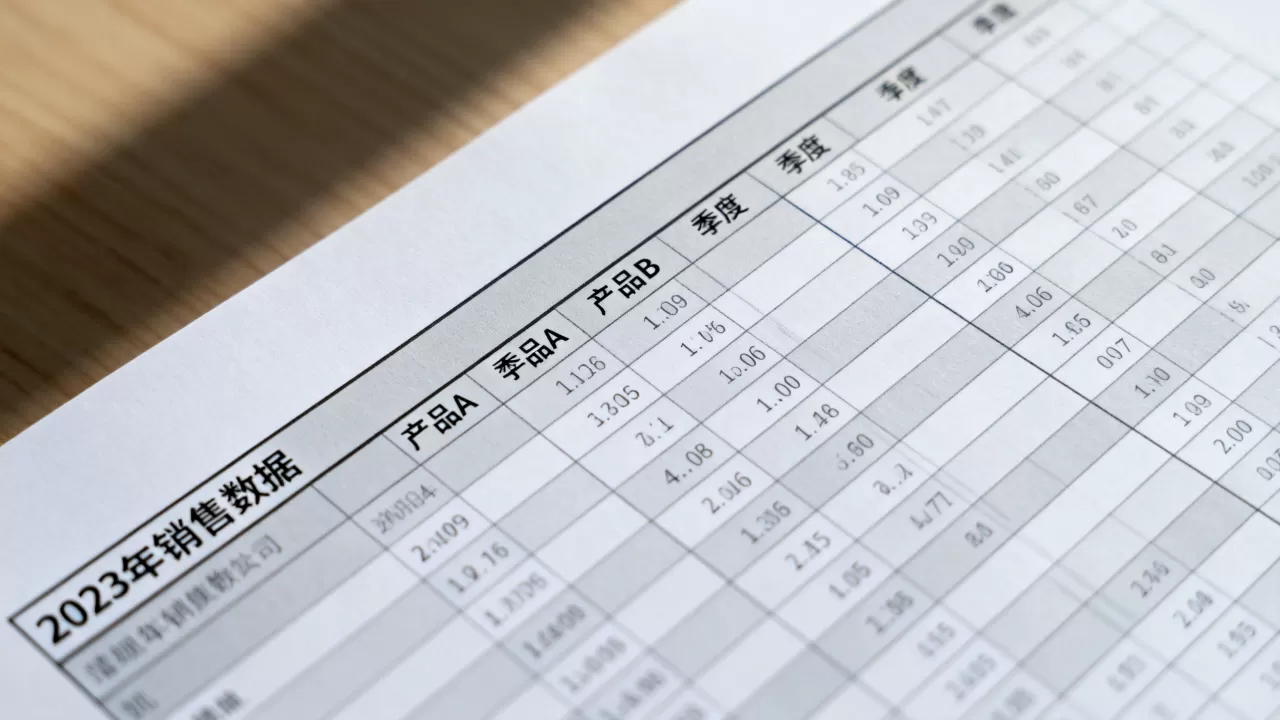
- 斑马纹(交替行颜色):
- 为数据行添加极浅的背景色(如浅灰 #F2F2F2 或浅蓝 #E6F2FF),每两行交替一次,这能极大提升长表格的阅读体验。
- 操作:选中数据区域 ->
开始->条件格式->新建规则->使用公式确定要设置格式的单元格-> 输入=MOD(ROW(),2)=0。
- 数据可视化色彩:
- 使用条件格式中的色阶或数据条来直观展示数值大小,而不是单纯看数字。

布局与留白:呼吸感
- 合并单元格慎用:
- 尽量避免合并单元格,尤其是用于分类标题时,合并单元格会导致排序、筛选和数据透视表出错。
- 替代方案:使用“跨列居中”(选中多列 -> 右键 -> 设置单元格格式 -> 对齐 -> 水平对齐选“跨列居中”)。
- 增加行高与列宽:
- 不要挤在一起,适当增加行高(如 20-25 磅),让文字上下有留白。
- 列宽要足够容纳内容,避免文字被截断或换行过多。
- 冻结窗格:
- 固定表头(
视图->冻结窗格->冻结首行),方便用户向下滚动时仍能看清列名。
- 固定表头(
高级技巧:让表格“活”起来
- 智能表格 (Table):
- 选中数据区域,按
Ctrl + T转换为“超级表”。 - 优点:自带美观的样式、自动扩展、内置筛选按钮、公式自动填充。
- 选中数据区域,按
- 条件格式 (Conditional Formatting):
- 图标集:用箭头、旗帜表示趋势。
- 数据条:在单元格内显示进度条。
- 突出显示规则
:自动标红异常值、重复值或低于阈值的数字。
- 迷你图 (Sparklines):
- 在数据旁插入迷你折线图或柱状图,直观展示趋势,无需占用额外空间。
- 位置:
插入->迷你图。
实用模板推荐
如果你不想从头设计,可以使用 Excel 内置的内置样式或模板:
设计选项卡 -> 选择一种简洁的表格样式(避免过于花哨的)。- 使用 Excel 在线模板库,搜索“Invoice”、“Budget”、“Project Tracker”等,参考其排版逻辑。
✅ 快速美化清单(Checklist)
- [ ] 是否去除了所有不必要的边框?
- [ ] 表头是否加粗并有背景色?
- [ ] 是否应用了交替行颜色(斑马纹)?
- [ ] 数字是否右对齐/居中对齐?
- [ ] 是否使用了统一的字体和字号?
- [ ] 是否冻结了表头?
- [ ] 是否有明显的标题和摘要行?
最终建议:美观的最终目的是清晰传达信息,在美化之前,先问自己:“这个表格是给谁看的?他们最关心哪一列数据?” 然后围绕这个核心进行视觉引导(如加粗关键数据、用颜色高亮重点)。
首发原创文章,作者:王坚,如若转载,请注明出处:https://idctop.com/article/484534.html