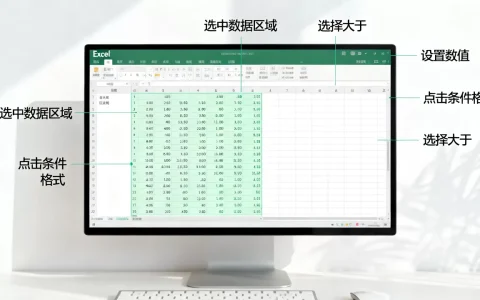
Excel 粘贴颜色技巧详解
在 Excel 操作中,经常会遇到“只想复制颜色而不改变内容”或者“只想复制格式”的需求,以下是几种最常用的实现方法。
使用“格式刷” (最快速的方法)
如果你只想把一个单元格的颜色、字体、边框等样式应用到其他单元格,格式刷是最简单的工具。
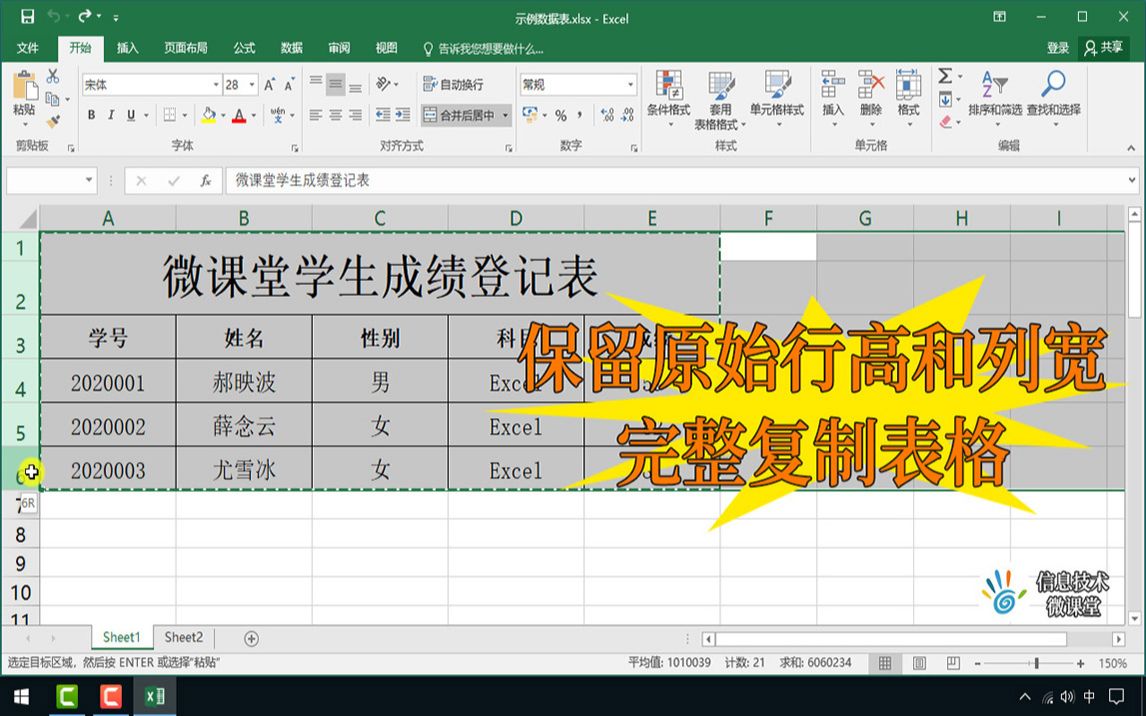

- 单次使用:
- 选中带有目标颜色的单元格。
- 点击“开始”选项卡左侧的 格式刷 图标。
- 鼠标点击或拖动选中你想要改变颜色的目标单元格。
- 连续使用(进阶技巧):
- 选中带有目标颜色的单元格。
- 双击 “格式刷”图标。
- 此时格式刷会保持激活状态,你可以连续点击多个不连续的单元格进行涂色。
- 完成后,按下
Esc键退出模式。


使用“选择性粘贴” (最专业的方法)
当你已经复制了包含数据和颜色的单元格,但只想把其中的“颜色/格式”部分应用到目标区域时,可以使用此功能。
- 操作步骤:
- 选中源单元格,按下
Ctrl + C进行复制。 - 选中目标单元格或区域。
- 右键点击 目标区域,选择 选择性粘贴 (Paste Special)
。
- 在弹出的对话框中,选择 格式 (Formats) 选项。
- 点击确定,此时只有颜色和样式会被粘贴,原有的数据内容不会被覆盖。
- 选中源单元格,按下
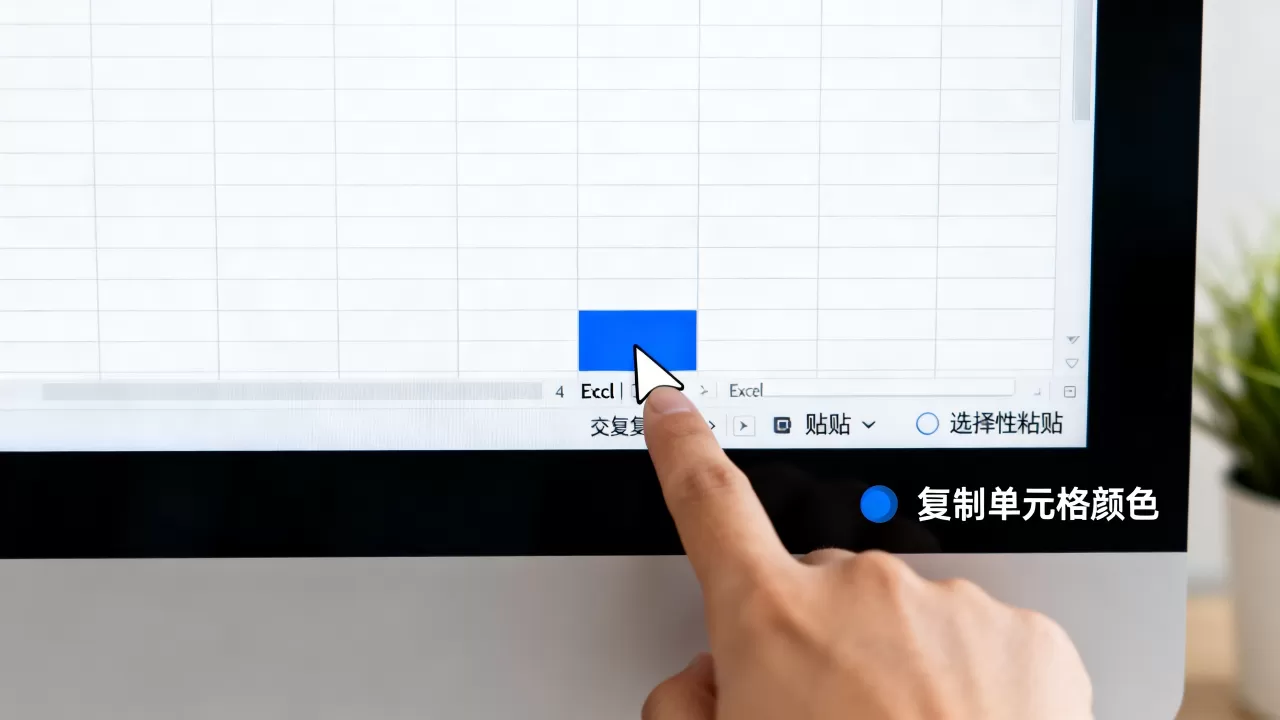
并保留颜色
如果你希望连同数据和颜色一起完整地复制过去:
- 操作步骤:
- 选中源单元格,按下
Ctrl + C。 - 选中目标位置,直接按下
Ctrl + V。
- 选中源单元格,按下
- 注意:这种方法会完全覆盖目标单元格原有的内容和所有格式。
常见问题排查
如果在粘贴颜色时遇到问题,请检查以下几点:

- 条件格式冲突:如果目标单元格设置了 条件格式 (Conditional Formatting),那么手动粘贴的颜色可能会被条件格式规则覆盖,导致看起来“没贴上”。
- 粘贴选项误选:在粘贴后,单元格右下角会出现一个 粘贴选项 (Paste Options) 小图标,请确保没有误选为“仅粘贴值 (Values Only)”。
- 工作表保护:如果工作表处于保护状态,可能无法修改单元格的格式,导致颜色无法粘贴。
- 单元格合并问题:如果源单元格是合并单元格而目标区域不是,粘贴格式可能会导致布局错乱。
首发原创文章,作者:王坚,如若转载,请注明出处:https://idctop.com/article/491943.html